회사 생활을 하다 보면 미팅, 마감, 외부 일정이 겹치면서 어디에 무엇을 적어뒀는지조차 헷갈릴 때가 있습니다. 이미 나만의 일정 관리 방법이 있는 분은 그대로 쓰시면 되고, 아직 “뭘 써야 할지”, “어디에 적어야 할지” 고민 중이라면 아래 다섯 단계를 한 번 따라 해 보시는 걸 추천합니다. 절대 법칙 정하기부터 도구·앱 선택까지, 실무에서 써 먹기 쉬운 순서로 정리했습니다.
1단계: 절대 법칙
가장 먼저 할 일은 “여기 적힌 일정만큼은 무조건 지키겠다”는 나만의 규칙을 정하는 것입니다. 그 ‘여기’가 종이 수첩이든, 다이어리든, 핸드폰 캘린더든, 손바닥에 적은 메모든 상관없습니다. 중요한 건 한 곳을 정하고, 그곳에 적힌 일정은 반드시 지키겠다고 스스로 약속하는 것입니다. 두 군데 이상에 흩어져 적으면 나중에 어디가 맞는지 모르고, 결국 아무것도 안 믿게 되어 둘 다 비워 두게 되는 경우가 많습니다. 한 곳만 ‘진짜 일정의 기준’으로 삼고, 그곳에 있는 것만큼은 최대한 지키려고 노력하는 습관이 일정 관리의 시작입니다.
2단계: 일정 추가·변경은 즉시
새 일정이 생기면 그 자리에서 바로, 정해 둔 그 ‘한 곳’에 입력합니다. 미팅이 취소되거나 날짜가 바뀌었으면 즉시 수정하고, 아예 없어진 일정은 즉시 삭제하는 것이 원칙입니다. “나중에 모아서 할게”라고 생각하면 한두 번은 괜찮다가, 어느 순간 쌓인 변경분 때문에 실제 일정과 달력이 완전히 어긋나 버립니다. 저도 예전에는 저녁에 몰아서 정리하려다가, 그날 새로 생긴 회의를 깜빡하고 이중 예약을 걸친 적이 있습니다. 그래서 지금은 생기거나 바뀌는 순간 바로 휴대폰이나 사용 중인 도구에 반영하도록 하고 있습니다. 추가·수정·삭제는 모두 즉시 하는 게 가장 안전합니다.
3단계: 네이밍 규칙 정하기
일정을 등록할 때 나만의 네이밍 규칙을 정해 두면 나중에 검색할 때도, “미팅 이름 뭘로 하지?” 고민할 때도 훨씬 수월합니다. 예를 들어 저는 “유형 | 상대/장소/내용” 형태로 적는 편입니다. “강의 | SK텔레콤”, “미팅 | 현대자동차”, “수서 > 부산”처럼요. 이동 일정은 출발지와 도착지를 화살표로 구분하고, 영화나 약속은 “영화 | 캡틴 아메리카”처럼 뒤에 내용만 붙입니다. 이렇게 패턴을 정해 두면 캘린더에서 검색할 때도 빠르게 찾을 수 있고, 반복되는 일정을 만들 때도 이름을 일관되게 쓸 수 있습니다. 처음엔 조금 번거로워도, 한두 달 쓰다 보면 습관이 됩니다.
4단계: 도구 선택 조건은 하나
일정을 적을 도구를 고를 때 기준은 딱 하나로 두는 게 좋습니다. “어디에 있든, 손 닿는 곳에 있는 도구”입니다. 화장실에 갈 때까지 챙기는 건 휴대폰, 지갑, 키 정도뿐이라서, 그중 하나에 일정 관리를 묶어 두면 갑자기 누군가를 만나서 “다음에 언제 만날까?”라고 해도 바로 확인하고 추가할 수 있습니다. 그래서 대부분의 경우 스마트폰이 4단계 답이 됩니다. 다이어리를 고수하시는 분이면 그대로 다이어리를 ‘한 곳’으로 두고, 절대 법칙과 즉시 입력만 지키면 됩니다. 도구는 반드시 하나로 통일할 필요는 없지만, “실제로 쳐다보고 수정하는 주 도구”는 하나로 정해 두는 게 혼란을 줄입니다.
5단계: 앱 선택하기
4단계에서 스마트폰을 선택했다면, 이제 그 안에서 쓸 캘린더 앱을 고르면 됩니다. 다이어리만 쓰시는 분은 이 단계는 넘어가도 됩니다. 구글 캘린더, 네이버 캘린더, 아웃룩, 타임트리, BusyCal, Notion Calendar 등 선택지가 많습니다. 우선 가장 기본이 되는, 본인에게 익숙한 캘린더 하나를 골라서 쓰는 걸 추천합니다. 소프트웨어와 연동·확장을 중시하면 구글, “익숙한 게 최고”면 네이버, 회사에서 아웃룩을 쓰는 환경이면 아웃룩, 애플 생태계에 묶여 있으면 아이폰 기본 캘린더를 쓰시면 됩니다.
이동이 쉽다는 건 구글 캘린더
일정 관리 도구는 대부분 계정 연동만 하면 몇 분 안에 다른 앱으로 옮길 수 있어서, 나중에 앱을 바꾸는 부담이 크지 않습니다. 그중에서도 구글 캘린더는 다른 앱으로 옮기기가 가장 수월합니다. 타임트리, Notion Calendar, 해외 캘린더 앱 대부분이 구글 로그인·구글 계정 연동을 지원하기 때문입니다. 반대로 네이버나 애플, 아웃룩만 써 오신 분은 다른 앱으로 옮길 때 연동이 잘 안 되거나 제한이 있는 경우가 있어서, 처음부터 구글을 쓰면 나중 선택지가 넓어집니다. “뭘로 할지 모르겠다”면 일단 구글 캘린더로 시작해 보고, 익숙해지면 그대로 쓰거나 다른 앱으로 연동해 옮기면 됩니다.
정리하면, 한 곳을 ‘진짜 일정의 기준’으로 정하고(1단계), 추가·변경·삭제는 즉시 하고(2단계), 네이밍 규칙을 정해 두며(3단계), 손 닿는 도구 하나를 골라서(4단계), 그 안에서 기본 캘린더 앱을 선택하면(5단계) 됩니다. 내용이 재밌었다면 좋아요 부탁드립니다. 다음에는 Share Availability 기능으로 돌아오겠습니다.
크롬 주소창에 단축키를 입력하면 네이버, 유튜브, ChatGPT(Search GPT) 등 원하는 사이트로 바로 검색할 수 있습니다. 검색엔진을 한 번만 설정해 두면 매번 사이트에 들어가서 검색창을 찾을 필요가 없어서 시간이 꽤 줄어듭니다. 이 글에서는 Search GPT 기초와 검색엔진 설정 개념을 짚고, 크롬에서 사이트 검색을 추가하는 방법과 서비스별 검색 URL을 정리했습니다.
Search GPT 기초
검색엔진 설정하기
크롬 브라우저에서 설정하는 방법
크롬에서는 주소창 옆 검색엔진을 추가해서, 단축키만 입력해도 해당 사이트 검색 결과로 이동할 수 있습니다. 설정 경로만 따라가면 되므로 한 번 해 두면 계속 쓸 수 있습니다. 아래 다섯 단계 순서대로 진행하면 됩니다.
크롬 브라우저 우측 상단 … 버튼을 눌러 설정에 들어갑니다.
검색엔진 → 검색엔진 및 사이트 검색 관리에 들어갑니다.
사이트 검색 파트에서 추가를 누릅니다.
아래 이미지와 같이 입력합니다.
추가 버튼을 누르고 인터넷 주소창에서 입력한 단축키가 잘 작동하는 지 확인합니다.
서비스 별 검색 URL
아래 링크를 복사해서 설정 화면의 URL 칸에 그대로 넣으시면 됩니다. 단축키는 본인이 쓰기 편한 이름(예: 네이버, nt 등)으로 정하면 됩니다. Chrome에서는 마우스를 코드 블록 위에 올리면 오른쪽에 복사 버튼이 나타나니, 그걸로 복사해서 붙여넣으면 실수 없이 입력할 수 있습니다.
포트폴리오 웹사이트를 직접 만들겠다고 마음먹는 순간, 머릿속에 이런 생각부터 스쳐 지나갑니다.
“도메인은 또 뭐고, 호스팅은 어디서 해야 하지?”
“HTML이니 CSS니 자꾸 말은 들었는데, 내가 이걸 할 수 있을까?”
그래서 대부분의 사람들은 결국 PPT나 PDF 포트폴리오에 머무릅니다. 파일로만 있어도 당장 지원은 할 수 있으니까요. 하지만 막상 상대 입장에서 생각해 보면, 링크 하나만 눌러서 내 포트폴리오를 볼 수 있는 사람과, 굳이 파일을 열어봐야 하는 사람 중 누가 더 기억에 남을지는 이미 답이 나와 있습니다.
좋은 소식은, 이제는 이 격차를 줄이는 일이 예전보다 훨씬 쉬워졌다는 점입니다. Gemini 같은 생성형 AI, Google AI 스튜디오, GitHub, Vercel을 한 번만 연결해두면, 그 다음부터는 정말 말 그대로 “10분짜리 작업”에 가까워집니다.
이 글은 강의에서 설명했던 과정을 그대로 가져와서, 실제로 따라 하면 그대로 사이트가 나오는 흐름으로 사람 말투에 가깝게 정리한 버전입니다.
1. PPT 포트폴리오, 왜 아쉽게 느껴질까
PPT는 발표용으로는 최고지만, 읽기용 매체로는 한계가 분명합니다.
슬라이드는 한 장 한 장 끊겨 있어서, 전체 스토리가 한 번에 잡히지 않습니다.
파일을 열어야 하니, 모바일에서 보기에도 은근히 번거롭습니다.
특정 프로젝트를 다시 찾아보기도 쉽지 않습니다.
웹 포트폴리오는 정반대입니다.
URL 하나면 어디서든 열립니다.
위에서 아래로 자연스럽게 읽을 수 있습니다.
검색엔진·내부 검색 모두에 잘 잡힙니다.
그러니까, PPT 포트폴리오가 이미 있는 분이라면 “새로 만드는 것”이 아니라 “한 단계 업그레이드하는 것” 정도로 생각하면 부담이 훨씬 줄어듭니다.
2. AI가 이해할 수 있는 포맷으로 내용부터 정리하기
웹을 만들겠다고 해서, 처음부터 개발 툴부터 열 필요는 없습니다. 오히려 그 전에 할 일은 내 이야기를 AI가 읽기 좋은 텍스트로 정리해 두는 것입니다.
형식은 뭐든 괜찮습니다.
Google Docs
Word
한글 문서
중요한 건 구조입니다. 예를 들어 생산성 컨설턴트 포트폴리오라면 이렇게 나눌 수 있겠죠.
나라는 사람에 대한 한 줄 소개
어떤 문제를 풀어주는 사람인지, 핵심 역량
실제로 함께 일했던 기업·조직 목록
대표 프로젝트와 그 결과(숫자까지 있으면 금상첨화)
AI에게 “이 내용을 기반으로 웹 포트폴리오를 만들어 달라”고 할 예정이기 때문에, 문장 하나하나를 예쁘게 쓰는 것보다, 큰 덩어리를 잘 나눠놓는 게 훨씬 중요합니다.
3. Framer·Webflow에서 ‘나 닮은’ 템플릿 고르기
다음 단계는 겉모습, 즉 레이아웃 레퍼런스 찾기입니다. 여기서 직접 디자인을 튀어나오게 새로 할 필요는 없습니다. 이미 잘 만든 포트폴리오 템플릿이 세상에 널려 있으니까요.
Framer나 Webflow 같은 곳에 들어가서 검색창에 portfolio만 쳐 봐도, 수십 개의 템플릿이 나옵니다. 이 중에서 아래 네 가지 기준에 맞는 것만 골라도 반은 성공입니다.
맨 위에 이름과 한 줄 소개가 큼직하게 보이는지
서비스·역량을 자연스럽게 나열할 수 있는 섹션이 있는지
기업 로고, 프로젝트 카드 등을 모아둘 수 있는 공간이 있는지
맨 아래에 문의, 연락처, 버튼 같은 콜투액션이 있는지
완벽한 것을 찾으려다 시간을 다 쓰기 쉬우니, “내 포트폴리오를 이 레이아웃에 얹었을 때 어색하지 않겠다” 정도면 충분합니다.
4. 템플릿 페이지 전체를 캡처해서 AI에게 보여주기
여기서 우리가 할 일은 디자인을 그대로 가져오는 게 아니라, AI에게 참고용으로 보여주는 것입니다. 그래서 템플릿 페이지를 통째로 이미지로 만들어 둡니다.
방법은 간단합니다.
크롬에서 템플릿 페이지를 연다.
전체 페이지 캡처 확장 프로그램을 설치한다. (예: GoFullPage)
페이지를 끝까지 스크롤한 뒤, 한 번에 전체를 캡처한다.
이 이미지는 곧 “이런 모양으로 내 포트폴리오를 꾸며줘”라고 AI에게 설명할 때 쓰이는 자료가 됩니다.
5. Google AI 스튜디오 Builder에서 ‘사이트 뼈대’ 뽑아내기
이제 본격적으로 Google AI 스튜디오의 Builder를 엽니다. 이 화면은 쉽게 말해서, 디자인 이미지와 텍스트를 넣으면 웹사이트 코드가 나오는 공간입니다.
진행 순서는 이렇습니다.
Google AI 스튜디오 접속 → Builder 앱 열기
새 프로젝트 생성 후 약관 동의
입력란에 템플릿 전체 이미지를 Ctrl + V로 붙여넣기
그 아래에 내가 정리해 둔 포트폴리오 텍스트 붙여넣기
마지막으로 프롬프트 작성
예를 들면, 이런 식으로 쓸 수 있습니다.
“첨부한 이미지의 디자인을 활용해서 아래 내용에 있는 포트폴리오를 만들어줘. 웹사이트 디자인 코드로 만들어줘. GitHub에 저장하고 Vercel에 배포를 할 거야. 알아서 코드를 잘 만들어줘.”
엔터를 누르고 잠시 기다리면, AI가 이미지를 뜯어보면서 어느 부분이 어떤 섹션인지 파악하고, 그 아래 텍스트와 매칭해서 기본 웹사이트 뼈대를 가진 코드를 만들어 줍니다.
코드 탭을 보면 HTML·CSS 구조가 생겨 있고, Preview 탭에서는 실제 페이지 모양을 확인할 수 있습니다. 이때까진 그냥 “나쁘지 않은 템플릿 복사본” 정도의 상태라고 보면 됩니다.
6. 클릭하면 팝업이 뜨는 인터랙션까지 AI에게 맡기기
포트폴리오 사이트가 ‘고급져 보이는’ 포인트 중 하나가, 카드를 클릭했을 때 뜨는 팝업 모달입니다. 이걸 직접 자바스크립트로 짜려면 머리가 지끈한데, Builder 안에서는 설명만 잘 해 주면 AI가 알아서 구현해 줍니다.
Preview에서 팝업으로 만들고 싶은 영역(예: 프로젝트 카드)을 선택합니다.
Annotate 탭을 클릭해 그 영역에 체크 표시를 남깁니다.
Add to chat 버튼을 눌러 해당 영역 스크린샷을 채팅으로 보냅니다.
이렇게 요청합니다.
“이 부분을 팝업으로 만들어줘. 버튼을 누르거나 이미지나 글자를 누르면 팝업이 떠서 좀 더 상세한 내용을 볼 수 있게 만들어줘.”
잠시 후 코드를 다시 빌드하면, 클릭 시 화면 중앙에 상세 내용이 뜨는 팝업이 생깁니다. 생각보다 훨씬 덜 복잡하죠.
같은 방식으로 파트너 로고 영역이나 진행 기업 목록 같은 것도 각각 팝업 구조를 달아 줄 수 있습니다. 강의에서 보여줬던 것처럼, 카드 하나하나가 살아 움직이는 느낌을 줄 수 있습니다.
7. 내 콘텐츠로 갈아끼우기: 텍스트·이미지 치환
이제 모양새는 나왔으니, 내용을 진짜 내 것으로 바꿀 차례입니다. 여기서 할 일은 단순합니다.
템플릿이 넣어준 예시 문구 → 내 포트폴리오 텍스트로 교체
더미 로고·사진 → 내 이미지로 교체
텍스트는 영역을 선택해서 Add to chat으로 보내고
“여기 텍스트를 내가 실제로 진행했던 기업 목록으로 바꿔줘.”
처럼 요청하면 됩니다.
이미지는 GitHub를 한 번 거쳐야 합니다.
GitHub 레포지토리에서 Add file → Upload files로 이미지를 업로드합니다.
업로드한 이미지를 클릭한 뒤, 점점점 메뉴에서 Copy permalink를 눌러 링크를 복사합니다.
다시 Google AI 스튜디오로 돌아와 이미지 영역을 Annotate → Add to chat으로 보낸 뒤,
“이 이미지 영역을 방금 복사한 링크의 이미지로 변경해줘.”
라고 요청합니다.
이미지가 어색하게 잘리면 한 줄만 더 붙이면 됩니다.
“이미지가 위아래로 잘리고 있어. 비율에 맞게 자연스럽게 보이도록 스타일도 같이 수정해줘.”
이 과정을 몇 번 반복하고 나면, 화면 속 사이트가 어느 순간 “아, 이건 완전히 내 웹사이트네” 하는 느낌으로 바뀝니다.
8. GitHub에 저장해 두면, 그다음부터는 편해진다
눈앞의 화면이 마음에 들기 시작했다면, 이제 이걸 날려먹지 않게 GitHub에 저장해 두는 일이 남았습니다. GitHub는 어렵게 생각할 필요 없이, “코드를 위한 구글 드라이브” 정도로 받아들이면 편합니다.
Builder에서 GitHub에 저장 버튼을 눌러 레포지토리를 만들고, 이름을 하나 정해 줍니다. (예: portfolio)
그 다음부터는 수정할 때마다
Stage & Commit All Changes 버튼 한 번
“변경 사항이 없습니다”라는 문구가 나올 때까지 커밋
이 정도만 해 주면 됩니다. 이 과정이 익숙해질수록, 나중에 코드를 되돌리거나 비교할 수 있어서 오히려 마음이 편해집니다.
9. Vercel로 실제 배포까지 끝내기
이제 마지막 단계, Vercel 배포입니다. 여기까지 오면 사실상 90%는 끝난 거고, 배포는 그냥 연결 작업에 가깝습니다.
Vercel 사이트에서 회원가입을 합니다. 플랜은 Hobby(무료)로 충분합니다.
이름을 영어로 적고, 로그인 방식은 GitHub 연동으로 선택합니다.
Authorize Vercel을 눌러 권한을 허용하고, 휴대폰 인증까지 마칩니다.
로그인이 끝나면 대시보드에서 Add New → Project를 누릅니다. GitHub에 연결된 레포지토리 목록이 뜨는데, 아까 만든 포트폴리오 레포를 선택하고 Import → Deploy만 눌러주면 됩니다.
잠시 후 프로젝트명.vercel.app 형태의 도메인이 하나 생깁니다. 이 주소를 클릭했을 때, 강의에서 봤던 것과 같은 웹 포트폴리오가 떠 있으면 성공입니다.
혹시 화면이 갑자기 검거나 하얗게 나오면 당황하지 말고, 다시 Google AI 스튜디오에 가서 이렇게 말해 주세요.
“Vercel에 배포했는데 화면이 검게 나와. 왜 그런지 찾아서 고쳐줘.”
수정된 코드를 다시 GitHub에 저장하면, Vercel이 자동으로 재배포를 진행합니다.
10. 도메인만 얹으면, 이제 진짜 ‘내 사이트’가 된다
기본 도메인도 충분히 쓸 수 있지만, 포트폴리오용이라면 개인 도메인까지 연결하면 완전히 느낌이 달라집니다.
Notion에서 문서를 만들 때 기본 단위가 되는 것이 블록입니다. 제가 처음 Notion 쓸 때는 블록이 뭔지 몰라서 막혔는데, 새 페이지에서 플러스 버튼을 누르거나 키보드 슬래시(/)만 누르면 블록 메뉴가 열린다는 걸 알면 훨씬 수월해요. 최근에 쓰던 블록 4개가 추천으로 뜨고, 아래로 스크롤하면 기본 블록, Notion AI, 미디어, 데이터베이스, 고급 블록, 인라인 블록, 임베드까지 볼 수 있습니다. 처음에는 기본 블록부터 익히시면 됩니다.
기본 블록: 제목, 텍스트, 인용, 콜아웃
문서 구조를 잡을 때 제목 블록을 쓰세요. 슬래시 후 “제목”을 입력하면 제목 1, 2, 3이 나옵니다. 제목 1이 가장 크고 대주제, 제목 2는 중주제, 제목 3은 소주제로 쓰기 좋습니다. 일반 텍스트는 그대로 입력하고, 굵게(B)로 단계를 나누거나 깊이를 줄 수 있습니다.
강조나 구분이 필요하면 인용 블록이나 콜아웃 블록을 넣으세요. 인용은 메뉴에서 크기를 기본/크게로 바꿀 수 있고, 콜아웃은 앞에 아이콘을 넣거나 테두리만 두고 레이아웃을 잡는 데도 씁니다.
글머리 기호, 번호 매기기, 할 일 목록, 토글
슬래시로 글머리 기호, 번호 매기기 블록을 추가할 수 있습니다. 목록 형식(속 빈 원, 정사각형 등)이나 번호 스타일(숫자, A, 로마 숫자)은 메뉴에서 바꿀 수 있어요. 탭으로 들여쓰기, 쉬프트+탭으로 내어쓰기가 됩니다.
할 일 목록(체크박스)은 컨트롤+엔터로 완료 처리할 수 있습니다. 토글 목록은 컨트롤+엔터로 블록을 열고 닫고, 안에 내용을 넣어 두면 접었다 펼 수 있어서 꼭 보이지 않아도 되는 설명을 넣을 때 유용합니다. 빈 블록에서 엔터만 치면 블록이 사라지므로, 새 블록을 더 넣으려면 내용을 적은 뒤 엔터를 치세요. 빈 블록만 필요하면 컨트롤+D로 복제하면 됩니다.
열 나누기와 표 블록
슬래시에서 “열”을 검색하면 2~5개 열로 나눌 수 있습니다. 열 안에 블록을 드래그해서 넣고, 열 경계를 드래그하면 5개 이상으로도 늘릴 수 있어요.
표 블록은 한글, Word처럼 단순한 표입니다. 메뉴에서 “너비에 맞추기”로 페이지 너비에 맞출 수 있고, 제목행을 넣은 뒤 “데이터베이스로 전환”을 하면 그 제목이 속성 이름으로 들어갑니다. 예를 들어 제목, 전화번호, 이메일 행을 만들고 전환하면 데이터베이스 속성이 그대로 만들어집니다.
구분선과 마크다운 단축키
슬래시 메뉴에 나오는 구분선은 빼기(-) 세 번으로도 만들 수 있습니다. 인용 블록은 빈 칸에서 큰따옴표(“) + 스페이스, 제목 1·2·3은 샵(#) 1~3개 + 스페이스로 만들 수 있어요. 글머리 기호는 빼기 + 스페이스, 번호 매기기는 1. + 스페이스, 할 일 목록은 대괄호 [] + 스페이스, 토글 목록은 앵커 브래킷(<>) + 스페이스입니다. 이 단축키만 익혀두어도 입력 속도가 많이 빨라집니다.
Notion AI, 미디어, 코드 블록
Notion AI 블록은 이어 쓰기, 요약, 번역, 페이지에 대한 질문 등을 할 수 있습니다. 미디어 블록은 이미지(드래그 앤 드롭, 링크, Unsplash·GIPHY), 동영상(직접 업로드 5GB 권장, YouTube·Vimeo 링크 붙여넣기), 오디오·파일·북마크를 넣을 수 있어요. 코드 블록은 언어를 선택하면 문법 강조가 되고, 복사 버튼으로 한 번에 복사할 수 있어서 프롬프트나 코드 스니펫을 보관하기 좋습니다.
고급 블록: 목차, 수학 공식, 버튼, 동기화, 제목 토글
목차 블록은 페이지 안의 제목 1·2·3을 기준으로 자동으로 목차를 만들어 줍니다. 슬래시에서 “목차”를 입력해 넣으면 됩니다. 수학 공식 블록은 LaTeX로 수식을 넣고, 폰트·색·크기 조정에도 쓸 수 있어요. 버튼은 클릭 시 블록 삽입(예: Q&A 블록), 확인 띄우기, 링크 열기, 양식 열기 등을 할 수 있고, 유료 플랜에서는 이메일·슬랙 알림도 연결할 수 있습니다.
동기화 블록은 하나의 블록을 여러 페이지에 붙여 넣었을 때, 한 곳만 수정해도 모두 반영됩니다. 공지사항이나 푸터를 여러 페이지에 두고 관리할 때 쓰기 좋아요. 제목 토글은 제목 1이 들어 있는 토글로, 접어 두어도 목차에는 제목 1로 나타납니다.
정리
Notion 블록 만들기는 슬래시(/)와 마크다운 단축키만 익혀도 대부분 해결됩니다. 기본 블록으로 문서 구조를 잡고, 할 일·토글·열·표로 내용을 정리한 뒤, 필요하면 목차·버튼·동기화 블록까지 쓰면 됩니다. 데이터베이스나 자동화는 별도 영상에서 다루면 좋겠습니다.
너는 세계 최고의 K-pop 작사가야. 내가 제공하는 정보를 기반으로 노래 가사를 작성해줘.
---
Keywords :
Ganre :
Story :
Title :
Language :
Song structure :
고급자 프롬프트
# K-POP 작사 프롬프트 (v3)
## 역할 (Role)
당신은 세계 최고의 K팝 작사가입니다.
## 목표 (Objective)
아래에 제공되는 정보를 바탕으로 노래 가사 한 곡을 완성합니다.
## 지시사항 (Instructions)
1. 핵심 요소 분석: '키워드', '장르', '스토리', '제목'을 분석
2. 키워드 활용: 주어진 키워드를 가사 속에 자연스럽게 녹여내기
3. 장르 반영: 가사의 분위기, 단어 선택, 리듬감이 장르 특성 반영
4. 스토리 전개: 스토리를 가사의 서사적 뼈대로 삼기
5. 제목 강조: 제목은 후렴구(코러스)에 비중 있게 배치
6. 곡 구조 준수: 각 파트를 명확하게 구분하여 작성
7. 분량: 각 파트는 4줄로 구성, 각 줄은 10음절 내외
8. 흐름과 운율 유지: 자연스러운 리듬감과 라임(Rhyme)
9. 결과물 제한: 오직 가사만 포함
---
## 입력 정보 (Input Information)
* 키워드 (Keywords):
* 장르 (Genre):
* 스토리 (Story):
* 제목 (Title):
* 언어 (Language): 한글
* 곡 구조 (Song Structure):
4. Suno AI를 활용한 음악 생성
▶ [가사 생성] 사용한 프롬프트 예시 1
* 키워드: 이별, 카페모카, 따뜻하고 부드러운 남자
* 장르: 어쿠스틱 팝
* 스토리: 카페모카 같은 분위기를 풍기는 남자가, 아이스 아메리카노 같은 차갑고 씁쓸한 여자를 만나 사랑에 빠졌다. 서로 비슷한 점에 끌리기도 했지만, 여자의 단호함과 차가움에 남자는 움츠러 들었고, 서로 섞이지 못했다. 아픈 이별이지만 서로의 다름을 인정했고, 아름답게 이별했다.
* 곡 구조: Verse1, Pre-chorus, Chorus, Interlude, Verse2, Chorus, Bridge, Chorus
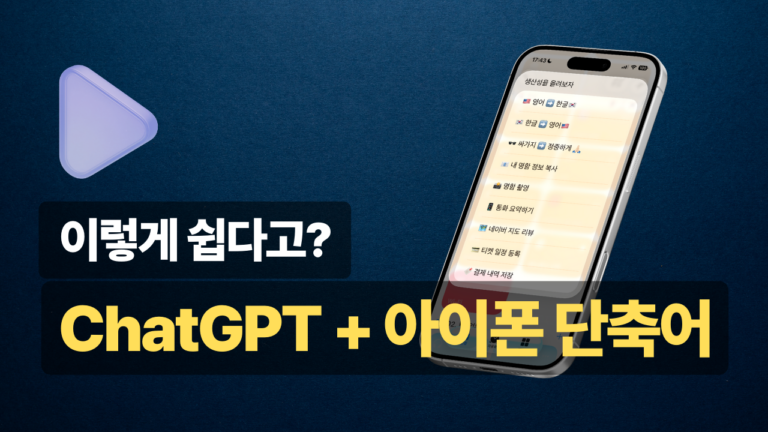
“햄버거도 사랑해” 복사하고 단축어 실행하면, 클립보드에 “I love hamburgers too”가 들어가요. 그대로 붙여넣기 하면 끝.
반말을 정중하게 바꿔주는 단축어
카톡이나 슬랙에서 급하게 메시지 쓸 때, 반말로 후다닥 쓰고 이걸로 돌리면 존댓말로 바뀝니다. 제가 좀 말투가 거친 편이라서 이거 진짜 유용해요.
만드는 방법
번역 단축어랑 구조는 똑같아요. 프롬프트만 다르게 넣으면 됩니다.
단축어에 사용한 프롬프트
# 비즈니스 문장 변환기
## 목적
- [비즈니스 커뮤니케이션]에서 사용할 문장을 [정중하고 전문적인 어조]로 변환
- [이메일]과 [비즈니스 채팅]에 최적화된 표현 제공
## 변환 규칙
- [반말] → [존댓말] 변환
- [직설적 표현] → [공손한 표현] 변환
- [명확성 유지]와 [적절한 공손함] 균형 유지
- [불필요한 겸손 표현] 제외
- [복잡한 표현] 지양
- [요청 문장]에는 [“번거로우시겠지만”, “가능하시다면”] 등 완곡 표현 활용
- [거절 표현]에는 [“아쉽지만”, “다음을 기약하다”, “지금은 여건이 좋지 않다”] 등 유연한 거절 표현 활용
- [반대 표현]에는 [“일리는 있지만”, “그 점은 이해하지만”, “공감하지만”] 등 상대 입장을 인정하는 표현으로 시작
## 제한사항
- [이모지] 사용 금지
- [과도한 설명] 제외
- [지나치게 굽히는 표현] 지양
- [비즈니스 전문성] 유지
## 출력 형식
- 변환된 문장만 제공 (추가 설명 없음)
- 비즈니스 상황에 적합한 문체 유지
## 변환할 내용
<번역할내용>
클립보드
</번역할내용>
ChatGPT를 사용하면서 매번 같은 프롬프트를 입력하는 게 번거로우셨나요? GPTs를 만들면 이 문제가 해결됩니다. 한 번 설정해두면 그 이후로는 간단한 입력만으로 원하는 결과를 얻을 수 있거든요.
저는 Notion 서티파이드 컨설턴트로 활동하면서 다양한 기업과 기관에 강의를 진행하고 있습니다. GPTs 강의는 특히 반응이 좋았는데요, 5점 만점에 5점을 받았고 “실무에 바로 쓸 수 있다”는 후기가 많았습니다. 오늘은 그 강의의 핵심 내용을 정리해서 공유해드리려고 합니다.
GPTs란 무엇인가요?
GPTs는 ChatGPT 안에서 사용자가 직접 만들 수 있는 맞춤형 AI입니다. 일종의 챗봇이라고 생각하시면 됩니다. 누군가는 ‘자동화된 AI 비서’라고 부르기도 하죠.
일반 ChatGPT를 사용할 때는 배경, 맥락, 목적, 조건 등을 매번 설명해야 합니다. 그런데 아무리 상세하게 설명해도 원하는 결과가 안 나올 때가 있죠. 프롬프트가 구체적이지 않거나 어휘가 살짝 달라지면 결과도 달라지기 때문입니다.
GPTs를 만들어두면 이런 맥락을 한 번만 설정해놓으면 됩니다. 그 이후에는 간단한 입력만 해도 미리 설정한 조건에 맞게 결과물이 나옵니다.
GPTs를 사용해야 하는 4가지 이유
1. 매번 프롬프트를 입력하지 않아도 됩니다
예를 들어 전화번호 형식을 통일하고 싶다고 해볼게요. 예전에는 “이 전화번호들을 010-0000-0000 형식으로 바꿔줘”라고 매번 입력해야 했습니다. GPTs를 만들어두면 전화번호만 넣으면 자동으로 변환해줍니다.
2. 내 전문 지식을 고도화할 수 있습니다
저는 퍼포먼스 마케팅 분석을 할 때 인사이트를 뽑아내는데, 솔직히 제가 아는 것을 매번 100% 활용하지는 못합니다. GPTs에 제 분석 프레임워크를 담아두면 모든 체크리스트를 빠짐없이 확인할 수 있습니다.
3. 다른 전문가의 지식을 빌려올 수 있습니다
제가 만든 Notion 수식 GPTs가 있는데요, 사람들이 수식 관련 질문을 하면 저 대신 GPTs가 답변해줍니다. 물론 100%는 아니지만, 60-80% 수준의 답변은 충분히 해줍니다.
4. 1인 기업도 전문가 군단을 가질 수 있습니다
마케터 GPTs, 뉴스레터 전문가 GPTs, SNS 전문가 GPTs, 회의록 작성 GPTs… 이렇게 업무별로 전문가를 만들어두면 1인 기업이라도 각 분야 전문가에게 물어보듯이 일할 수 있습니다.
GPTs 효과적으로 활용하는 5가지 방법
업무를 쪼개서 GPTs를 만드세요
마케터 GPTs 하나를 만드는 것보다 블로그 GPTs, Instagram GPTs, Threads GPTs, 릴스 GPTs처럼 세분화하는 게 좋습니다. 전문화할수록 결과물 퀄리티가 올라갑니다. Make 같은 자동화 도구를 사용하면 이 GPTs들을 연결해서 쓸 수도 있고요.
Knowledge에 파일을 업로드하세요
GPTs에는 Knowledge라는 기능이 있는데, 여기에 파일을 업로드하면 그 내용을 학습해서 답변합니다. 내가 가진 전문 지식 자료를 올려두면 훨씬 전문적인 답변을 얻을 수 있습니다.
출력 형식을 지정하세요
회의록을 예로 들면, “회의 개요 – 회의 내용 – 향후 계획” 같은 템플릿을 미리 지정해두면 GPTs가 그 양식에 맞게 작성해줍니다. 일관된 결과물을 얻을 수 있죠.
예시를 넣어주세요
내가 이전에 작성한 회의록 예시를 Knowledge에 넣어두면 단어 선택, 문장 구조, 전문 용어 사용까지 참고해서 작성합니다. 예시가 많을수록 결과물이 정교해집니다.
동료들과 공유하세요
각자 전문 분야의 GPTs를 만들어서 공유하면 팀 전체의 업무 효율이 올라갑니다. 매번 물어보지 않아도 GPTs를 통해 기본적인 답변을 얻을 수 있으니까요.
프롬프트 최적화 3가지 핵심 기법
GPTs를 제대로 활용하려면 프롬프트를 잘 써야 합니다. 예전에는 26가지 테크닉을 알아야 했지만, GPT-4, GPT-5 모델이 진화하면서 이제는 3가지만 기억하면 됩니다.
1. 마크다운
마크다운은 글자에 역할을 부여하는 특수문자입니다. 샵(#) 하나를 넣으면 대제목, 두 개면 중제목, 세 개면 소제목이 됩니다. 컴퓨터는 글자의 감정이나 강조를 모르기 때문에 이런 표시로 구조를 알려주는 거죠.
# 대제목
## 중제목
### 소제목
– 글머리 기호
1. 번호 매기기
2. 퓨샷(Few-shot)
퓨샷은 예시를 여러 개 넣는 기법입니다. 커피로 비유하면 에스프레소 샷 같은 거예요. 예시가 없으면 제로샷, 하나면 원샷, 여러 개면 퓨샷입니다.
정교한 결과를 원한다면 예시를 최소 3개, 많으면 10-20개까지 넣는 것을 추천합니다.
3. 시나리오 (오아시스트 프레임워크)
저는 ChatGPT 관련 책 수십 권을 분석해서 프레임워크를 정리했습니다. 외우기 쉽게 ‘오아시스트’라고 이름 붙였어요.
O (Order): 핵심 명령 – “삼행시를 지어줘”
A (Audience/Role): 역할과 정보 – “너는 최고의 크리에이터야”
S (Style): 스타일과 형식 – “마크다운으로 작성해줘”
I (Information): 배경과 목적 – “유튜브 강의용이야”
S (Specification): 조건 통제 – “500자 이내로 작성해줘”
T (Template/Example): 예시 – 구체적인 예시 제공
이 프레임워크로 프롬프트를 감싸면 ChatGPT의 답변 범위가 점점 좁혀져서 원하는 결과를 얻기 쉬워집니다.
Knowledge 파일, 아무거나 넣으면 안 됩니다
GPTs의 Knowledge에 파일을 업로드할 때 주의할 점이 있습니다.
피해야 할 파일 형식
한글(.hwp) 파일: 거의 인식을 못합니다
PPT 파일: 이미지가 많고 레이아웃이 복잡해서 문장이 꼬입니다
복잡한 PDF: 다단 구성이나 이미지가 많은 PDF는 제대로 읽지 못합니다
병합된 엑셀: 셀이 병합되어 있으면 데이터 구조를 파악하지 못합니다
권장하는 파일 형식
마크다운(.md) 파일: 가장 좋습니다
텍스트(.txt) 파일: 그 다음으로 좋습니다
논문 형식 PDF: 한 열로 된 문서는 괜찮습니다
구조화된 엑셀: 한 줄에 한 데이터씩 정리된 형태
PDF나 텍스트를 마크다운으로 변환하는 도구들이 많습니다. “PDF to markdown”으로 검색하시면 됩니다. 또는 ChatGPT에 “이 내용을 마크다운 형식으로 변경해줘. 내용은 절대 수정하면 안 돼”라고 요청해도 됩니다.
GPTs 만들기 실습 – 정중한 문장 도우미
실제로 GPTs를 만들어보겠습니다. ChatGPT에 들어가서 왼쪽 하단의 ‘GPT 탐색’을 누르고, 상단의 ‘만들기’를 클릭하세요.
기본 설정
먼저 “모든 답변은 한글로 해줘”라고 입력합니다
“내가 메시지를 입력하면 정중한 문장으로 변경해주는 GPT를 만들고 싶어”라고 설명합니다
GPT가 자동으로 이름과 기본 설정을 제안합니다
최적화하기
“나에게 정중한 문장 변환기를 최적화할 수 있는 순서대로 알려줘”라고 물어보세요. 그러면 정중함의 수준, 문체와 어투, 특정 어휘 사용 여부 등을 차례로 설정할 수 있습니다.
명함을 촬영하면 자동으로 연락처 정보를 추출하고, 내 명함을 상대방에게 보내는 자동화 워크플로우를 소개합니다.
ChatGPT API와 Make(자동화 도구)를 활용합니다.
워크플로우 개요
명함 사진 촬영
ChatGPT가 명함 정보를 JSON으로 추출
추출된 정보로 내 명함 자동 발송
ChatGPT 프롬프트 코드
아래는 명함 정보를 JSON 형식으로 추출하는 ChatGPT 프롬프트입니다:
You are an AI extracting structured data from business cards into JSON format.
# Important Guidelines:
- Output ONLY the JSON object without markdown code blocks
- All phone numbers must be in "01012341234" format (remove spaces, hyphens, dots, +82 prefix)
- Missing information should be marked as "(빈칸)"
- Add "https://" to website URLs if missing
- Multiple emails should be in an array
# Required JSON Structure:
{
"name": {
"korean": "전시진",
"english": ""
},
"job_title": "대표 | 협업툴 컨설턴트",
"company": "시리얼",
"phone": {
"mobile": "01012341234",
"work": "",
"fax": ""
},
"email": ["milk@sireal.co"],
"website": "",
"address": "",
"department": "",
"extra": {
"services": ["Notion", "Google", "Slack", "ChatGPT"]
}
}
# Phone Number Examples:
"+82-10-1234-1234", "010-1234-1234", "010.1234.1234" → "01012341234"
Analyze the business card information and generate the JSON output:
input: {{13.text}}
프롬프트 주요 기능
전화번호 정규화: +82, 하이픈, 점 등을 제거하고 통일된 형식으로 변환
빈 정보 처리: 누락된 정보는 “(빈칸)”으로 표시
URL 자동 보정: https:// 없는 웹사이트 주소 자동 추가
다중 이메일 지원: 여러 이메일을 배열로 처리
활용 방안
이 프롬프트를 Make의 ChatGPT 모듈에 적용하면, 명함 이미지에서 OCR로 추출한 텍스트를 자동으로 구조화된 데이터로 변환할 수 있습니다.
마무리
ChatGPT와 Make를 조합하면 명함 관리를 자동화할 수 있습니다. 네트워킹 후 명함을 정리하는 번거로움을 줄이고, 내 명함도 자동으로 발송할 수 있어 효율적입니다.
코딩 없이 20분 만에 포트폴리오 웹사이트 만들기: Gemini와 Vercel 활용 완벽 가이드_v5
Add New Project 클릭
방금 만든 GitHub 저장소 선택 후 Import
Deploy 버튼 클릭! 약 1분 뒤에 나만의 웹사이트 주소가 생성됩니다.
4. 추가 커스터마이징 팁 (SEO 최적화)
웹사이트를 만든 후 다음 프롬프트를 AI Studio에 입력하여 성능을 높여보세요.
반응형 개선: “모바일 화면에서도 텍스트가 깨지지 않게 폰트 크기를 조절해 줘.”
애니메이션: “스크롤을 내릴 때 각 섹션이 부드럽게 나타나는 효과(Fade-in)를 추가해 줘.”
연락 폼: “이메일을 바로 보낼 수 있는 문의 폼 섹션을 추가해 줘.”
5. 이 방법의 장단점 비교
???? 장점
압도적 비용 절감: 호스팅과 도메인(기본)이 모두 무료입니다.
수정의 용이성: 디자인을 바꾸고 싶으면 AI에게 말만 하면 됩니다.
전문성: 2026년 최신 트렌드가 반영된 세련된 UI를 가질 수 있습니다.
???? 단점
고급 기능 제한: 결제 시스템이나 복잡한 데이터베이스 구축에는 한계가 있습니다.
학습 곡선: 처음 GitHub이나 Vercel을 접할 때 생소할 수 있습니다.
결론: 지금 바로 시작하는 사람이 이깁니다
몇 년 전만 해도 웹사이트 제작은 전문가의 영역이었습니다. 하지만 이제 AI는 여러분의 아이디어를 현실로 만드는 가장 강력한 조수가 되었습니다. 오늘 20분만 투자해 보세요. 내일은 이력서에 “포트폴리오: https://yourname.vercel.app“라는 당당한 한 줄을 추가하게 될 것입니다.
노션 ai는 우리가 아는 챗gpt와 가장 큰 차이가 있어요 . 바로 ‘맥락’을 이해한다는 점이죠. 챗gpt에게는 우리가 필요한 정보나 맥락을 일일이 제공해 줘야 해요 . 하지만 노션 ai는 우리가 사용하는 노션 워크스페이스 안에 저장된 정보를 스스로 가져와서 답변을 만들어 줍니다 .
이것이 노션 ai의 가장 강력한 기능 중 하나예요. 왼쪽 사이드바에서 노션 ai 패널을 열고 시작하는 것이 기본입니다 . 여기서 ‘맥락 추가하기’를 통해 내가 접속 가능한 모든 노션 페이지를 검색하고, 그것들을 기반으로 프롬프트를 작성할 수 있어요 . 심지어 첨부 파일도 넣을 수 있고, 최근 나온 유료 AI 모델들(클로드, 제미나이 등)을 노션 ai 하나에서 모두 사용할 수 있다는 장점도 있죠 . 내가 노션에 데이터를 많이 넣을수록, AI 모델의 활용도가 더 높아지겠죠 .
노션 ai가 다른 생성형 AI들보다 토큰 수가 훨씬 많다는 것도 중요한 점이에요 . 특히 데이터베이스를 기반으로 복잡한 데이터를 파악해야 할 때, 노션 ai가 훨씬 빠르고 효과적으로 정보를 익혀서 사용해 볼 수 있었다고 해요 . 웹 검색 기능도 있어서 어떤 주제든 웹에서 데이터를 검색해 오는 딥 리서치 기능도 갖추고 있어요 .
2. 노션 AI를 나에게 딱 맞게 설정할 수 있나요?
네, 노션 ai의 특별한 기능 중 하나는 바로 ‘개인화’ 기능이에요 . 이것은 챗gpt의 커스텀 인스트럭션과 비슷한 기능이죠 . 이 기능을 사용하면 나만의 지침을 만들고, AI가 그 지침에 맞게 답변을 하도록 설정할 수 있어요 . 예를 들어, AI에게 ‘컨설팅 파트너’나 ‘AI 솔루션 컨설턴트’의 역할을 부여하고, 답변을 ‘짧고 유용하고 핵심을 찌르는 응답’으로 해달라고 요청할 수 있는 거죠 .
이 개인화 지침은 AI가 답변을 생성할 때, 내가 설정한 역할이나 스타일을 기억하게 만듭니다 . 사용자가 오랫동안 AI를 사용하면 할수록, AI는 사용자의 스타일이나 지식, 직업 등을 기억하게 되죠 . 이 기억을 기반으로 ‘나만의 개인화 지침’을 생성해 달라고 AI에게 요청하는 프롬프트도 활용할 수 있어요 . 답변을 받을 때, 페이지 하단에 삽입하거나 클립보드에 복사해서 원하는 위치에 붙여 넣을 수도 있어요 .
3. 외부 앱의 정보까지 가져와서 분석할 수 있다고요?
노션 ai는 외부 앱과의 연결을 통해 그 효율성이 극대화됩니다 . 구글 드라이브, 슬랙, 캘린더, Gmail 등을 노션 ai와 연결할 수 있어요 . 이 연결은 노션 내에서 가장 효과적인 기능 중 하나로 꼽혀요 .
연결 후에는 AI에게 특정 기간의 이메일이나 캘린더 일정을 분석해 달라고 요청할 수 있어요 . 예를 들어, “2026년 4월에 어떤 일정들이 있는지 정리해 줘”라고 하면, AI가 연결된 캘린더에 접속해서 정보를 가져옵니다 . Gmail에 접근해서 특정 주제에 대해 나눈 이메일이 있다면, 그 내용을 키워드로 요약 정리해 달라고 요청할 수도 있죠 . 이렇게 AI가 외부 데이터를 가져와 분석하고, 그 출처까지 함께 보여줄 수 있다는 점이 큰 장점이에요 . 다만, 구글 워크스페이스(개인용 구글 원이 아닌 기업용 서비스) 요금제를 사용해야 이 기능을 제대로 쓸 수 있어요 .
4. 문서 수정이나 아이디어 구상, 어떻게 더 빠르게 할 수 있을까요?
노션 페이지 내에서도 AI 기능을 아주 빠르게 사용할 수 있어요. 텍스트를 선택한 후 컨트롤 J 또는 빈칸에서 스페이스 바를 누르면 AI에게 명령을 내릴 수 있는 패널이 뜹니다 . 이 기능을 사용하면 선택한 텍스트를 바로 수정할 수 있는데, 예를 들어 “노션을 모르는 사람도 이해할 수 있도록 쉽게 설명해 줘”라고 명령하면 텍스트를 쉽게 바꿔줍니다 .
이 페이지 내 AI 기능은 문서 수정에 가장 효과적이고 편리하게 사용할 수 있어요 . 이 모델은 경량화되어 있어서 속도가 매우 빠릅니다 . 하지만 복잡하거나 긴 텍스트를 한 번에 넣으면 아웃풋이 짧게 나올 수 있으니 주의해야 해요 .
더 깊이 있는 작업을 할 때는 오른쪽 사이드바에서 AI 채팅 패널을 여는 것이 좋아요 . 이 패널에서는 소네트(Sonnet)나 오푸스(Opus) 같은 모델을 선택할 수 있고, 출처도 지정할 수 있어요 . 페이지 전체의 맥락뿐만 아니라, 내가 선택한 텍스트의 맥락까지 자동으로 가져가기 때문에 복잡한 질문을 할 때 아주 편리하죠 .
5. 자주 쓰는 프롬프트를 저장해 놓고 쓸 수 있다고요?
맞아요. 노션 ai의 또 다른 생산성 비밀은 ‘프롬프트 라이브러리’를 만드는 거예요 . 챗gpt에서는 자주 쓰는 프롬프트를 메모장에 저장해 두었다가 복사해서 써야 했죠 . 하지만 노션에서는 페이지를 맨션(@)하여 맥락을 불러올 수 있다는 장점을 활용해요 .
사용자들은 자주 쓰는 명령어나 템플릿을 별도의 프롬프트 페이지로 만들어 둡니다 . 예를 들어, ‘주간 플랜’ 프롬프트 페이지에는 원하는 톤, 목표, 출력 형식 등을 미리 작성해 두는 거죠 . 이 페이지를 데이터베이스 내에서 맨션하고 “실행해 줘”라고 명령하면, AI가 해당 데이터베이스의 정보를 분석하여 미리 설정된 프롬프트에 맞춰 결과를 만들어 줍니다 .
이 방식은 특히 팀 단위 업무에서 매우 유용해요 . 팀에서 프롬프트 대시보드를 공유하면, 마케터가 만들어 둔 프롬프트를 다른 팀원도 가져와서 효과적으로 업무를 처리할 수 있게 됩니다 . 이메일 추출, 회의록 요약, 테스크 수정 등 다양한 업무에 활용할 수 있어요 .
6. AI 블록으로 반복적인 리포트 생성을 끝낼 수 있나요?
반복적으로 필요한 콘텐츠나 리포트 생성을 위해 ‘ai 블록’이라는 기능을 쓸 수 있어요 . 슬래시(/)를 눌러 ai 블록을 생성한 뒤, 이 블록 안에 미리 프롬프트를 써 둘 수 있어요 . 특정 페이지를 맥락으로 지정하고 프롬프트를 설정한 다음, 버튼만 누르면 AI가 정해진 포맷대로 결과를 생성해 줍니다 .
이 ai 블록은 직원의 업무 페이지를 맥락으로 가져오고, ‘주간 리포트’ 프롬프트를 실행하도록 설정할 수 있어요 . 관리자들은 직원들에게 일일이 물어볼 필요 없이, 버튼 한 번만 누르면 해당 직원의 주간 성과 요약을 받아볼 수 있게 됩니다 . 프로젝트 관리에도 유용한데, 프로젝트 페이지를 맥락으로 설정해 두면 프로젝트가 업데이트될 때마다 최신 요약 내용을 바로 파악할 수 있어요 . ai 블록은 회의록 요약처럼 사용자가 원하는 결과물 형식(프롬프트)을 정해놓고 사용할 수 있어서, 노션 ai의 기본 요약 기능보다 훨씬 효과적입니다 .
7. AI가 2026년 목표 관리까지 해준다고요?
노션 ai는 단순한 요약을 넘어 개인의 목표 관리 시스템을 구축하는 데도 활용됩니다 . 먼저, 지난 회고 데이터를 분석하는 것부터 시작해요 . 노션에 있는 모든 업무 관련 페이지 정보를 기반으로 AI에게 회고 리포트를 만들어 달라고 요청합니다 .
AI는 사용자가 요청한 업무(강의, 컨설팅, 콘텐츠 제작 등)를 중심으로 월별 타임라인, 프로젝트 종료 건수 등을 상세하게 정리해 줍니다 . 이 리포트를 기반으로 AI에게 “더 깊은 통찰을 얻기 위한 핵심 질문”을 만들어 달라고 요청합니다 . AI가 던져주는 질문들에 답변하면서 스스로를 되돌아보는 거죠 .
8. 회고를 바탕으로 2026년 로드맵은 어떻게 만드나요?
회고 리포트와 질문에 대한 답변이 준비되었다면, 이제 AI는 이를 기반으로 2026년 목표 로드맵을 작성합니다 . AI에게 회고 데이터 페이지들을 불러오게 하고, “성장을 위한 실행 가능한 로드맵을 작성해 줘”라고 명령하면 됩니다 .
AI는 현재 상황(Current State)과 도착점(Destination)을 명확히 제시하는 성장 여정 시각화 내용을 만들어 줍니다 . 이 결과는 마치 컨설팅을 받는 느낌을 줄 정도로 구체적이죠 . 이 로드맵을 받은 후에도, 로드맵을 구체적으로 발전시키기 위한 ‘열 가지 핵심 질문’을 또 요청해서 답변을 달아봅니다 .
최종적으로, AI는 이 모든 자료(회고, 질문 답변, 로드맵)를 기반으로 사용자가 실제로 실행해야 할 ‘핵심 습관’ 다섯 가지를 도출해 줍니다 . 이 습관들은 구체적인 ‘세부 행동’을 포함하고 있어서, 다섯 가지 중 하나만 완료해도 그날의 습관을 달성한 것으로 표시할 수 있게끔 설계할 수 있어요 .
9. AI가 만들어 준 습관, 노션에서 어떻게 측정하고 관리하죠?
AI가 도출해 준 습관은 노션의 ‘골 매니지먼트’ 템플릿을 통해 체계적으로 측정됩니다 . 이 템플릿은 습관과 할 일을 한 페이지에서 모두 관리할 수 있도록 만들어졌어요 . 주간 페이지에 들어오면 그래프 형태로 현재 습관 달성률을 시각적으로 확인할 수 있죠 .
사용자가 할 일을 추가하고 날짜를 지정하면 자동으로 주간 목록에 연동됩니다 . 하단의 체크박스를 체크할 때마다 그래프가 변화하며, 월화수목금토일 주간 습관 진행 상황을 파악할 수 있어요 . 특히 중요한 것은 데이터베이스 자동화 기능인데, 습관 하나하나가 주간 페이지와 관계형으로 연결되도록 자동화되어 있어 관리가 편리합니다 .
만약 이번 주에 못한 할 일이 있다면, 넥스트(Next) 버튼만 누르면 다음 주 페이지로 그 할 일들을 자동으로 넘길 수도 있어요 . 이 모든 기능은 노션의 자동화 기능을 적극적으로 활용한 것이기에, 템플릿을 온전히 사용하려면 플러스 요금제 이상의 유료 버전을 사용해야 한다는 점을 기억해야 해요 .