
한눈에 보기
- 블록은 노션 문서의 기본 단위이고, 빈 줄에서 슬래시(/)를 누르거나 왼쪽 + 버튼으로 추가합니다.
- 자주 쓰는 마크다운 단축키:
#제목,-글머리 기호,[]할 일,>토글,---구분선 (각각 뒤에 스페이스). - 고급 블록: 목차, 수학 공식, 버튼, 동기화 블록, 제목 토글.
Notion 블록이란? 슬래시 하나로 추가하는 법
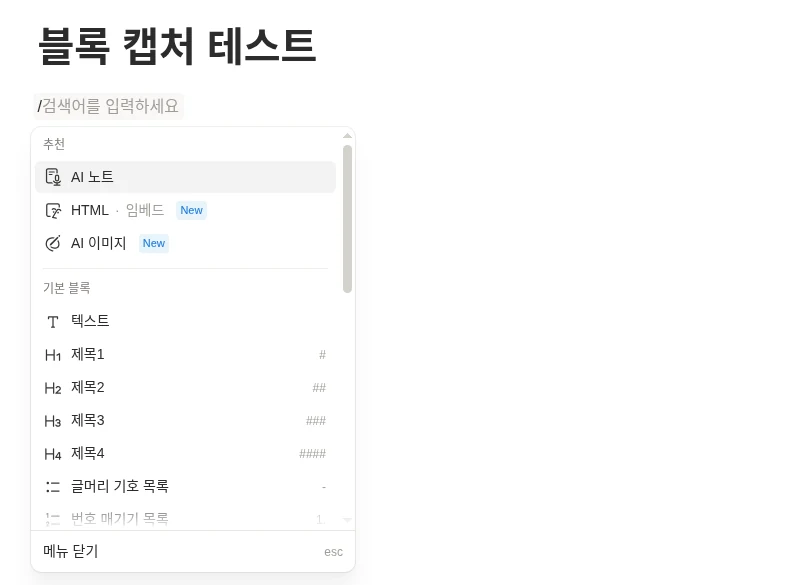
Notion에서 문서를 만들 때 기본 단위가 되는 것이 블록입니다. 제가 처음 Notion 쓸 때는 블록이 뭔지 몰라서 막혔는데, 새 페이지에서 플러스 버튼을 누르거나 키보드 슬래시(/)만 누르면 블록 메뉴가 열린다는 걸 알면 훨씬 수월해요. 최근에 쓰던 블록 4개가 추천으로 뜨고, 아래로 스크롤하면 기본 블록, Notion AI, 미디어, 데이터베이스, 고급 블록, 인라인 블록, 임베드까지 볼 수 있습니다. 처음에는 기본 블록부터 익히시면 됩니다.
기본 블록: 제목, 텍스트, 인용, 콜아웃
문서 구조를 잡을 때 제목 블록을 쓰세요. 슬래시 후 “제목”을 입력하면 제목 1, 2, 3이 나옵니다. 제목 1이 가장 크고 대주제, 제목 2는 중주제, 제목 3은 소주제로 쓰기 좋습니다. 일반 텍스트는 그대로 입력하고, 굵게(B)로 단계를 나누거나 깊이를 줄 수 있습니다.
강조나 구분이 필요하면 인용 블록이나 콜아웃 블록을 넣으세요. 인용은 메뉴에서 크기를 기본/크게로 바꿀 수 있고, 콜아웃은 앞에 아이콘을 넣거나 테두리만 두고 레이아웃을 잡는 데도 씁니다.
글머리 기호, 번호 매기기, 할 일 목록, 토글
슬래시로 글머리 기호, 번호 매기기 블록을 추가할 수 있습니다. 목록 형식(속 빈 원, 정사각형 등)이나 번호 스타일(숫자, A, 로마 숫자)은 메뉴에서 바꿀 수 있어요. 탭으로 들여쓰기, 쉬프트+탭으로 내어쓰기가 됩니다.
할 일 목록(체크박스)은 컨트롤+엔터로 완료 처리할 수 있습니다. 토글 목록은 컨트롤+엔터로 블록을 열고 닫고, 안에 내용을 넣어 두면 접었다 펼 수 있어서 꼭 보이지 않아도 되는 설명을 넣을 때 유용합니다. 빈 블록에서 엔터만 치면 블록이 사라지므로, 새 블록을 더 넣으려면 내용을 적은 뒤 엔터를 치세요. 빈 블록만 필요하면 컨트롤+D로 복제하면 됩니다.
열 나누기와 표 블록
슬래시에서 “열”을 검색하면 2~5개 열로 나눌 수 있습니다. 열 안에 블록을 드래그해서 넣고, 열 경계를 드래그하면 5개 이상으로도 늘릴 수 있어요.
표 블록은 한글, Word처럼 단순한 표입니다. 메뉴에서 “너비에 맞추기”로 페이지 너비에 맞출 수 있고, 제목행을 넣은 뒤 “데이터베이스로 전환”을 하면(노션 데이터베이스 뜻과 활용) 그 제목이 속성 이름으로 들어갑니다. 예를 들어 제목, 전화번호, 이메일 행을 만들고 전환하면 데이터베이스 속성이 그대로 만들어집니다.
구분선과 마크다운 단축키
슬래시 메뉴에 나오는 구분선은 빼기(-) 세 번으로도 만들 수 있습니다. 인용 블록은 빈 칸에서 큰따옴표(“) + 스페이스, 제목 1·2·3은 샵(#) 1~3개 + 스페이스로 만들 수 있어요. 글머리 기호는 빼기 + 스페이스, 번호 매기기는 1. + 스페이스, 할 일 목록은 대괄호 [] + 스페이스, 토글 목록은 꺾쇠(>) + 스페이스입니다. 이 단축키만 익혀두어도 입력 속도가 많이 빨라집니다.

Notion AI, 미디어, 코드 블록
Notion AI 블록은 이어 쓰기, 요약, 번역, 페이지에 대한 질문 등을 할 수 있습니다. 미디어 블록은 이미지(드래그 앤 드롭, 링크, Unsplash·GIPHY), 동영상(직접 업로드는 무료 요금제 파일당 5MB, 유료 요금제 파일당 5GB까지, YouTube·Vimeo 링크 붙여넣기), 오디오·파일·북마크를 넣을 수 있어요. 코드 블록은 언어를 선택하면 문법 강조가 되고, 복사 버튼으로 한 번에 복사할 수 있어서 프롬프트나 코드 스니펫을 보관하기 좋습니다.
고급 블록: 목차, 수학 공식, 버튼, 동기화, 제목 토글
목차 블록은 페이지 안의 제목 1·2·3을 기준으로 자동으로 목차를 만들어 줍니다. 슬래시에서 “목차”를 입력해 넣으면 됩니다. 수학 공식 블록은 LaTeX로 수식을 넣고, 폰트·색·크기 조정에도 쓸 수 있어요. 버튼은 클릭 시 블록 삽입(예: Q&A 블록), 확인 띄우기, 링크 열기, 양식 열기 등을 할 수 있고, 유료 플랜에서는 이메일·슬랙 알림도 연결할 수 있습니다.
동기화 블록은 하나의 블록을 여러 페이지에 붙여 넣었을 때, 한 곳만 수정해도 모두 반영됩니다. 공지사항이나 푸터를 여러 페이지에 두고 관리할 때 쓰기 좋아요.
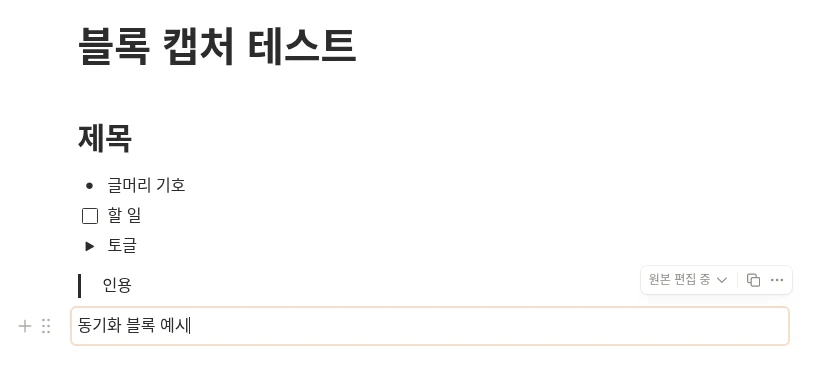
제목 토글은 제목 1이 들어 있는 토글로, 접어 두어도 목차에는 제목 1로 나타납니다.
노션 블록 이동: 블록 핸들과 드래그 앤드 드롭
블록을 다 만들었다면 이제 옮기고 정리할 차례입니다. 블록 위에 마우스를 올리면 왼쪽에 점 여섯 개 모양(⋮⋮)의 블록 핸들이 나타납니다. 블록 핸들은 블록을 옮기고 편집 메뉴를 여는 손잡이 역할을 해요.
- 핸들 클릭: 삭제, 복제, 전환(다른 블록 유형으로 바꾸기), 색 변경 같은 편집 메뉴가 바로 열립니다.
- 핸들 드래그: 핸들을 누른 채 끌면 파란 가이드 선이 나타나고, 그 위치에 놓으면 블록이 옮겨집니다. 텍스트 블록을 이미지 옆으로 끌어다 놓으면 열이 자동으로 나뉘어, 위아래로 길던 문서를 좌우 배치로 바꿀 수 있어요.
- 여러 블록 한 번에: 블록 바깥 여백에서 마우스로 영역을 끌어 여러 블록을 파랗게 선택한 뒤 핸들을 잡고 옮기면 묶음으로 함께 움직입니다. 선택한 상태에서 Delete 키를 누르면 한 번에 지워집니다.
키보드로도 할 수 있습니다. 노션 공식 단축키 도움말 기준으로 Esc를 누르면 지금 커서가 있는 블록이 선택되고, Cmd/Ctrl + Shift + 위/아래 방향키로 선택한 블록을 위아래로 옮길 수 있어요. Cmd/Ctrl + D는 선택한 블록 복제, Option/Alt 키를 누른 채 드래그하면 블록을 복제하면서 옮깁니다.
블록을 다른 페이지로 옮기고 싶다면 핸들 메뉴의 ‘옮기기’를 쓰거나, 사이드바의 페이지 위로 끌어다 놓으면 됩니다. 페이지와 하위 페이지가 어떻게 이어지는지는 노션 페이지 만들기: 구조·하위 페이지 총정리에, 가입부터 기본기 전체 흐름은 노션 사용법 총정리에 정리했어요.
자주 묻는 질문
노션 블록은 어떻게 추가하나요?
빈 줄에서 슬래시(/)를 누르거나 블록 왼쪽의 + 버튼을 누르면 블록 메뉴가 열립니다. /다음에 블록 이름을 입력하면 더 빨리 찾을 수 있어요.
노션 블록은 어떻게 옮기나요?
블록 왼쪽의 ⋮⋮ 블록 핸들을 누른 채 원하는 위치로 끌어다 놓으면 됩니다. 키보드로는 Esc로 블록을 선택한 뒤 Cmd/Ctrl + Shift + 위/아래 방향키로 옮길 수 있어요.
블록 종류를 바꿀 수 있나요?
블록의 시작이나 끝에서 /전환을 입력하거나 블록 왼쪽 ⋮⋮ 핸들 메뉴의 ‘전환’을 누르면 다른 블록 유형으로 바꿀 수 있어요.
동기화 블록은 언제 쓰나요?
공지나 푸터처럼 여러 페이지에 같은 내용을 두고, 한 곳만 고쳐도 모든 페이지에 반영되게 할 때 씁니다.
표 블록과 데이터베이스는 뭐가 다른가요?
표 블록은 한글·Word 같은 단순한 표이고, 데이터베이스는 속성, 필터, 정렬, 여러 보기를 쓸 수 있어요. 표 블록 메뉴의 ‘데이터베이스로 전환’으로 바꿀 수 있습니다.
정리
Notion 블록 만들기는 슬래시(/)와 마크다운 단축키만 익혀도 대부분 해결됩니다. 기본 블록으로 문서 구조를 잡고, 할 일·토글·열·표로 내용을 정리한 뒤, 필요하면 목차·버튼·동기화 블록까지 쓰면 됩니다. 데이터베이스나 자동화는 별도 영상에서 다루면 좋겠습니다.
함께 보면 좋은 글: 노션 사용법 총정리 · 노션 페이지 만들기 · 노션 HTML 블록 사용법 · 노션 데이터베이스 보기 종류
블록 사용법을 팀 전체가 한 번에 익히고 싶다면 기업·기관 대상 노션 강의도 참고해 보세요. 시간별 구성은 노션 기업 교육 커리큘럼 예시에서 볼 수 있습니다.
📘 블록 핸들과 드래그 앤드 드롭은 『업무와 일상을 혁신하는 새로운 방법 노션 AI』 Chapter 01의 ‘Notion 04 블록 기반 에디터의 작동 원리 살펴보기’(p.47–52)에서 화면과 함께 더 자세히 다룹니다.
노션의 기본 구조와 블록부터 데이터베이스, 노션 AI, 커스텀 에이전트로 하는 업무 자동화까지 실무 예제로 정리했어요. 화면을 하나하나 따라가며 차근차근 익히고 싶으시다면 책으로 만나 보세요.
👉 교보문고에서 보기 · 제이펍 · 2026년 10월 15일 출간 · 시리얼(전시진) 지음
출처: Notion 키보드 단축키 도움말, Notion 요금제 (2026년 10월 22일 확인)
작성: 전시진 | 시리얼(Sireal)
2026-10-21 업데이트: 2026년 10월 노션 화면 캡처 3장, 한눈에 보기와 자주 묻는 질문을 추가하고, 토글 단축키(> + 스페이스)와 동영상 업로드 용량을 공식 도움말 기준으로 고쳤습니다.
2026-10-22 갱신: 블록 핸들·드래그 앤드 드롭으로 블록을 옮기는 법과 블록 이동 단축키, 관련 FAQ를 추가했습니다.

Comments are closed.