Tag

notion

Browsing

Notion을 쓰는 기업이라면 한 번쯤 들어 보셨을 겁니다. Notion AI, 에이전트, 그리고 최근 나온 Notion 커스텀 에이전트. 세 개가 뭐가 다른지, 그리고 커스텀 에이전트로 실제로 뭘 할 수 있는지 헷갈리시는 분이 많더라고요. 제가 Notion 3.3 버전에서 나올 예정인 AI팀 기능, 그중에서도 커스텀 에이전트를 미리 써 보면서 정리한 내용을 공유합니다. 용어 정리부터 트리거·지침·권한 설정, 그리고 제가 쓰는 에이전트 사례 7가지, 마지막으로 5월부터 바뀌는 크레딧 정책까지 한 번에 담았습니다.

Notion AI vs 에이전트 vs 커스텀 에이전트, 어떻게 다를까

먼저 세 가지를 구분해 두는 게 중요합니다. Notion AI는 말 그대로 질의응답입니다. ChatGPT 처음 나왔을 때처럼, 질문하면 텍스트로 답해 주는 수준이에요. 일정을 잡아 주거나 구매·예약을 대신해 주지는 않습니다. 반면 Notion 에이전트는 질의응답에 더해 행동이 붙습니다. 데이터베이스 속성 변경, 페이지 생성·수정, 문서 작성·요약·정리, 워크플로우 통합 같은 걸 해 줍니다. 여기서 한 단계 더 나간 게 Notion 커스텀 에이전트예요. 이 행동들을 자동화해 주는 겁니다. 우리가 미리 지정해 둔 동작을 매시간, 매일, 또는 특정 데이터베이스 트리거가 발동될 때마다 자동으로 수행해 줍니다. 예를 들어 매일 아침 일일 보고를 보내 달라고 하거나, 매출 DB가 갱신될 때마다 요약해서 알려 달라고 설정해 두면, 잠들어 있어도 에이전트가 그대로 실행됩니다.

커스텀 에이전트로 할 수 있는 것들

Notion 안에 이미 있는 문서·데이터베이스를 참조하게 할 수 있어서 활용 폭이 꽤 넓습니다. 회사 규정, 기획서, 제안서, 휴가 정책 같은 걸 한곳에 모아 두고, 에이전트한테 “이걸 참고해서 정리해 줘”, “휴가 정책 업데이트해 줘”처럼 요청할 수 있어요. 모델도 Notion에서 제공하는 자동 모드로 두면 GPT·Claude·Gemini 같은 최신 모델을 프롬프트에 맞게 골라 써 줍니다. 그리고 에이전트 하나를 만들어 두면 전사 직원에게 공유할 수 있어요. GPT스를 친구들에게 공유하던 것처럼, HR에서 사내 규정·입사 규정·복지 혜택용 에이전트를 하나 만들어 두고, 직원이 질문하면 댓글이나 멘션으로 답해 주는 식으로 쓸 수 있습니다.

실제로 쓰는 커스텀 에이전트 7가지

저는 지금 여러 개를 돌려 쓰고 있는데, 그중에서 자주 묻는 것만 골라서 7가지로 정리했습니다.

시리얼 업무보고

매일 아침 제가 어제·그저께 한 업무를 요약해서 보내 주는 에이전트예요. 월요일에는 지난주 업무를 정리해 주고요. “21건 생성, 22건 수정, 44건 상태 변경, 신규 클라이언트 4곳, 온보딩 집중” 같은 식으로 한눈에 들어오게 해 줍니다. 팀장님이 “어제 뭐 했어?” 하고 일일이 물어보지 않아도 되고, 불필요한 커뮤니케이션이 줄어듭니다.

뉴스레터 요약기

이메일로 오는 뉴스레터가 많다 보면 하나하나 보기 힘들잖아요. 영어 뉴스레터는 번역까지 해야 해서 더 그렇고요. 이 에이전트는 받은 뉴스레터를 제목·내용 요약해서 한곳에 모아 줍니다. 디그, 뉴닉, 어피티 머니레터, 해외 뉴스레터(Ben and next play 같은)도 한글로 번역해서 요약해 주니까, 관심 있는 것만 골라서 원문으로 들어가 보면 됩니다.

Notion 기업 사례 수집기·커스텀 에이전트 사례 수집기

Notion을 도입한 기업 사례, 커스텀 에이전트를 쓰는 기업 사례를 매일 수집해서 DB에 넣어 줍니다. Typeform, 라쿠텐 프랑스, 오픈 AI 같은 사례가 들어오면 원문 링크와 함께 도입 배경, 활용 아키텍처, 성과·정량 효과, 성공 요인, 설계 패턴까지 요약해서 보여 줍니다. 에이전트 하나만 세팅해 두면 가만히 있어도 계속 쌓이니까 관리가 편합니다.

릴스 대본 제작 에이전트

제품명만 입력하면 그 제품에 맞는 릴스 대본 초안을 만들어 줍니다. 로지텍 G 프로 X2 슈퍼 스트라이크 같은 제품으로 테스트해 봤는데, 특장점·개요 찾아 주고, 그걸 바탕으로 스크립트랑 캡션까지 써 줍니다. “저장”이라고 입력하면 Notion DB에 페이지로 저장까지 해 주고요. 이 에이전트는 제가 Notion 마켓플레이스에 제출해 뒀어요. Custom Agents 둘러보기에서 SIREAL 검색하시면 나올 겁니다.

AI 노트 전처리 에이전트

Notion AI 노트 받아쓰기 결과는 직접 수정이 안 되거든요. 그런데 오탈자가 있으면 요약 품질이 떨어집니다. “노션”이 “로션”으로 나오는 식의 STT 오류를 잡아 주는 게 이 에이전트예요. 받아쓰기 원본을 복사한 사본을 만들고, 그 사본을 교정해서 문장 부호·단락·가독성을 맞춰 줍니다. 회의가 끝난 뒤 한 번 돌려 두면 30~40분 분량 정도는 무리 없이 처리됩니다.

스레드 글 작성기

블로그 스크립트나 YouTube 영상 스크립트를 붙여 넣으면, 그 내용에 맞는 스레드용 초안을 써 줍니다. 훅·핵심 내용·CTA 구조로 맞춰 주니까, 살만 조금 더 붙이면 바로 올릴 수 있어요.

에이전트 만드는 법과 설정 요약

에이전트 탭에서 플러스 버튼 누르면 만들 수 있어요. Notion에서 제공하는 템플릿으로 시작하거나, 대화로 “이런 에이전트 만들어 줘” 하고 만들거나, 빈 페이지에서 만들 수 있습니다. 저는 대화로 시작하는 걸 추천해요. 만들 때는 목적(무엇을 만들 건지)이랑 어떤 절차로 액션이 이루어지는지를 적어 주면 됩니다. 예를 들어 “우리 회사 OKR을 설정하고, OKR 수치가 바뀔 때마다 OKR 페이지 업데이트하고 슬랙으로 알려 주는 에이전트 만들어 줘”처럼요. 지침은 에이전트 안에 길게 넣기보다는, 프롬프트를 별도 페이지나 DB에 만들어 두고 그걸 참조하게 하는 방식을 쓰면 관리가 쉽습니다. 여러 에이전트나 Notion AI에서 같은 프롬프트를 불러와 쓸 수 있어서요.

설정에서는 트리거, 지침, 도구·권한, 모델을 건드리게 됩니다. 트리거는 “언제 실행할지”를 정하는 거예요. 새 채팅에서, 에이전트 멘션될 때, 일정(매일 특정 시간), 슬랙 특정 채널 메시지·이모지 반응·멘션, Notion 페이지 댓글 추가, 데이터베이스 페이지 추가·속성 업데이트·삭제, 캘린더 일정 등록·업데이트, 이메일 수신·발송 등으로 넓게 잡을 수 있습니다. 권한은 사용할 데이터베이스·페이지·슬랙 채널을 추가해서 읽기·편집·댓글 허용 수준을 정해 주면 됩니다. 슬랙은 공개 채널만 연결 가능하고, 알림만 받을 거면 개인용 워크스페이스에 채널 하나 만들어 두고 쓰는 방법도 좋습니다.

무료 베타와 5월 이후 크레딧 정책

좋은 소식은 지금 사용량이 무제한 무료라는 점이에요. Custom Agents are free during beta라고 나와 있듯이, 베타 동안은 크레딧 제한 없이 쓸 수 있습니다. 다만 기간 제한이 있습니다. 5월 3일까지 무제한 무료이고, 5월 4일부터는 크레딧을 구매해서 써야 합니다. 크레딧 단가는 대략 1,000 크레딧당 10달러 수준으로 알려져 있어요. 제가 쓰는 양이 하루에 8,000 크레딧 안팎이면, 그대로라면 하루에 80달러, 한화로 11만 원 넘게 나갈 수 있어서 부담이 꽤 큽니다. 정식 오픈 후 단가가 어떻게 조정될지는 아직 불명확하니까, 지금은 “크레딧으로 돌린다”는 방향만 확정된 걸로 보시면 됩니다. 그래서 에이전트를 많이 만드는 것보다, 꼭 필요한 걸 잘 골라서 쓰고, 크레딧이 얼마나 들었는지까지 같이 보면서 쓸 수 있게 정리해 두는 게 좋겠어요. 5월 3일 전에 한 번 세팅해 두고 체험해 보시는 걸 추천합니다.

정리하면, Notion 커스텀 에이전트는 Notion 안의 데이터와 워크플로우를 자동으로 돌려 주는 기능입니다. 용어만 구분해 두고, 트리거와 권한만 잘 설정하면 일일 보고·뉴스레터 요약·사례 수집·대본 제작·회의록 전처리·스레드 초안까지 다양하게 써 볼 수 있습니다. 궁금한 점 있으시면 댓글이나 채널에 남겨 주시면 됩니다.


작성: 전시진 | 시리얼(SIREAL)
Notion 블록이란? 슬래시 하나로 추가하는 법

Notion에서 문서를 만들 때 기본 단위가 되는 것이 블록입니다. 제가 처음 Notion 쓸 때는 블록이 뭔지 몰라서 막혔는데, 새 페이지에서 플러스 버튼을 누르거나 키보드 슬래시(/)만 누르면 블록 메뉴가 열린다는 걸 알면 훨씬 수월해요. 최근에 쓰던 블록 4개가 추천으로 뜨고, 아래로 스크롤하면 기본 블록, Notion AI, 미디어, 데이터베이스, 고급 블록, 인라인 블록, 임베드까지 볼 수 있습니다. 처음에는 기본 블록부터 익히시면 됩니다.

기본 블록: 제목, 텍스트, 인용, 콜아웃

문서 구조를 잡을 때 제목 블록을 쓰세요. 슬래시 후 “제목”을 입력하면 제목 1, 2, 3이 나옵니다. 제목 1이 가장 크고 대주제, 제목 2는 중주제, 제목 3은 소주제로 쓰기 좋습니다. 일반 텍스트는 그대로 입력하고, 굵게(B)로 단계를 나누거나 깊이를 줄 수 있습니다.

강조나 구분이 필요하면 인용 블록이나 콜아웃 블록을 넣으세요. 인용은 메뉴에서 크기를 기본/크게로 바꿀 수 있고, 콜아웃은 앞에 아이콘을 넣거나 테두리만 두고 레이아웃을 잡는 데도 씁니다.

글머리 기호, 번호 매기기, 할 일 목록, 토글

슬래시로 글머리 기호, 번호 매기기 블록을 추가할 수 있습니다. 목록 형식(속 빈 원, 정사각형 등)이나 번호 스타일(숫자, A, 로마 숫자)은 메뉴에서 바꿀 수 있어요. 으로 들여쓰기, 쉬프트+탭으로 내어쓰기가 됩니다.

할 일 목록(체크박스)은 컨트롤+엔터로 완료 처리할 수 있습니다. 토글 목록은 컨트롤+엔터로 블록을 열고 닫고, 안에 내용을 넣어 두면 접었다 펼 수 있어서 꼭 보이지 않아도 되는 설명을 넣을 때 유용합니다. 빈 블록에서 엔터만 치면 블록이 사라지므로, 새 블록을 더 넣으려면 내용을 적은 뒤 엔터를 치세요. 빈 블록만 필요하면 컨트롤+D로 복제하면 됩니다.

열 나누기와 표 블록

슬래시에서 “열”을 검색하면 2~5개 열로 나눌 수 있습니다. 열 안에 블록을 드래그해서 넣고, 열 경계를 드래그하면 5개 이상으로도 늘릴 수 있어요.

표 블록은 한글, Word처럼 단순한 표입니다. 메뉴에서 “너비에 맞추기”로 페이지 너비에 맞출 수 있고, 제목행을 넣은 뒤 “데이터베이스로 전환”을 하면 그 제목이 속성 이름으로 들어갑니다. 예를 들어 제목, 전화번호, 이메일 행을 만들고 전환하면 데이터베이스 속성이 그대로 만들어집니다.

구분선과 마크다운 단축키

슬래시 메뉴에 나오는 구분선은 빼기(-) 세 번으로도 만들 수 있습니다. 인용 블록은 빈 칸에서 큰따옴표(“) + 스페이스, 제목 1·2·3은 샵(#) 1~3개 + 스페이스로 만들 수 있어요. 글머리 기호는 빼기 + 스페이스, 번호 매기기는 1. + 스페이스, 할 일 목록은 대괄호 [] + 스페이스, 토글 목록은 앵커 브래킷(<>) + 스페이스입니다. 이 단축키만 익혀두어도 입력 속도가 많이 빨라집니다.

Notion AI, 미디어, 코드 블록

Notion AI 블록은 이어 쓰기, 요약, 번역, 페이지에 대한 질문 등을 할 수 있습니다. 미디어 블록은 이미지(드래그 앤 드롭, 링크, Unsplash·GIPHY), 동영상(직접 업로드 5GB 권장, YouTube·Vimeo 링크 붙여넣기), 오디오·파일·북마크를 넣을 수 있어요. 코드 블록은 언어를 선택하면 문법 강조가 되고, 복사 버튼으로 한 번에 복사할 수 있어서 프롬프트나 코드 스니펫을 보관하기 좋습니다.

고급 블록: 목차, 수학 공식, 버튼, 동기화, 제목 토글

목차 블록은 페이지 안의 제목 1·2·3을 기준으로 자동으로 목차를 만들어 줍니다. 슬래시에서 “목차”를 입력해 넣으면 됩니다. 수학 공식 블록은 LaTeX로 수식을 넣고, 폰트·색·크기 조정에도 쓸 수 있어요. 버튼은 클릭 시 블록 삽입(예: Q&A 블록), 확인 띄우기, 링크 열기, 양식 열기 등을 할 수 있고, 유료 플랜에서는 이메일·슬랙 알림도 연결할 수 있습니다.

동기화 블록은 하나의 블록을 여러 페이지에 붙여 넣었을 때, 한 곳만 수정해도 모두 반영됩니다. 공지사항이나 푸터를 여러 페이지에 두고 관리할 때 쓰기 좋아요. 제목 토글은 제목 1이 들어 있는 토글로, 접어 두어도 목차에는 제목 1로 나타납니다.

정리

Notion 블록 만들기는 슬래시(/)와 마크다운 단축키만 익혀도 대부분 해결됩니다. 기본 블록으로 문서 구조를 잡고, 할 일·토글·열·표로 내용을 정리한 뒤, 필요하면 목차·버튼·동기화 블록까지 쓰면 됩니다. 데이터베이스나 자동화는 별도 영상에서 다루면 좋겠습니다.


작성: 전시진 | 시리얼(Sireal)

노션(Notion)을 처음 시작하면 가장 먼저 만나게 되는 것이 바로 페이지입니다. 노션의 모든 것은 페이지에서 시작됩니다. 하지만 노션을 쓰다 보면 페이지가 점점 많아지고, 어느 순간 원하는 정보를 찾기 어려워지는 경험을 하게 됩니다.

이 글에서는 노션 페이지를 만드는 기본 방법부터, 페이지 구조를 이해하고, 대시보드로 효율적으로 관리하는 방법까지 모두 알려드리겠습니다.


노션 페이지 만들기 기본

새 페이지 생성하는 방법

노션에서 페이지를 만드는 방법은 간단합니다. 왼쪽 상단에 있는 새 페이지 만들기 아이콘을 클릭하면 됩니다. 버튼을 누르면 개인 페이지 섹션에 새 페이지가 생성됩니다.

개인 페이지 섹션은 내가 속한 워크스페이스의 최상위에 위치합니다. 최상위 페이지란 워크스페이스에 들어오자마자 바로 보이는 페이지 목록을 말합니다.

최상위 페이지와 하위 페이지 이해하기

노션의 가장 독특한 특징 중 하나는 페이지 속에 페이지를 만들 수 있다는 점입니다. 최상위 페이지 아래에 새로운 페이지를 만들면 그것이 하위 페이지가 됩니다.

예를 들어:

  • 최상위 페이지: 유튜브 멤버십
  • 하위 페이지 1: 시작하기
  • 하위 페이지 2: 페이지 만들기
  • 하위 페이지 3: 블록 만들기

이런 식으로 페이지를 계층 구조로 정리할 수 있습니다. 페이지 상단의 이동 경로(브레드크럼)를 보면 현재 페이지가 어디에 위치하는지 확인할 수 있습니다.

노션 페이지 구조 이해하기

페이지 속에 페이지를 만드는 방법

노션에서는 페이지 안에서 스크롤을 내리면 새로운 페이지를 만들 수 있습니다. 하위 페이지를 만들고, 그 안에 또 하위 페이지를 만들어 내려갈 수 있는 구조입니다. 페이지가 열리면 항상 새로운 무한한 공간이 펼쳐진다고 생각하면 됩니다.

왜 페이지 계층 구조가 중요한가

노션을 처음 쓰시는 분들이 자주 하는 실수가 있습니다. 왼쪽 사이드바에 계속 새로운 페이지를 추가하는 것입니다. 이렇게 하면 페이지가 점점 많아지면서 관리가 어려워집니다.

제가 추천하는 방법은 최상위 페이지를 하나만 만들고, 그 밑에 하위 페이지들로 구성하는 것입니다. 이 최상위 페이지를 대시보드라고 부릅니다.

대시보드로 페이지 관리하기

대시보드란 무엇인가

대시보드는 내가 가진 모든 정보를 총망라한 페이지입니다. 노션에 들어올 때마다 이 대시보드만 보면 모든 페이지에 쉽게 접근할 수 있습니다.

화면 크기는 정해져 있고 페이지 종류는 계속 늘어나기 때문에, 왼쪽 사이드바에 모든 페이지를 나열하는 것은 한계가 있습니다. 대시보드를 활용하면 이 문제를 해결할 수 있습니다.

즐겨찾기를 활용한 빠른 접근

대시보드를 즐겨찾기에 추가하고, 즐겨찾기 섹션을 사이드바 가장 위에 배치하면 노션을 열 때마다 바로 대시보드에 접근할 수 있습니다.

설정 방법:

  1. 설정 > 기본 설정으로 이동
  2. 시작 시 옵션을 “기본 페이지”로 변경
  3. 사이드바 최상위 페이지 > 즐겨찾기 선택

노션 페이지 설정 마스터하기

시작 페이지 설정

노션 앱을 시작할 때 어떤 페이지가 보일지 설정할 수 있습니다. 옵션은 크게 두 가지입니다:

  • 중단한 부분부터 계속: 종료 직전에 보고 있던 페이지
  • 기본 페이지: 내가 설정한 특정 페이지

기본 페이지 옵션에서는 홈, 마지막 방문 페이지, 사이드바 최상위 페이지 중에서 선택할 수 있습니다.

페이지 권한 설정 (Private, Shared, Published)

페이지 상단에는 현재 권한 상태가 표시됩니다:

  • Private: 나만 볼 수 있는 비공개 페이지
  • Shared: 특정 사람과 공유된 페이지
  • Published: 웹에 공개된 페이지

공유 버튼을 통해 다른 사람을 초대하면 Private에서 Shared로, 웹에 게시하면 Published로 상태가 변경됩니다.

노션 페이지 관리 팁

페이지 이동하기

페이지를 다른 위치로 이동하는 방법은 두 가지입니다:

  1. 드래그 앤 드롭: 페이지를 왼쪽 사이드바에서 원하는 위치로 끌어다 놓기
  2. 메뉴 사용: 페이지 메뉴(점점점) > 옮기기 > 대상 페이지 선택

이동할 때 “해당 페이지로 같이 이동하시겠습니까?”라는 메시지가 나오면, 같이 이동을 선택하는 것을 추천합니다. 페이지가 많으면 어디로 이동했는지 찾기 어려울 수 있기 때문입니다.

페이지 삭제 및 복구

노션에서 페이지를 삭제하면 바로 삭제되지 않고 휴지통으로 이동합니다. 휴지통은 왼쪽 사이드바 하단에 있으며, 30일 동안 페이지를 보관합니다.

  • 30일 이내: 휴지통에서 복구 가능
  • 30일 이후: 자동으로 영구 삭제
  • 즉시 삭제: 휴지통에서 다시 삭제 선택

페이지 가져오기와 내보내기

가져오기: 마크다운, 워드 문서, CSV, HTML 등 다양한 형식의 외부 파일을 노션으로 가져올 수 있습니다. Evernote, Trello 등 다른 앱에서도 쉽게 마이그레이션할 수 있습니다.

내보내기: PDF, 마크다운, CSV 등으로 노션 페이지를 내보낼 수 있습니다. 단, 데이터베이스가 포함된 페이지는 PDF로 내보내면 깔끔하게 나오지 않을 수 있습니다.

노션 페이지 단축키 모음

노션을 더 빠르게 사용하려면 단축키를 익혀두세요:

기능 Mac Windows
사이드바 열기/닫기 Command + \ Ctrl + \ (원화 기호)
빠른 검색 Command + P Ctrl + P
실행 취소 Command + Z Ctrl + Z
붙여넣기 Command + V Ctrl + V

특히 Ctrl+P(검색)Ctrl+\(사이드바)는 가장 자주 쓰는 단축키이니 꼭 기억해두세요.

마무리

노션 페이지는 노션의 가장 기본이 되는 요소입니다. 페이지 만드는 방법, 계층 구조 이해, 대시보드 활용법만 익혀도 노션을 훨씬 효율적으로 사용할 수 있습니다.

다음에는 노션의 핵심인 데이터베이스에 대해 알아보겠습니다. 페이지 관리가 익숙해지셨다면 데이터베이스를 배울 준비가 된 것입니다.

노션으로 생산성 높이기: 시작하기 가이드

노션 가입했는데 뭐부터 해야 할지 모르겠다면

노션에 처음 가입하고 들어오면 ‘시작하기’라는 페이지가 보입니다. PC에서 가입했으면 ‘시작하기’, 모바일에서 가입했으면 ‘모바일에서 시작하기’라고 표시되는데요. 사용 방법 자체는 동일하기 때문에 PC를 기준으로 설명드릴게요.

저도 처음 노션을 시작했을 때 이 페이지를 대충 훑어보고 넘겼는데, 나중에 보니 정말 중요한 기본기가 다 들어있더라고요. 이 글에서는 시작하기 페이지에 있는 핵심 기능들을 하나씩 자세히 풀어드리겠습니다.

1. 아무 곳이나 클릭하고 입력을 시작하면 됩니다

노션의 첫 번째 원칙은 간단합니다. 빈 공간을 클릭하면 커서가 생기고, 바로 타이핑하면 됩니다.

  • 빈칸을 클릭하면 커서가 잡힙니다
  • 텍스트나 이미지가 있는 곳에서도 클릭해서 입력 가능합니다
  • 한 줄 안에서 어디든 클릭하면 해당 블록이 선택됩니다

한글이나 워드처럼 복잡한 메뉴를 찾을 필요 없이, 그냥 클릭하고 쓰면 된다는 게 노션의 가장 큰 장점이에요.

2. 슬래시(/) 명령어 – 노션에서 가장 많이 쓰는 기능

노션을 제대로 쓰려면 슬래시 명령어는 반드시 익혀야 합니다. 숨 쉬듯이 자연스럽게 사용하게 되는 기능이거든요.

슬래시 입력 방법

  1. 빈 줄에서 키보드의 / 키를 누릅니다 (물음표 키, 쉬프트 없이)
  2. 블록 추가 팝업이 나타납니다
  3. 원하는 블록(제목, 이미지, 동영상, 글머리 기호 등)을 선택합니다

마우스로 왼쪽의 + 버튼을 눌러도 같은 팝업이 나타나지만, 슬래시를 쓰는 게 훨씬 빠릅니다. 처음엔 어색해도 며칠만 쓰면 손에 익어요.

3. 텍스트 서식 지정하기

텍스트를 드래그해서 선택하면 서식 팝업이 나타납니다. 굵게, 기울임꼴, 밑줄 등을 지정할 수 있는데요. 단축키를 외워두면 더 빠르게 작업할 수 있습니다.

필수 서식 단축키

  • 굵게: Ctrl+B
  • 기울임꼴: Ctrl+I
  • 밑줄: Ctrl+U
  • 취소선: Ctrl+Shift+S
  • 코드: Ctrl+E
  • 방정식: Ctrl+Shift+E

이 중에서 Ctrl+BCtrl+E만 외워도 글쓰기가 한결 편해집니다.

4. 블록 핸들로 드래그 앤 드롭하기

체크박스나 텍스트 블록 왼쪽에 마우스를 가져가면 점 세 개 아이콘이 나타납니다. 이걸 블록 핸들이라고 불러요.

  • 클릭: 블록 메뉴가 열립니다 (복제, 삭제, 색상 변경 등)
  • 드래그: 블록 위치를 자유롭게 이동할 수 있습니다

노션에서 레이아웃을 구성할 때 블록 핸들을 활용하면 정말 편해요. 드래그로 좌우 칸을 나누거나 순서를 바꾸는 게 직관적이거든요.

5. 팀 스페이스와 개인 페이지의 차이

왼쪽 사이드바를 보면 팀 스페이스와 개인 페이지 섹션이 있습니다. 처음 접속하면 팀 스페이스가 안 보일 수도 있는데, 설정에서 새로 만들 수 있어요.

언제 팀 스페이스를 쓰나요?

  • 혼자 쓸 때: 팀 스페이스 필요 없음. 개인 페이지로 충분합니다
  • 팀/조직과 함께 쓸 때: 팀 스페이스를 만들어 부서별로 구분하면 편합니다

공유 범위 주의사항

  • 팀 스페이스 내 페이지: 팀원 전체가 볼 수 있습니다
  • 개인 페이지 섹션: 나만 볼 수 있습니다 (초대하지 않는 한)

멤버로 초대하면 비용이 발생하니까 조심하세요. 게스트로 초대하면 무료로 협업할 수 있습니다.

6. 검색 기능 제대로 활용하기

사이드바의 검색 버튼을 누르거나 Ctrl+P를 누르면 검색창이 열립니다. 페이지 이름, 제목, 내용, 생성자 등 다양한 조건으로 필터링할 수 있어요.

제가 직접 써보니 제목으로 검색하는 게 가장 정확하더라고요. 단, 띄어쓰기를 어느 정도 맞춰야 검색이 잘 됩니다.

7. 노션 캘린더와 구글 캘린더 연동

노션 캘린더는 구글 캘린더와 연동이 됩니다. “구글 캘린더 쓰는데 굳이 노션 캘린더까지?”라고 생각하실 수 있는데요.

노션 캘린더의 장점:

  • 구글 캘린더 일정 + 노션 데이터베이스 할 일을 한 화면에서 볼 수 있습니다
  • 일정과 할 일을 동시에 관리할 수 있어서 효율적입니다

노션 캘린더가 설치되어 있으면 데스크톱 앱이 열리고, 설치되어 있지 않으면 설치 페이지로 이동합니다.

8. 노션 AI와 토글 블록 활용하기

노션 AI 무료 체험

목록을 드래그해서 선택한 후 AI에게 요청하면 요약, 번역, 글쓰기 등 다양한 기능을 쓸 수 있어요. 계정당 20번까지 무료로 테스트할 수 있는데, 월별 리셋이 아니라 20번 다 쓰면 결제해야 합니다.

노션 AI가 요즘 정말 잘 나왔기 때문에 한번 써보시는 걸 추천드려요.

토글 블록 단축키

  • 토글 열기/닫기: Ctrl+Enter (맥: Cmd+Enter)
  • 페이지 전체 토글 열기/닫기: Ctrl+Alt+T (맥: Cmd+Option+T)

토글은 Q&A 형식으로 많이 활용해요. 질문을 토글 제목에 쓰고, 안에 답변을 넣어두면 깔끔하게 정리됩니다.

마무리: 노션 시작하기 페이지를 무시하지 마세요

노션 시작하기 페이지에 있는 내용만 제대로 익혀도 기본기는 완성입니다. 슬래시 명령어, 블록 핸들, 단축키 이 세 가지만 손에 익으면 노션 활용도가 확 올라갑니다.

다음 단계로는 데이터베이스를 배워보시는 걸 추천드려요. 노션의 진짜 강력함은 데이터베이스에서 나오거든요.


작성: 전시진 | 시리얼(Sireal)

노션 차트의 종류 및 데이터 시각화 방법 알아보기

이번 포스팅에서는 노션 차트 의 다양한 종류와 각 노션 차트 를 생성하는 방법, 또한 차트에 어떤 데이터를 입력해야 하는지를 실제 차트 예시를 통해 설명하겠습니다. 데이터 시각화는 정보를 효과적으로 전달하는 도구로, 우리의 이해를 돕고 직관적으로 정보를 파악할 수 있게 해줍니다.

노션 차트의 주요 종류

노션 차트의 종류와 템플릿에서 효과적인 차트 만들기 방법_2

차트는 정보를 시각적으로 전달하는 강력한 도구입니다. 기본적으로 네 가지 주요 차트 유형이 존재합니다:

  1. 세로 막대 그래프
  2. 가로 막대 그래프
  3. 라인 차트
  4. 도넛 차트
노션 차트의 종류와 템플릿 사용법_1

세로 막대 차트와 가로 막대 차트는 형태를 제외하고는 실제적으로 같은 정보를 전달합니다. 수직으로 표현하느냐, 수평으로 표현하느냐의 차이뿐입니다. 이러한 두 차트를 각각 실행하는 이유는 다양성을 높이고, 데이터를 보다 효과적으로 전달하기 위함입니다. 막대 그래프를 사용할 때 주목해야 할 점은 범주를 정리하는 것입니다. 무엇을 기준으로 어느 데이터를 보고 싶은지를 판단해야 합니다.

막대 그래프를 통한 효과적인 데이터 표현

노션 차트의 종류와 템플릿에서 효과적인 차트 만들기 방법_5

예를 들어, 프로젝트의 진행 상황을 나타내고자 할 때 완료된 작업, 진행 중인 작업, 앞으로 진행될 작업에 대한 정보를 기준으로 삼아 데이터를 분석해볼 수 있습니다. 이때 x축에는 범주, y축에는 값을 배치하는 것이 중요합니다.

차트로 프로젝트 진행 상황을 막대 그래프로 표현할 경우, x축에는 프로젝트의 각 단계를 배치하고, y축에는 해당 단계의 진행 수치를 입력해야 합니다. 예를 들어, 프로젝트 관련 숫자와 범주를 적절히 그룹화하여 시각적으로 쉽게 이해할 수 있게 표현합니다. 이러한 방식으로 다양한 차트를 시도해보며 자신에게 맞는 표현 방식을 찾는 것이 중요합니다.

라인 차트와 시간 데이터의 활용

노션 차트의 종류와 템플릿에서 효과적인 차트 만들기 방법_3

노션 라인 차트 는 시간의 흐름에 따라 변화를 시각적으로 나타내는 데 적합합니다. 이 차트의 핵심은 날짜와 시간 데이터입니다. 예를 들어, 한 해의 모든 할 일을 시간 순서대로 나열하거나, 프로젝트별로 업무 배치를 시각화할 수 있습니다. 데이터를 연속적으로 나열하여 나타내면 라인 차트의 특성과 장점을 살릴 수 있습니다.

비율을 시각화하는 도넛 차트

노션 차트의 종류와 템플릿에서 효과적인 차트 만들기 방법_6

도넛 차트는 각 항목의 비율을 나타내는 데 매우 효과적입니다. 차트 안의 비율을 통해 각 프로젝트가 차지하는 범위를 시각적으로 표현할 수 있습니다. 예를 들어,에게 여러 프로젝트의 비율을 효과적으로 표현할 수 있도록 도와줍니다.

효과적인 노션 차트 생성을 위한 데이터 관리

노션 차트를 잘 활용하고 싶다면 정확한 데이터 관리가 필수적입니다. 데이터베이스에 데이터를 정확히 입력하면, 분석 및 시각화의 과정이 훨씬 수월해지며, 라인 차트에서도 보다 깔끔하고 편리하게 결과를 도출할 수 있는 장점이 있습니다. 따라서, 차트를 많이 사용하고 싶다면 적절한 요금제로 업그레이드하고 데이터를 관리하는 것이 최상의 방법입니다.

노션 차트 마무리 및 결론

노션 차트는 정보를 한눈에 전달하는 매우 유용한 도구입니다. 세로와 가로 막대 그래프, 라인 차트, 도넛 차트와 같은 다양한 차트를 통해 원하는 데이터를 효과적으로 표현할 수 있습니다. 여러분도 다양한 차트를 시도해 보며 데이터와 소통하고, 필요한 정보에 쉽게 접근하는 경험을 하시기 바랍니다.

궁금한 점이 있다면 댓글로 문의해 주세요. 다음 포스팅에서 더 유용한 정보를 가지고 돌아오겠습니다!


노션 차트가 적용된 주간 회의록 및 할 일 관리 살펴보기

노션 주간 회의록, 업무 일지 어떻게 사용하고 계신가요? (노션 템플릿)

편리한 노션 콘텐츠 관리 를 위해 노션 웹클리퍼 설치와 노션 데이터베이스 설정을 알아보겠습니다.

노션 웹클리핑 과 단축키를 사용하여 손쉽게 리서치와 레퍼런스, 콘텐츠를 수집하는 방법에 대해 알려드릴게요. 단축키 딱! 딱! 하면 노션에 착! 하고 콘텐츠가 수집되는 거죠. 자동으로! 게다가 필터링을 통해 오늘 수집한 콘텐츠는 오늘만, 1월 한달 간 수집한 콘텐츠는 해당 기간만 모아서 볼 수도 있습니다. 이 기능을 시행한 지 3주 정도 되었는데 매일 콘텐츠를 읽은 갯수를 파악할 수 있고, 읽었지만 제목이나 링크가 기억나지 않는 콘텐츠를 찾아 친구들에게 전달해줄 때도 상당히 유용하게 작용합니다. (핵꿀팁이란 말)

오늘 읽은 콘텐츠 뿐만 아니라, 독서 기록, 영화 기록, 논문, 드라마, 뉴스, 취업 정보 등 다양한 정보를 수집할 수 있습니다.

노션 콘텐츠 관리 위한 크롬에 노션 웹클리퍼 설치하기

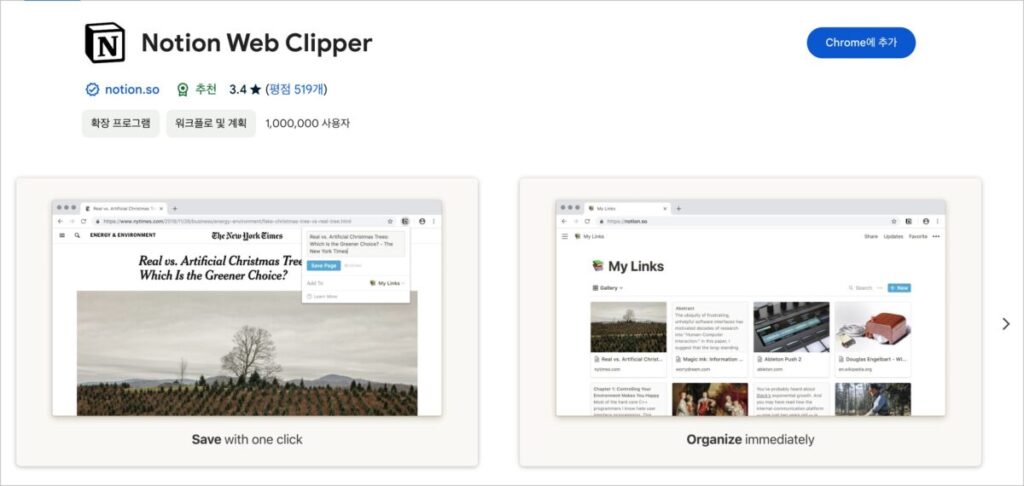
노션 웹클리퍼 설치하기1노션에 웹클리퍼를 설치해봅시다. 크롬 웹스토어에 들어가서 노션을 검색해서 여기를 클릭하시면 노션 웹클리퍼를 설치할 수 있는 링크 들어갑니다. “Chrome에 추가“버튼을 클릭해줍시다. 

노션 웹클리퍼 설치하기1

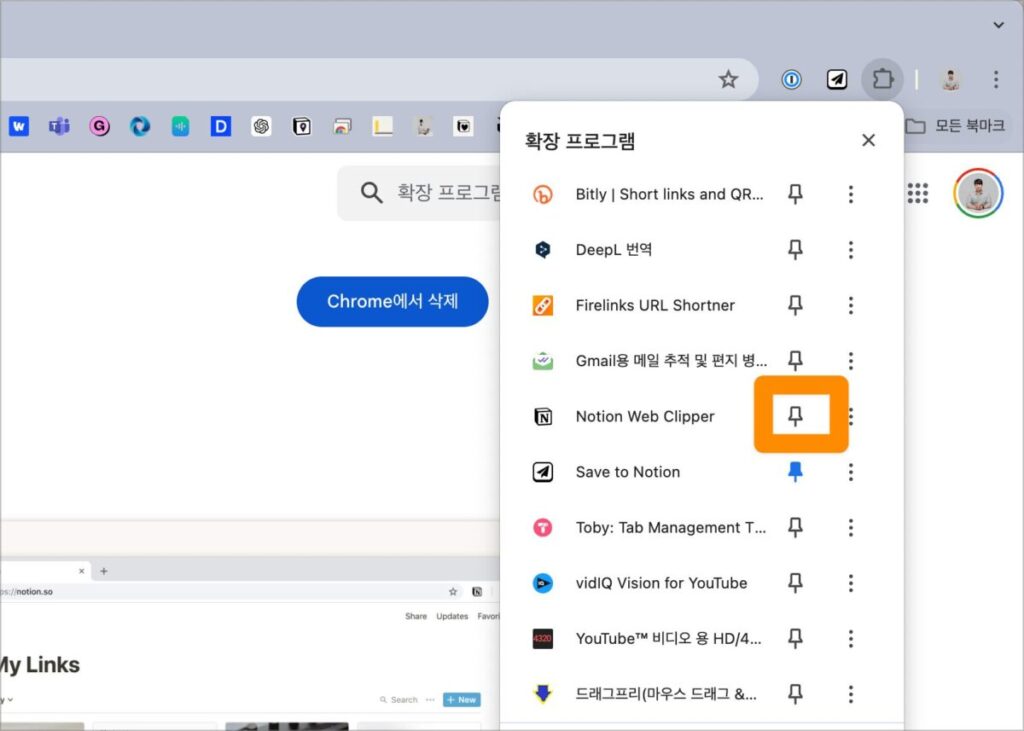
오른쪽 상단에 Notion web clipper가 설치된 것을 볼 수 있습니다. 확장 프로그램이 바로 보여지지 않는다면, 아래 이미지처럼 퍼즐 모양의 확장 프로그램 아이콘을 누르고, Notion web clipper의 아이콘 옆 압정 버튼을 눌러 고정해주세요. 노션 확장 프로그램에 고정하여 쉽게 사용할 수 있습니다.

노션 웹클리퍼 설치 후 고정
노션 웹클리퍼 설치 후 고정

축하합니다. ???????????? 노션 웹클리퍼 설치를 완료하셨습니다.

노션 콘텐츠 관리 위한 웹클리퍼 단축키 설정하기

이제는 설치한 노션 웹클리퍼에 단축키를 지정해주도록 하겠습니다. 글의 인트로에 나왔던 “딱! 딱!”에 해당합니다. 제가 지정한 단축키를 한 번 누르면 웹클리퍼가 활성화되고, Enter을 누르면 바로 노션에 클리핑 되는 기능입니다.

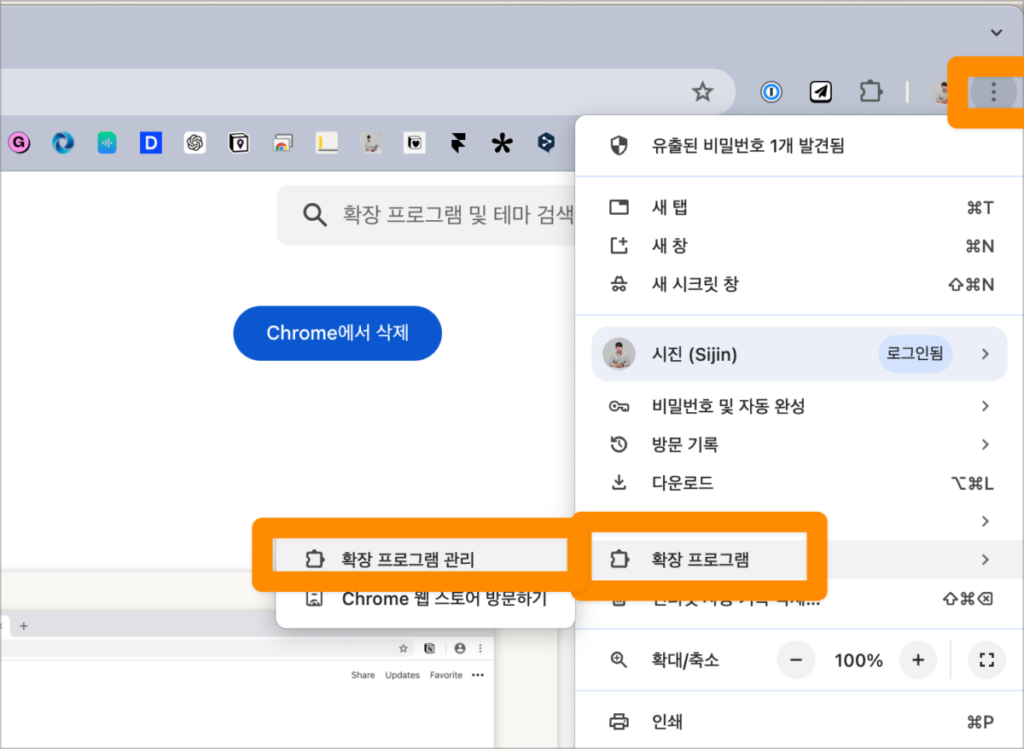
크롬의 오른쪽 상단 버튼을 눌러 도구 더보기 > 확장 프로그램에 들어갑니다. 아래 사진대로 들어오시면 됩니다.

노션 웹클리퍼 단축키 설정1
노션 웹클리퍼 단축키 설정1

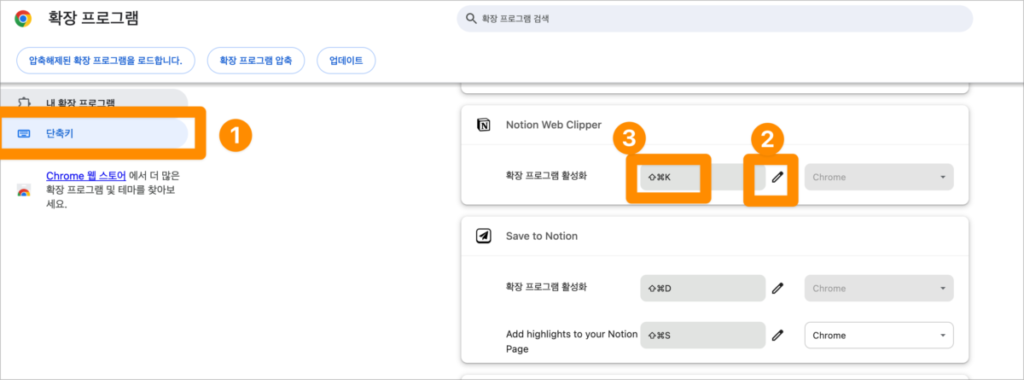
확장 프로그램이라는 창이 나타날 땐데, 아래 사진처럼 1) 단축키 를 누른 후 크롬의 확장프로그램이 많이 설치 되어 있다면 리스트에서 노션을 찾아주세요.

2) 단축키 수정 버튼을 누르고, 3)에서 노션 웹클리퍼를 실행 시킬 내가 원하는 단축키를 눌러줍니다.

노션 웹클리퍼 단축키 설정2
노션 웹클리퍼 단축키 설정2

단축키는 손이 키보드에 올려진 상태에서 편하게 눌러져야 하기 때문에 단축키는 아래의 리스트를 추천드립니다.

Windows : Alt + Shift + D, 이 외에도, Q,W,E,R,A,S,F,Z,X,C,V가 있습니다.
MAC : Cmd + Shift + D, 이 외에도, Q,W,E,R,A,S,F,Z,X,C,V가 있습니다.

???? Alt, Shift 2개를 사용하는 이유는 1개만 사용했을 경우 크롬 기본 단축키와 충돌이 일어날 수 있습니다.

저는 MAC에서 글을 쓰고 있기 때문에 Cmd + Shift + K로 설정하였습니다.

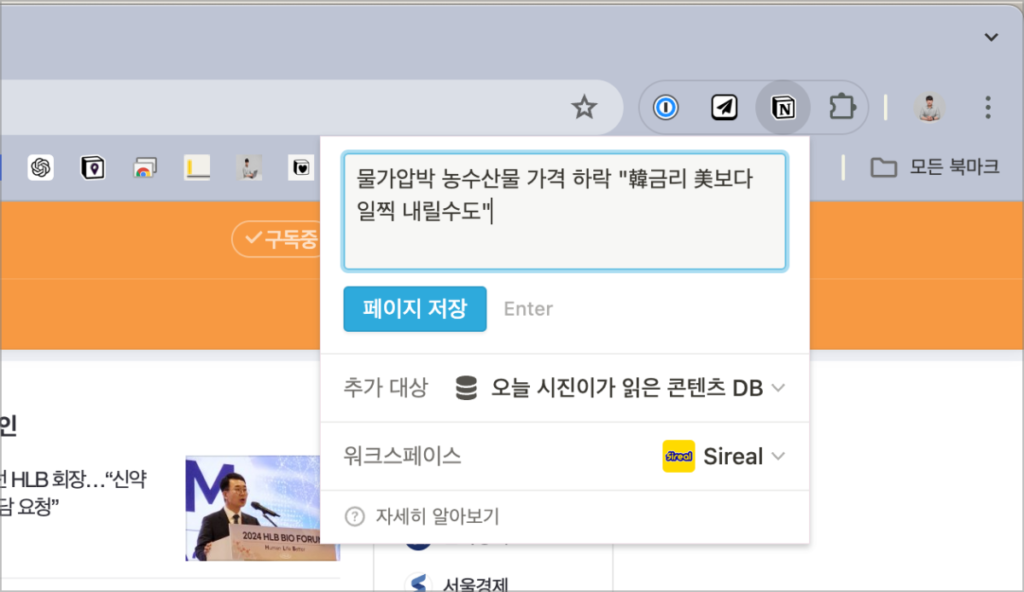
Cmd+Shift+K를 누르면 아래와 같이 노션 웹클리퍼가 실행되는 것을 볼 수 있습니다. 여기에서 바로 Enter를 누르면 지정한 곳에 웹클리핑됩니다.

노션 웹클리퍼 실행하기
노션 웹클리퍼 실행하기

축하합니다. ???????????? 노션 웹클리핑 단축키 지정을 완료하셨습니다.


노션(PC)에서 콘텐츠 관리 위한 데이터베이스 세팅하기

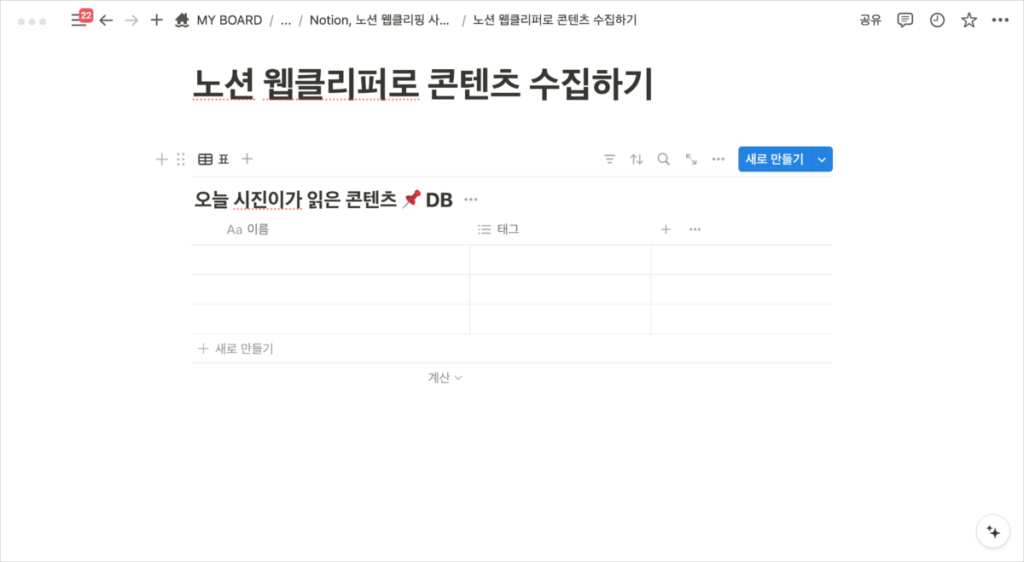
이제는 노션에서 데이터베이스를 설정해주셔야 할 차례입니다. 바로 위의 사진을 보시면 저는 웹클리핑 했을 때 “????오늘 시진이가 읽은 콘텐츠 DB”에 페이지 저장되는 것을 볼 수 있는데요. 데이터베이스에 추가를 하느냐, 페이지에 추가를 하느냐에 따라 필터링을 통해 수집한 콘텐츠를 쉽게 볼 수 있습니다.

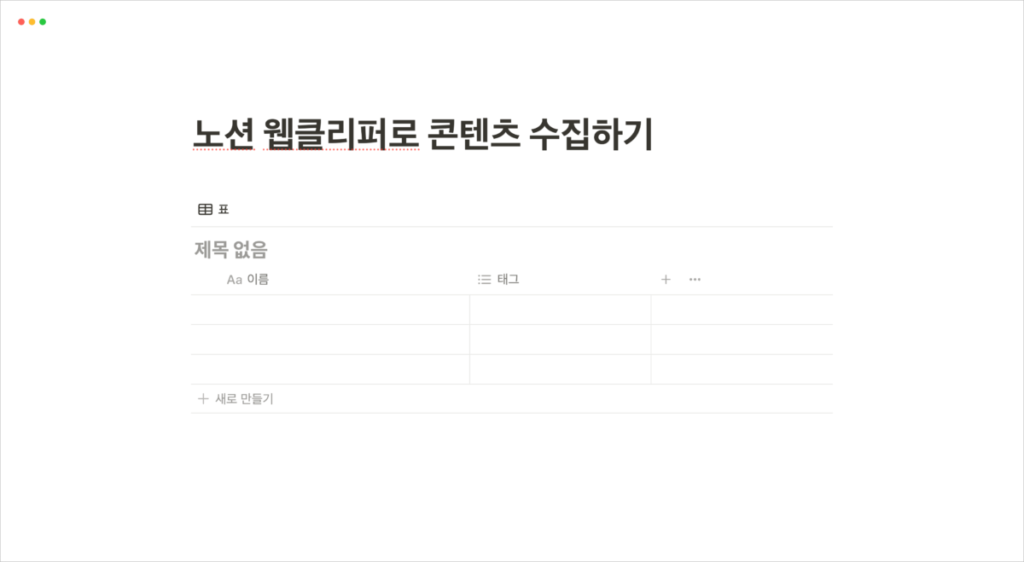
저는 필터링과 정렬(Sorting) 때문에 데이터베이스에 수집하는 것을 선호하며, 해당 방법을 알려드리도록 하겠습니다. 우선 수집하고 싶은 노션 페이지에서 데이터베이스를 생성합니다. 데이터베이스 – 인라인으로 생성하는 것을 추천드립니다.

노션 콘텐츠 수집하기 - Notion 설정하기1
노션 콘텐츠 수집하기 – Notion 설정하기1

생성한 데이터베이스의 제목을 지정하고 복사해줍니다. 데이터베이스의 제목은 여러분들의 노션에 사용되지 않은 고유한 이름을 사용해주셔야 설정이 용이합니다. 데이터베이스 제목이 다 비슷하다면 중간에 이모지를 섞는 것도 좋은 방법입니다.

노션 콘텐츠 수집하기 - Notion 설정하기2
노션 콘텐츠 수집하기 – Notion 설정하기2


그 전에 저는 매일 얼마나 많은 콘텐츠를 먹는지 궁금하여 “오늘 시진이가 읽은 콘텐츠“라는 페이지를 만들어서 콘텐츠를 수집하고 있습니다.


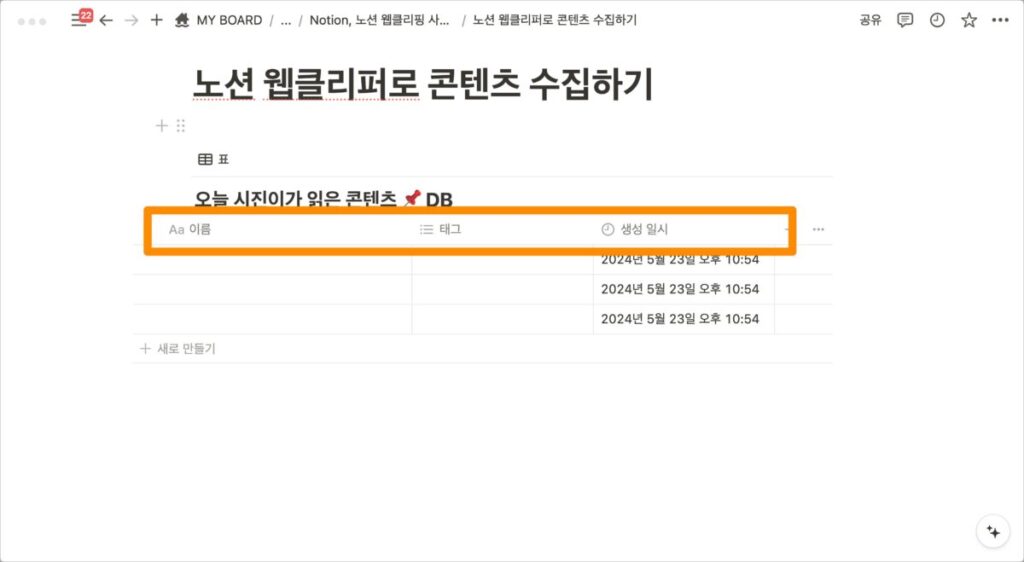
오늘 읽은 콘텐츠들을 수집하는 데이터베이스이기 때문에 필터와 정렬이 필요합니다. 데이터베이스의 필터와 정렬을 조정하기 위해 방금 만든 데이터베이스에서 ‘생성 일시’ 속성을 추가해줍니다.

노션 콘텐츠 수집하기 - Notion 설정하기3
노션 콘텐츠 수집하기 – Notion 설정하기3


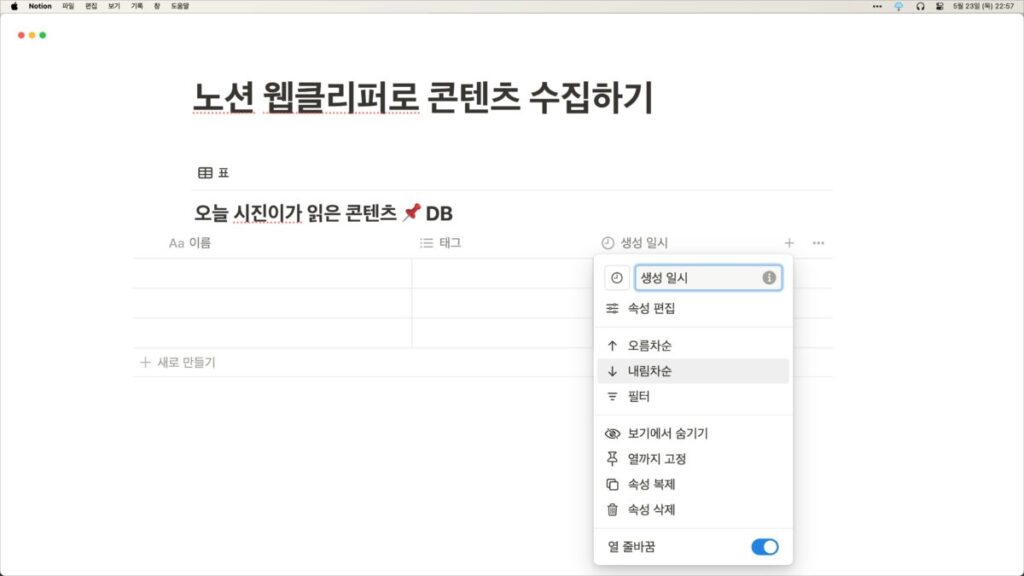
그 후 [생성 일시] 열을 클릭해 [내림차순]을 눌러 최신 글이 위로 올라오게 만들어줍니다.

 노션 콘텐츠 수집하기 - Notion 설정하기4
노션 콘텐츠 수집하기 – Notion 설정하기4

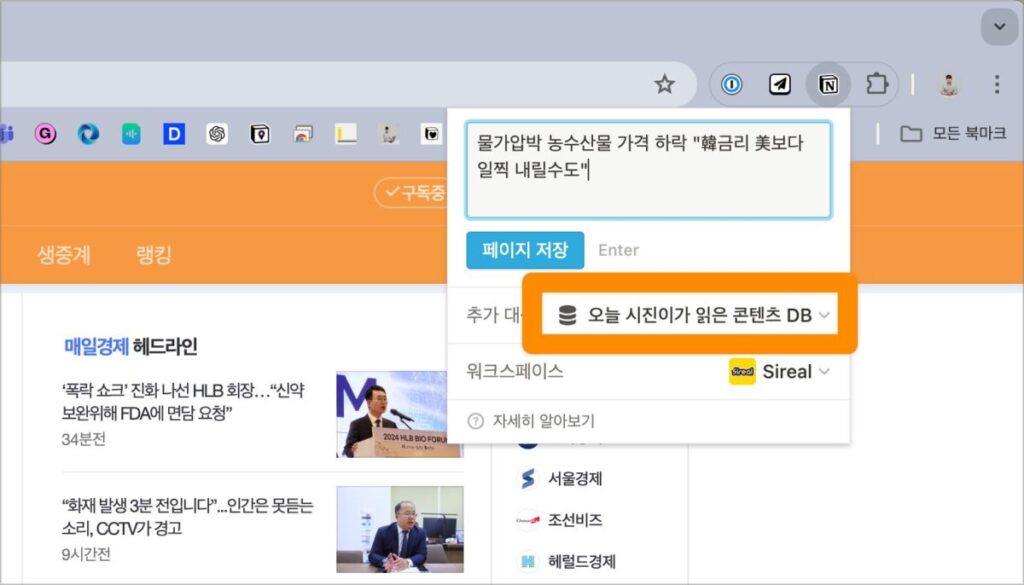
이정도까지만 해두고, 수집하고 싶은 페이지에 접속합니다. 그 후 노션 웹클리퍼를 실행하여 [추가 대상]을 클릭해줍니다.

 노션 콘텐츠 수집하기 - Notion 설정하기5
노션 콘텐츠 수집하기 – Notion 설정하기5

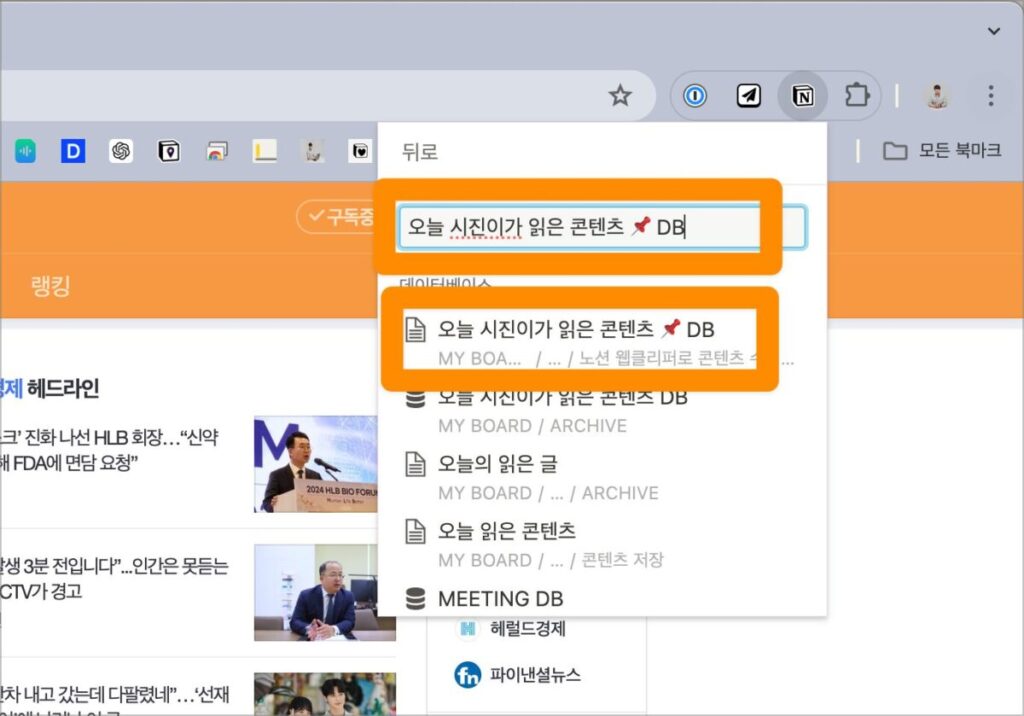
노션에서 만들고 복사한 데이터베이스의 제목을 붙여 넣어줍니다. 아래와 같이 데이터베이스 목록에 나타나면 성공입니다. 클릭해줍니다.

 노션 콘텐츠 수집하기 - Notion 설정하기6
노션 콘텐츠 수집하기 – Notion 설정하기6


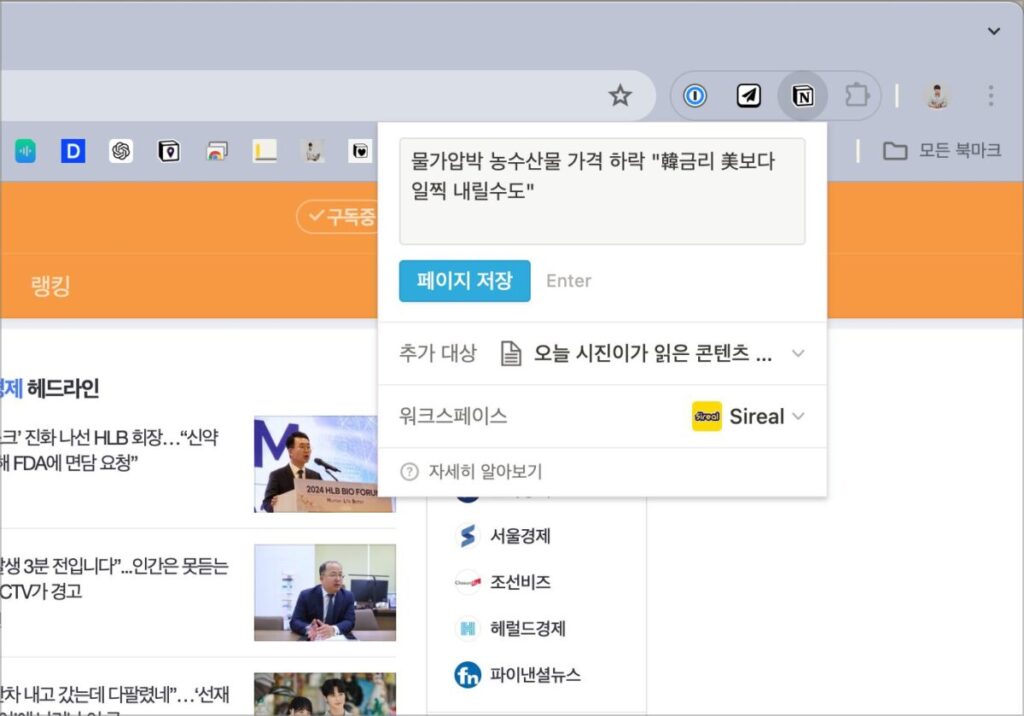
[추가 대상], [워크스페이스]가 잘 설정된 것을 확인하고 {Enter}키 또는 [페이지 저장]을 누르면 노션 데이터베이스에 콘텐츠가 들어갑니다.

 노션 콘텐츠 수집하기 - Notion 설정하기7
노션 콘텐츠 수집하기 – Notion 설정하기7

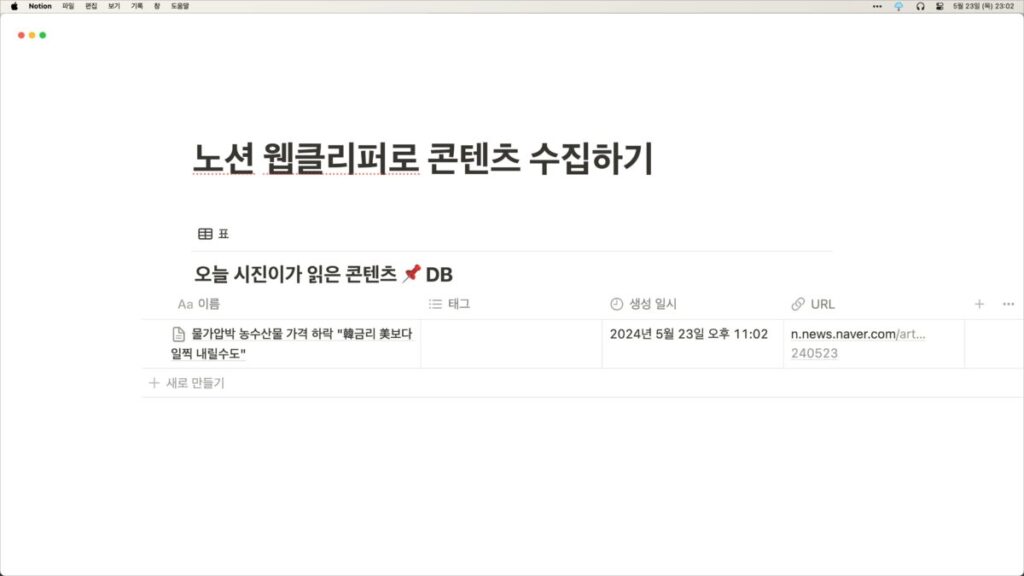
아래와 같이 웹클리핑 된 것을 볼 수 있습니다.

 노션 콘텐츠 수집하기 - Notion 설정하기8
노션 콘텐츠 수집하기 – Notion 설정하기8

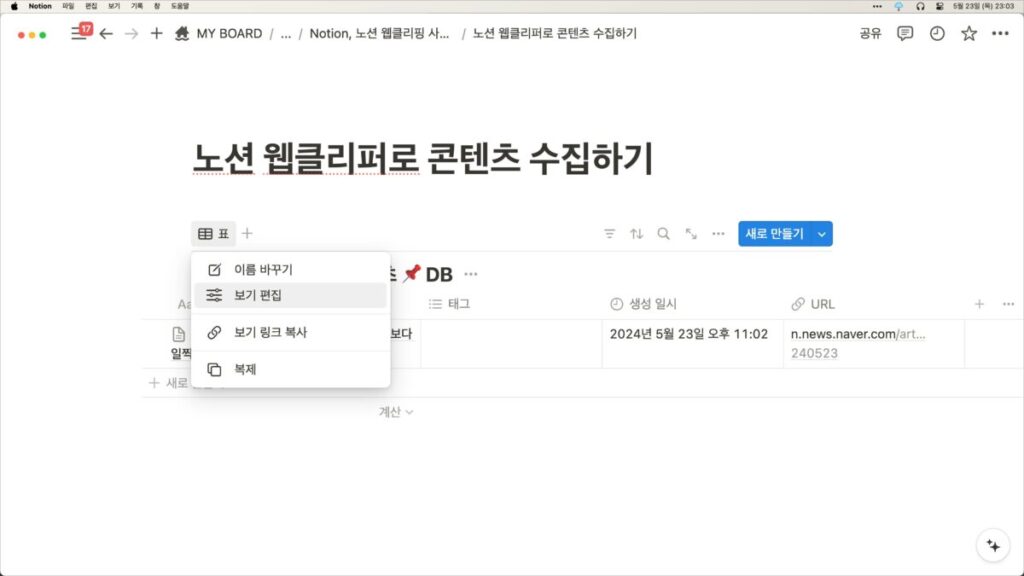
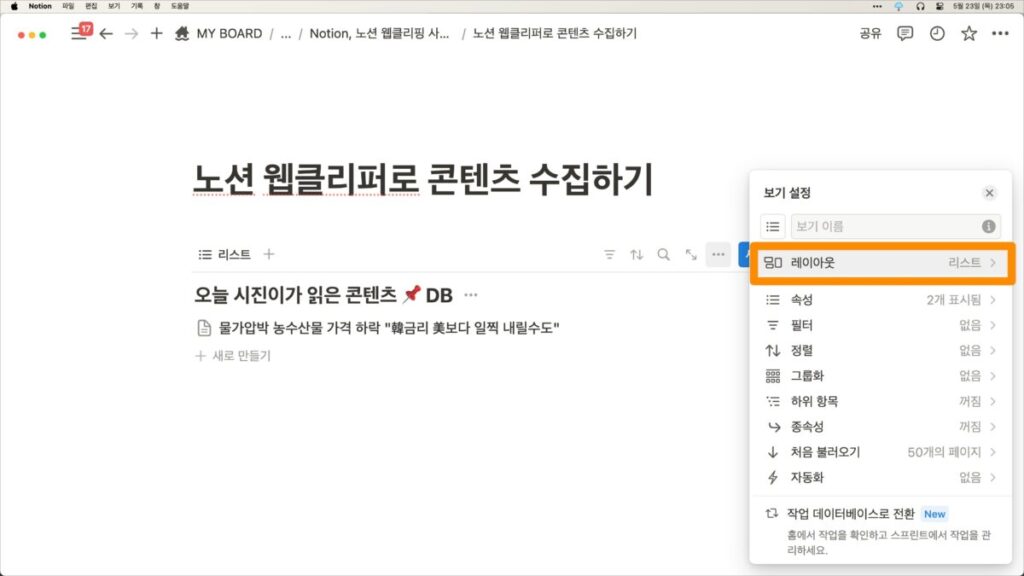
콘텐츠를 수집할 때는 제목이 중요하기 때문에 리스트 보기로 변경하기 위해 [표 > 보기 편집]을 클릭해줍니다.

 노션 콘텐츠 수집하기 - Notion 설정하기9
노션 콘텐츠 수집하기 – Notion 설정하기9


[레이아웃 > 리스트]를 클릭하면 아래와 같은 형태로 변경됩니다.

 노션 콘텐츠 수집하기 - Notion 설정하기10
노션 콘텐츠 수집하기 – Notion 설정하기10


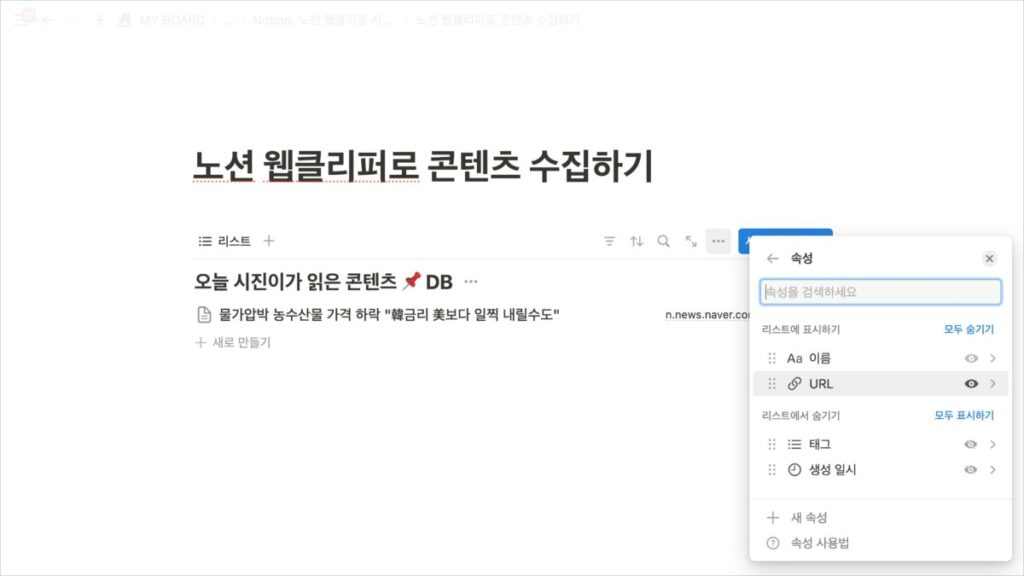
바로 위 사진을 보시면 리스트뷰에는 링크 주소가 나오지 않고 클리핑 한 날짜가 나오고 있습니다. 콘텐츠로 바로 갈 수 있는 링크가 중요하기 때문에 수집한 날짜를 없애고 URL이 나오게 변경해줄 것입니다.

데이터베이스 오른쪽 상단 [… > 속성 > URL]을 눌러 이름과 URL이 동시에 나타나게 만들어줍니다.

노션 콘텐츠 수집하기 - Notion 설정하기11
노션 콘텐츠 수집하기 – Notion 설정하기11


축하합니다. ???????????? 데이터베이스 설정을 완료하셨습니다. 이제 딱! 딱! 하면 팍!하고 콘텐츠가 꽂히게 됩니다.

이제 노션 웹클리핑 으로 즐거운 콘텐츠 수집 라이프를 즐기시면 됩니다. ????

며칠 전에 노션 강의를 진행했는데 인터넷이나 생산성 프로그렘에 덜 익숙하신 분들을 대상으로 강의를 해서 이전에 쓴 글보다 훨씬 글이 길어지고 과한 설명을 덧붙인 것 같습니다. 과도한 설명(친절)은 여러분들에게 좋은 일인가요…? 당장의 상황에 따라 이번 글처럼 과도한 친절이 있을 수 있고, Notion, 노션 구글 캘린더 연동하기처럼 아주 심플한 글이 될 수도 있다는 것을 느꼈습니다. 다음 번엔 어떻게 될까요?

FAQ

질문 1: 노션 웹클리퍼는 최고의 자료 수집 도구인가요?
꼭 그렇지만은 않습니다. 노션 웹클리퍼는 공식 도구이긴 하지만, 단순히 데이터베이스만 연결해주기 때문에 사용자가 원하는 태그를 붙여줄 수 없습니다.
질문 2: 그렇다면 어떤 콘텐츠 수집 도구를 사용하면 되나요?
같은 크롬 웹스토어에 있는 Save to Notion을 추천드립니다. 공식 웹클리퍼는 아니지만, 노션 데이터베이스의 속성들을 각각 연결하여 데이터 수집 이전에 미리 속성 값을 설정하고 입력할 수 있습니다. 링크와 이미지가 자동 수집 되어 편리합니다.
질문 3: Save to Notion 사용법은 어디서 볼 수 있나요?
시리얼 유튜브에서 디지털 서재 만들기 시즌2 영상을 참고하시면 됩니다. 링크는 여기 있어요. https://youtu.be/lgxj3bCcFfM?si=CJsJB3e_VvK0OhP7


Notion 가이드북 출시!

종이책 > 구매하기

Notion Contents

노션 대시보드 제작에 필요한 위젯 및 수식 추가하기

노션 학생 관리, 선생님을 위한 체계적인 교무 수첩


대한민국 No.1 Notion Community

Facebook Notion 사용자 그룹

노션을 사용하실 때 어떻게 시작하시나요? 2018년부터 5년 넘게 노션 강의를 진행하며 노션을 처음 사용하시는 분들께 가장 추천하는 것은 대시보드 입니다. 왜 대시보드를 만들어야 하는지는 노션 사용자 80%가 모르는 잘못된 활용법 글을 살펴보세요.

https://youtu.be/p41ZRWoSkj4?autoplay=1

이 글은 위 노션 대시보드 를 만들기 위한 재료 사용법을 알려드리기 위한 글입니다.


노션 대시보드 제작하기 : 템플릿 화면

Canva 이미지 가져가기

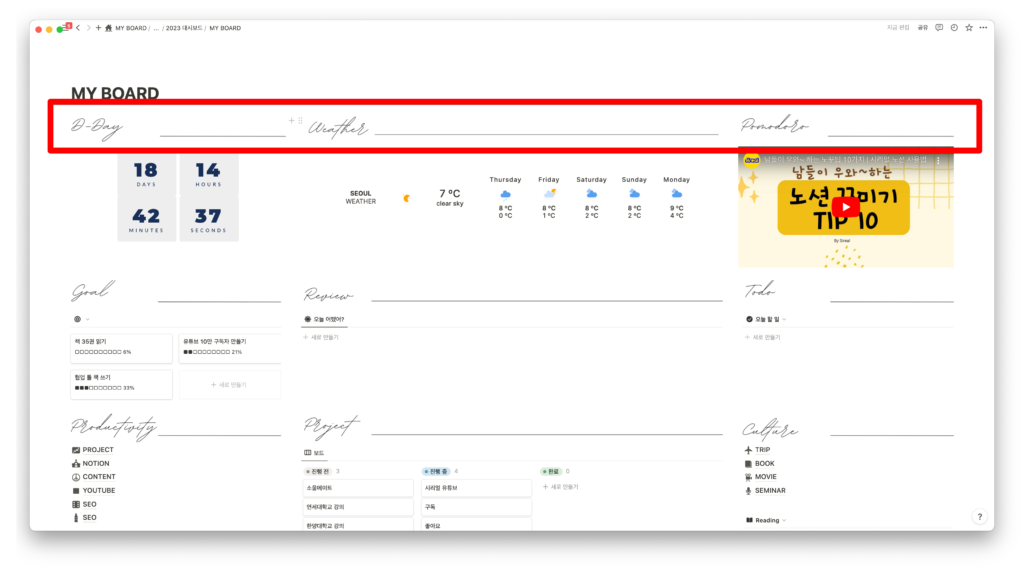
노션 대시보드 제작하기 : 화면 상단 이미지 3단


대시보드에서 사용한 이미지를 다운 받아야 합니다. 저는 이미지를 만들 때 Canva라는 도구를 이용해 만들었습니다. 아래 링크를 클릭하시면 Canva 링크가 열리며, 구글 계정으로 회원가입을 해주세요.

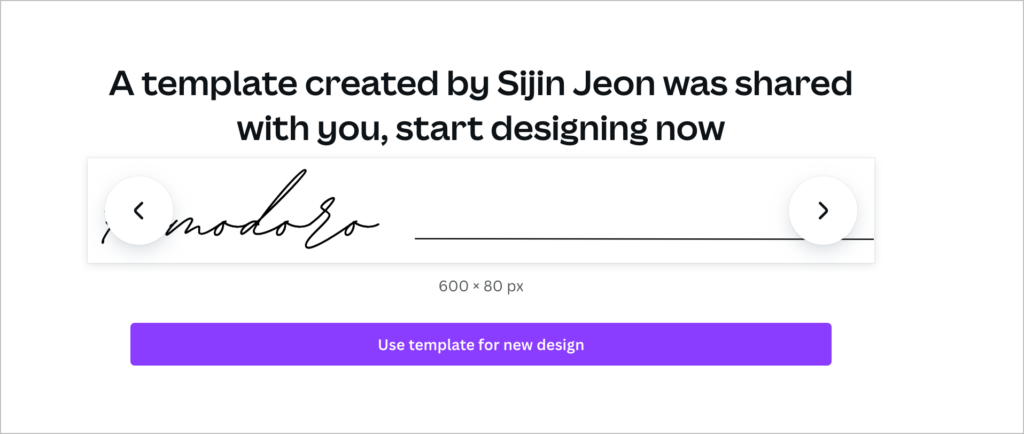
링크를 열면 아래 이미지처럼 Canva가 열립니다. Use template for new design 버튼을 누르면 로그인한 Canva 계정에 복사됩니다.


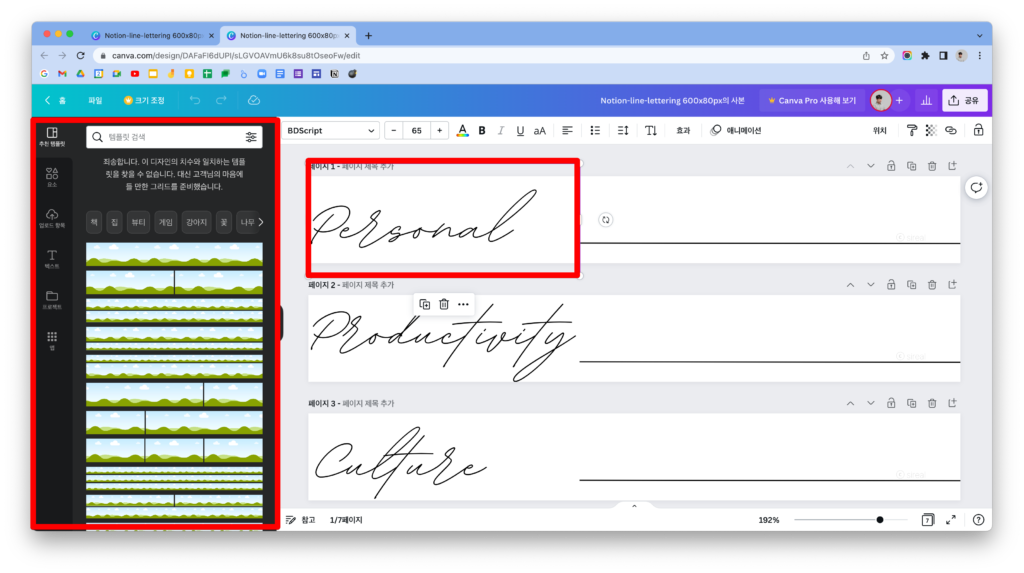
아래 이미지처럼 왼쪽 사이드바가 열리면 본인의 페이지에 잘 가져가신 것입니다. 글자를 더블클릭하여 원하는 글자를 수정해보세요.

노션 대시보드 제작하기 : canva에서 글자 수정하기


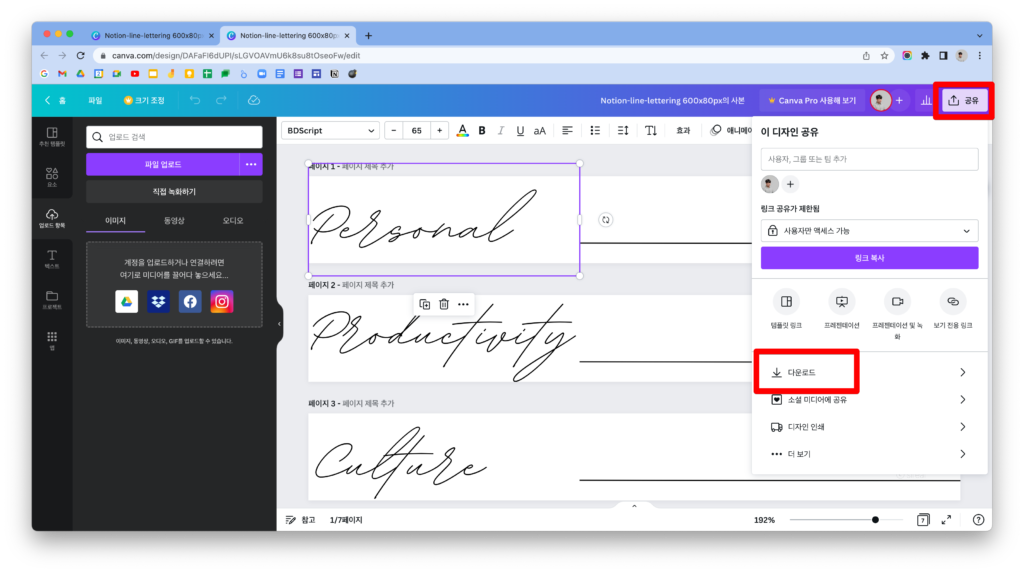
글자를 다 수정한 다음 다운로드 받을 때에는 오른쪽 상단 공유 > 다운로드 버튼을 눌러주세요.

노션 대시보드 제작하기 : canva에서 이미지 내보내기


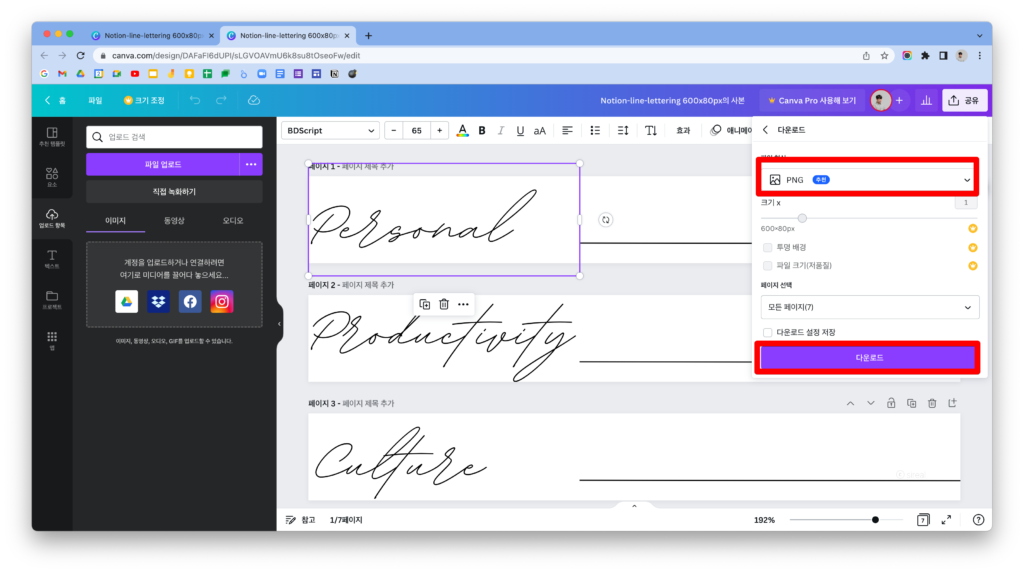
PNG로 선택하고 아래에 다운로드 버튼을 눌러 이미지를 다운 받으시면 됩니다.

노션 대시보드 제작하기 : canva에서 이미지 png 선택하고 다운로드하기

저는 Canva로 만들었지만 해당 글씨체나 내용이 마음에 들지 않으신다면 포토샵, 일러스트, 파워포인트 등 다른 도구를 이용해 직접 이미지를 만드셔도 됩니다. 이미지 사이즈인 600×80, 1200×80 px입니다.


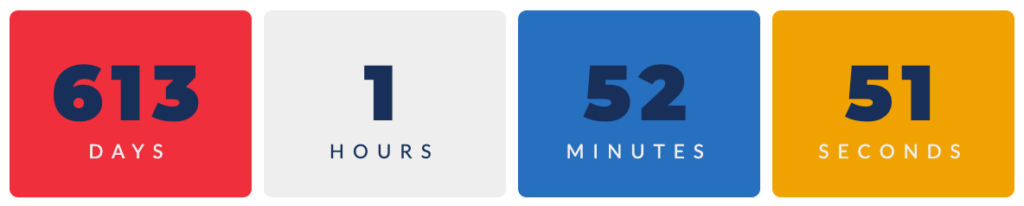
D-Day 위젯 생성하기

D-Day 위젯을 만들기 위해서는 Github이라는 사이트에 가입해서 나의 페이지를 만들어야 합니다. 대부분의 개발자 분들이 사용하는 사이트 중 하나이니 주변에 아시는 개발자 분이 계시다면 도움을 요청하시는 것도 좋습니다.
(저는 개발자가 아니기 때문에 도와드릴 수 없)

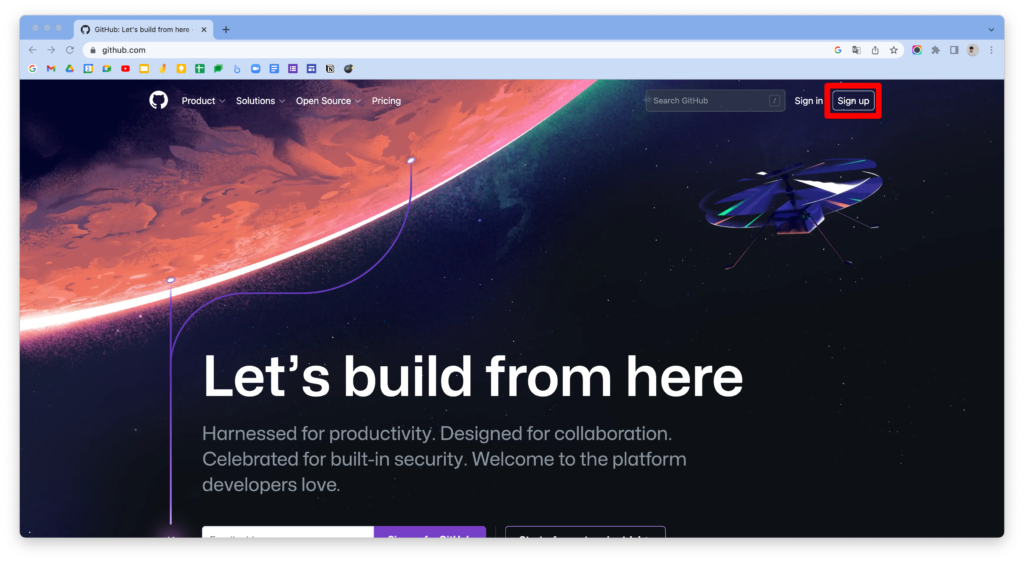
Github 사이트에 들어와 오른쪽 상단 Sign up 버튼을 눌러 회원가입을 합니다.

노션 대시보드 제작하기 : github 회원가입하기


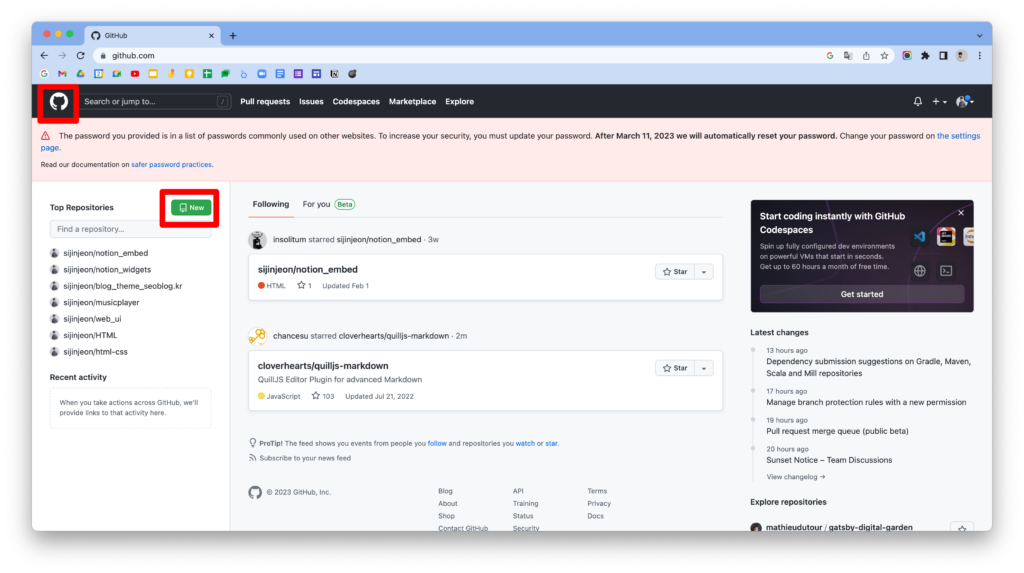
알수 없는 언어(영어)로 된 페이지가 나옵니다. 겁먹지 말고 왼쪽에 New 버튼을 눌러봅니다. 혹시 다른 것을 눌러서 New 버튼이 보이지 않는다면 왼쪽 상단 감성적으로 뒤돌아 있는 고양이 아이콘을 클릭합니다.

노션 대시보드 제작하기 : github에서 repository 만들기


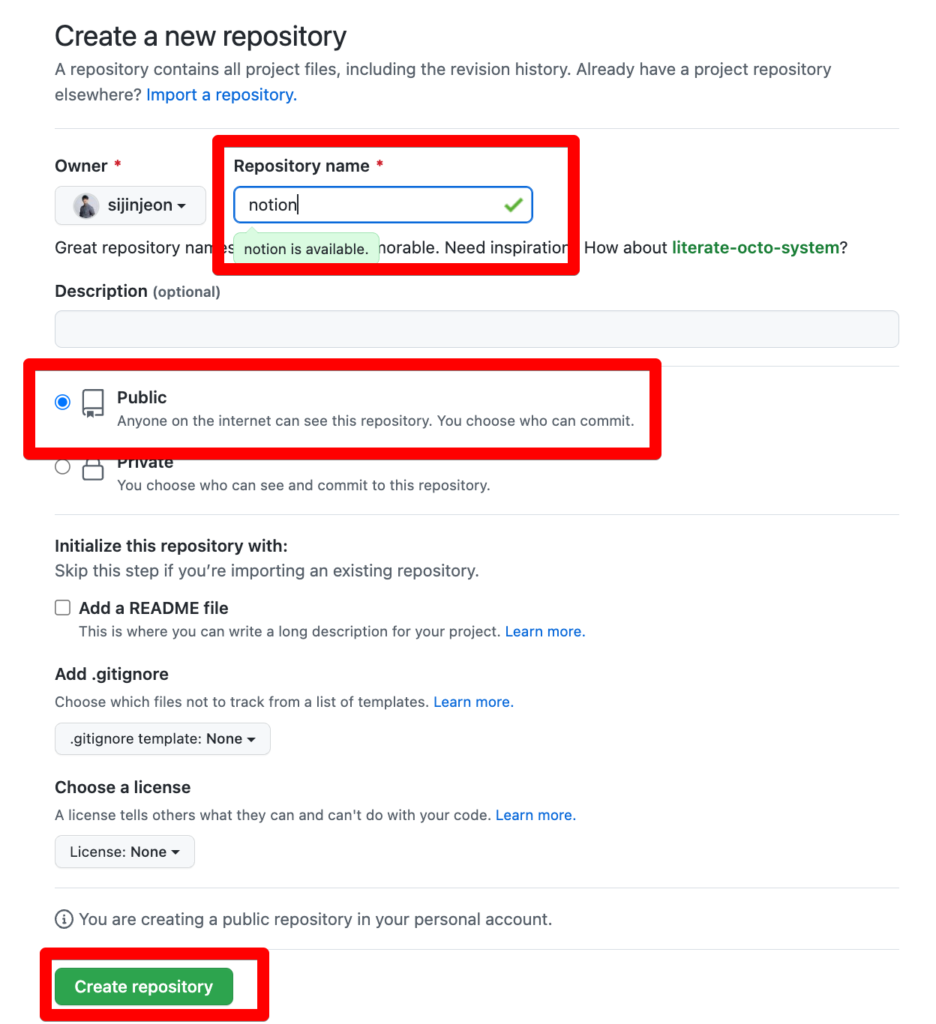
새로운 repository를 만드는 화면이 나타납니다. repository 이름을 입력한 다음 Public 인지 확인하고 맨 아래에 Create repository를 클릭합니다.
다른 건 만지지 않아도 됩니다. 만지면 무섭습니다.

노션 대시보드 제작하기 : github에서 repository 이름 넣기


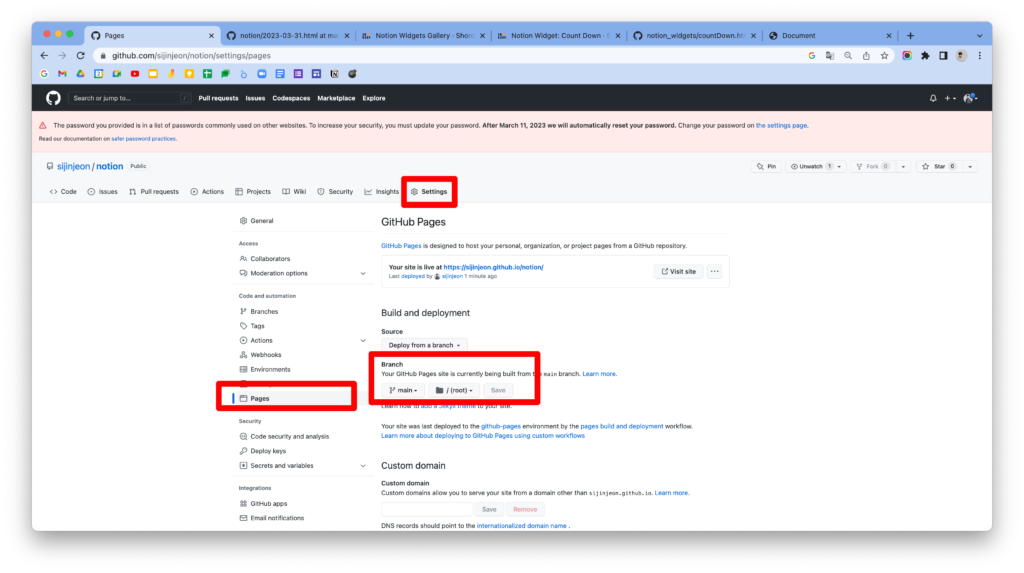
설정을 하나 해줘야 합니다. Settings 에 들어와서 Pages에 들어간 다음 Branch를 main, /(root)로 변경하고 save 버튼을 눌러주세요. 아래 이미지와 똑같이 설정하시면 됩니다.

노션 대시보드 제작하기 : github에서 setting 하기


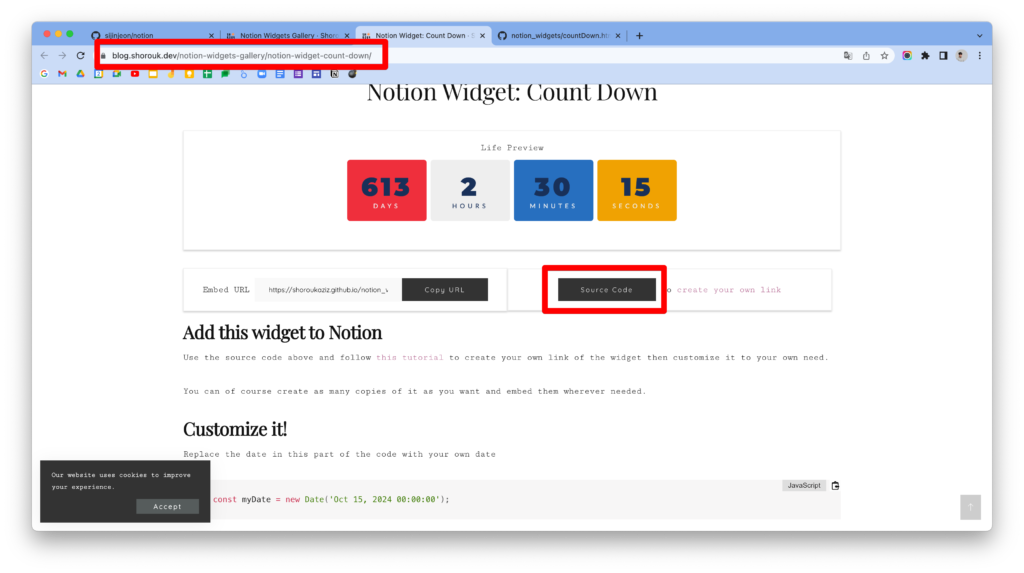
그 다음엔 카운트 다운 위젯의 코드를 가지고와야 합니다. 이 링크를 클릭해서 Source Code라는 버튼을 눌러주세요.

노션 대시보드 제작하기 : d-day 소스 코드 사이트 들어가기


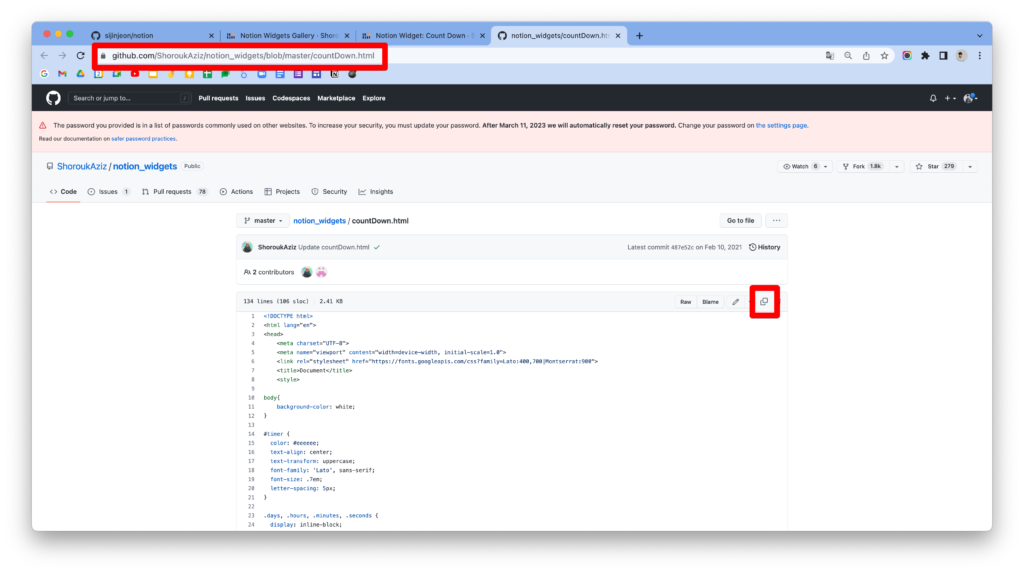
Source Code 버튼을 누르면 아까 우리가 만들었던 Github 사이트가 나올 것입니다. 우리가 회원가입한 페이지가 아니라 다른 사람이 올린 Source Code를 가져와야 하기 때문에 보이는 코드 화면에서 오른쪽에 복사하기 처럼 생긴 아이콘을 클릭해 클립보드에 코드를 복사합니다.
(설명하고 있는 저도 무서우니 겁먹지 마세요)

노션 대시보드 제작하기 : d-day 소스 코드 복사하기

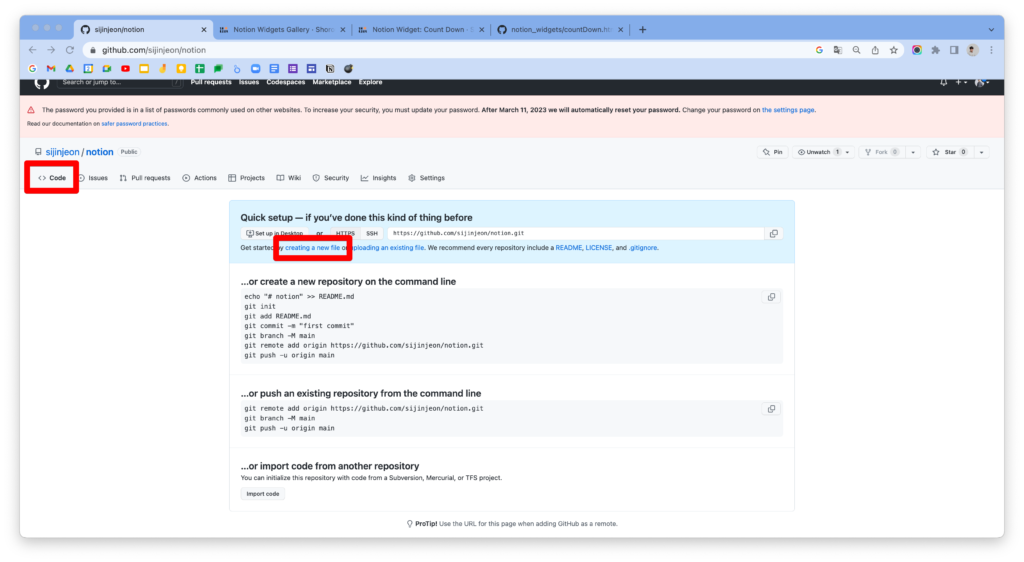
코드를 복사한 뒤 다시 우리가 회원가입한 페이지에 들어와서 Code 페이지에 creating a new file 버튼을 누릅니다.

노션 대시보드 제작하기 : d-day 소스 코드 가져오기


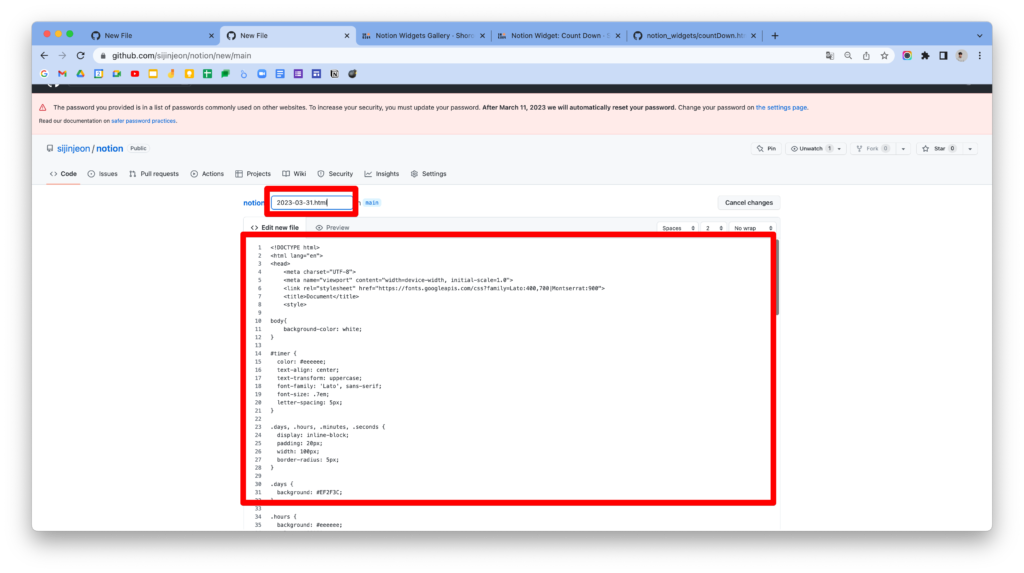
file 이름에 여러분이 원하는 위젯 이름을 입력합니다. 입력하실 때 주의할 점은 이름은 영어로 입력해야 하며, 이름 끝에 반드시 .html 을 입력해야 합니다.

그리고 아래 빈칸에 복사한 코드를 붙여 넣습니다.

노션 대시보드 제작하기 : d-day 소스 코드 파일 만들기

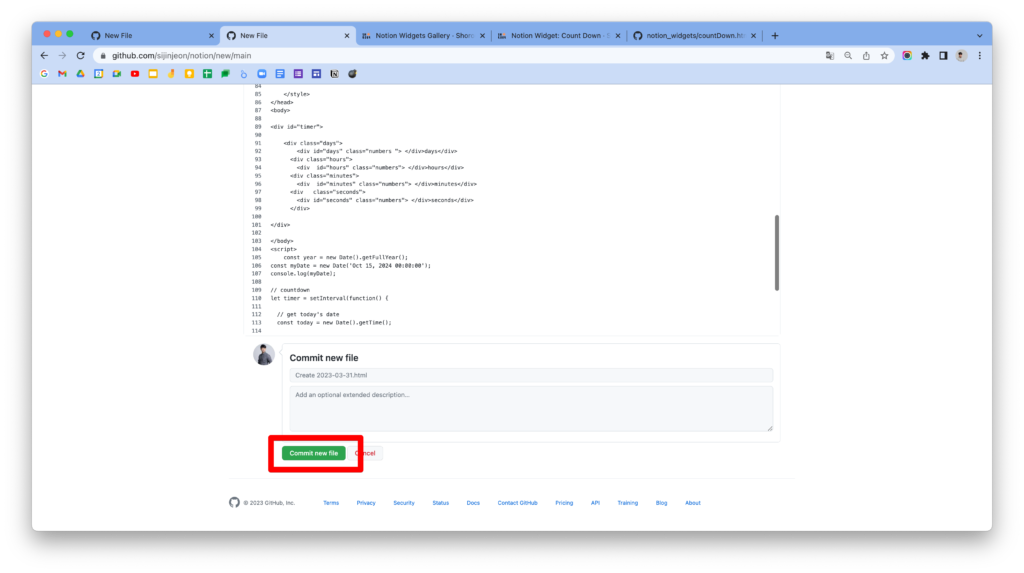
제대로 작동하는 지 보기 위해 우선 화면 맨 아래로 내려와 commit new file 버튼을 누릅니다.

노션 대시보드 제작하기 : d-day 소스 코드 파일 생성하기


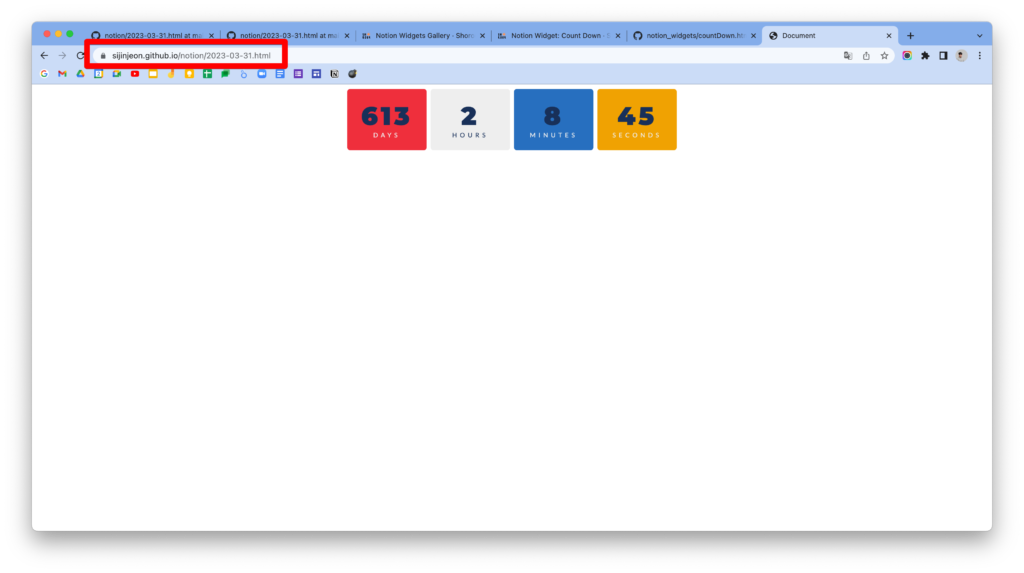
이제는 입력한 코드를 확인해볼 차례입니다. 아래의 이미지처럼 my name, repository name, file name이 설정되어 있습니다.

노션 대시보드 제작하기 : d-day 위젯 URL 생성하기

저의 경우

  • my name : sijinjeon
  • repository name : notion
  • file name : 2023-03-31.html

이죠 이를 github링크에 대입합니다.

https://my name.github.io/repository name/file name

제 주소를 만들면 아래와 같습니다

https://sijinjeon.github.io/notion/2023-03-31.html

여러분의 주소를 대입해서 위와 같이 만들어보세요.

https://sijinjeon.github.io/notion/2023-03-31.html

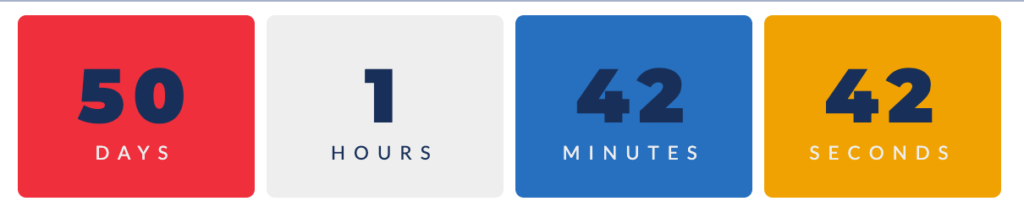
위 링크를 만들어서 인터넷 주소창에 넣으면 복사해온 코드로 된 위젯을 볼 수 있습니다.
(설정을 제대로 하셨다면 늦어도 5분 이내에는 위젯이 나타나야 정상입니다)

노션 대시보드 제작하기 : d-day 위젯 생성 확인하기
d-day 위젯 생성 확인하기


드디어 노션에 생성 가능한 위젯을 만들어냈습니다. 여기까지 따라 오신 분들 축하드립니다. 쏴리 질럿!


D-Day 위젯 날짜 변경하기

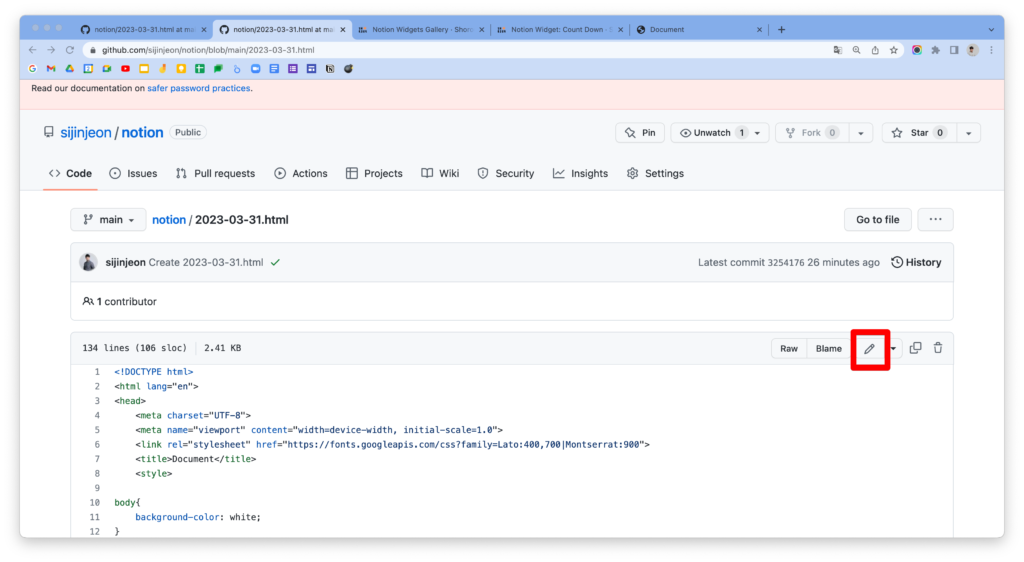
위젯을 만들어냈다면 날짜가 우리가 원하는 날짜가 아니니 우리가 원하는 날짜로 변경해봅시다. 다시 우리가 만든 코드에 들어와주세요. 페이지 오른쪽에 누가봐도 수정할 것처럼 생긴 펜 아이콘을 눌러줍니다.

노션 대시보드 제작하기 : d-day 위젯 코드 수정하기
d-day 위젯 코드 수정하기


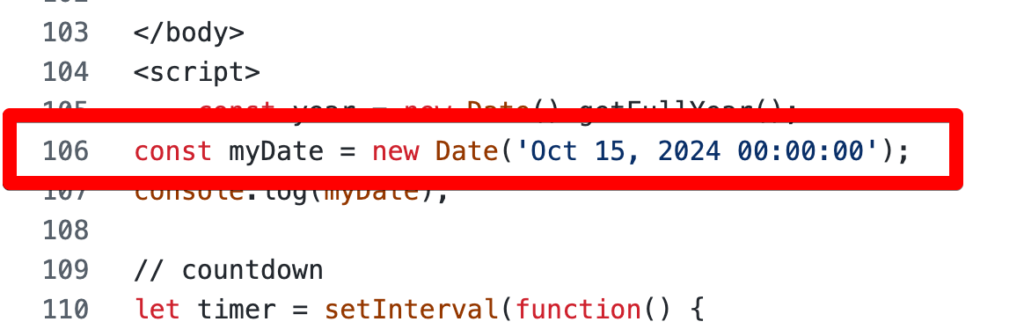
이 곳에서 D-DAY의 날짜를 바꿀 수 있는 곳은 106번째 줄입니다.

노션 대시보드 제작하기 : d-day 위젯 날짜 수정하기
d-day 위젯 날짜 수정하기

106번 째 줄에 Oct 15, 2024 00:00:00 라고 되어 있습니다. 이곳을 제가 원하는 날짜로 변경해주면 됩니다.

  • Oct : 달력을 영어 3글자로 표기합니다.
    ex) Jan, Feb, Mar, Apr, May, Jun, Jul, Aug, Sep, Oct, Nov, Dec
  • 15 : 일을 숫자 두자리로 입력합니다.
  • 2024 : 연도를 숫자 네자리로 입력합니다.
  • 00:00:00 : 시:분:초를 각 두자리로 입력합니다.

2023년 3월 31일 이라고 한다면 Mar 31, 2023 00:00:00 으로 입력하면 됩니다.

하나라도 잘못 입력하거나 다른 글자를 지우는 순간 코드가 작동하지 않을 수 있으니 딱 필요한 글자만 지우신 다음 입력하시는 걸 추천드립니다.


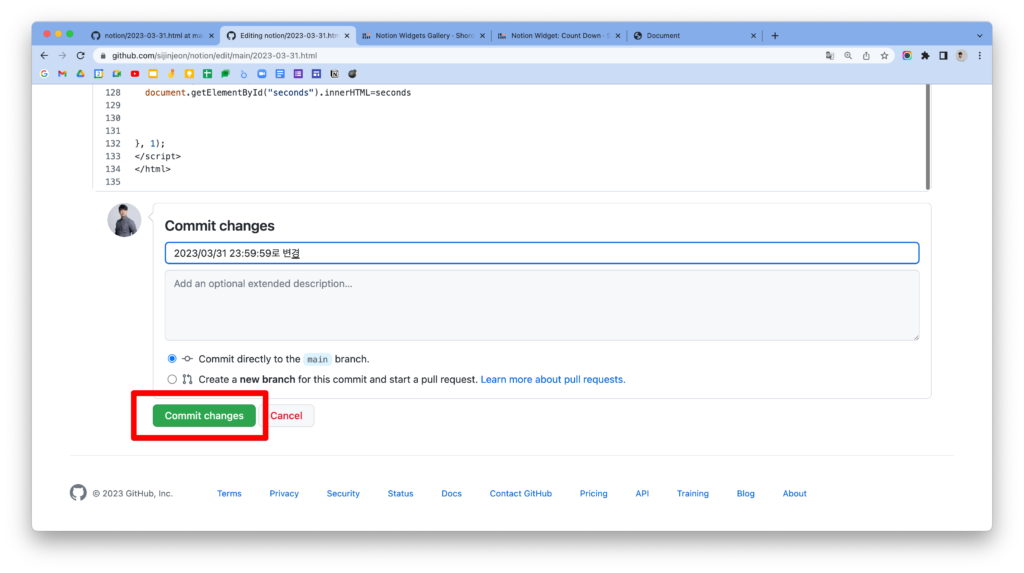
글자를 변경하고 나면 화면 맨 아래로 내려 반드시 Commit changes 버튼을 눌러줘야 합니다.

노션 대시보드 제작하기 : d-day 위젯 날짜 수정하기
d-day 위젯 날짜 수정하기

변경하고 바로 적용되지 않으니 인내심을 갖고 기다리며 F5를 눌러주면 늦어도 5분 내에 업데이트가 완료됩니다.
(원래는 1분도 안걸립니다)

노션 대시보드 제작하기 : d-day 위젯 날짜 수정 완료
d-day 위젯 날짜 수정 완료

D-Day 위젯 색상 변경하기

노션 대시보드 제작하기 : d-day 위젯 색상 변경하기
d-day 위젯 색상 변경하기

우리가 처음 가져온 위젯의 색상은 쓸데 없이(개취) 컬러풀하여 눈을 휘황찬란하게 바꿔버립니다. 화려한 것은 좋아하지 않기도 하고 나만의 컨셉(충)을 잡기 위해서 위젯의 배경색을 바꿔줍시다.

여기서부터는 CSS의 영역이기 때문에 주변에 html/css를 다룰 줄 아시는 지인이 계시다면 도움을 받는 것도 추천드립니다.
(저는 잘 몰라서 도와드릴 수 없)


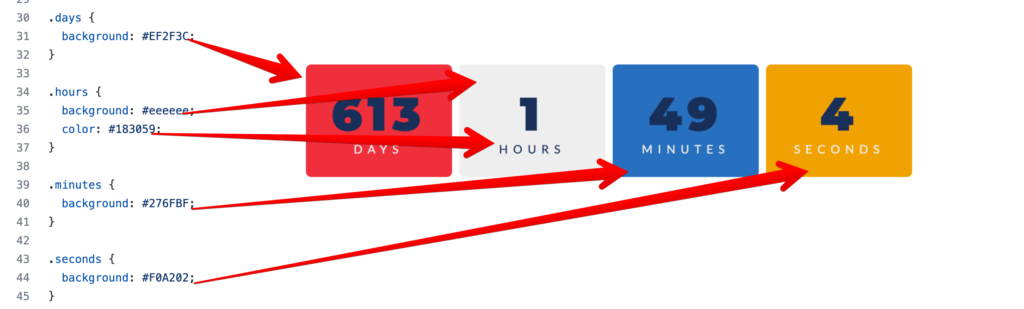
배경색은 아래 이미지처럼 연결되어 있습니다.

.days 의 background: #EF2F3C 에서 #EF2F3C가 색깔을 나타냅니다.

.hours의 color: #183059 는 옅은 회색에 가까운 글자를 흰색으로 하면 잘 안보이니 HOURS라는 글자만 바꿔준 것으로 보입니다.

노션 대시보드 제작하기 : hex code와 색상 연결

따라서 HEX 코드 색상 코드를 알아내어 코드를 바꿔주면 자신이 원하는 테마에 맞게 색깔을 변경해주면 됩니다.

제 메인 템플릿에서 사용한 코드는 아래와 같습니다.

.days {
  background: #eeeeee;
  color: #183059;
}

.hours {
  background: #eeeeee;
  color: #183059;
}

.minutes {
  background: #eeeeee;
  color: #183059;
}

.seconds {
  background: #eeeeee;
  color: #183059;
}

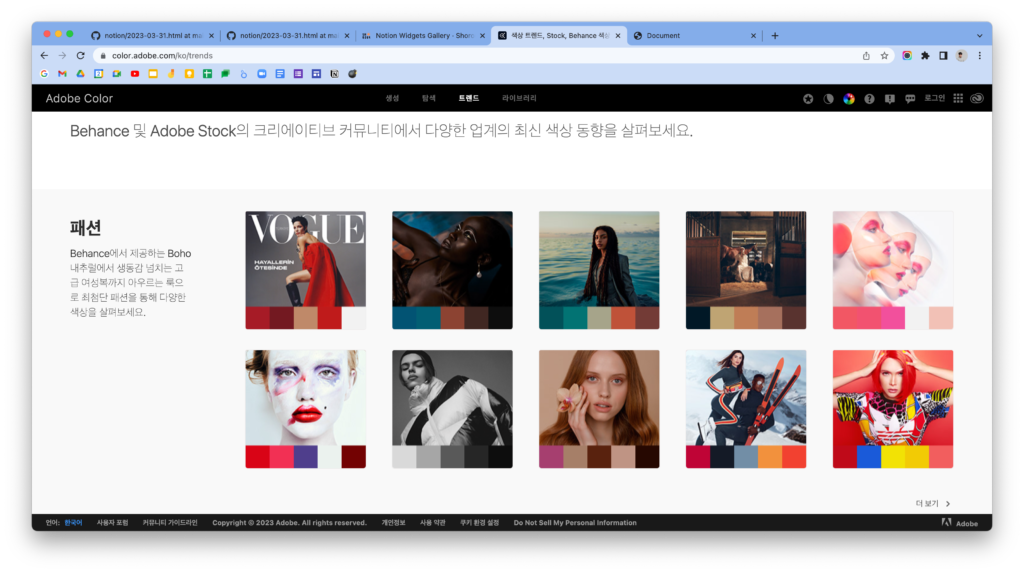
HEX 코드를 살펴보는 사이트는 너무 많지만 제가 알고 있는 사이트는 adobe color 입니다.

노션 대시보드 제작하기 : hex code 사이트 추천 adobe color
hex code 사이트 추천 adobe color

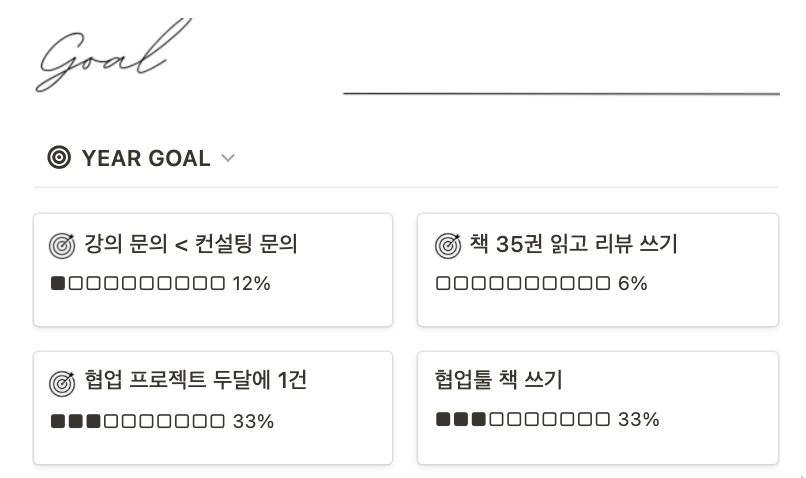
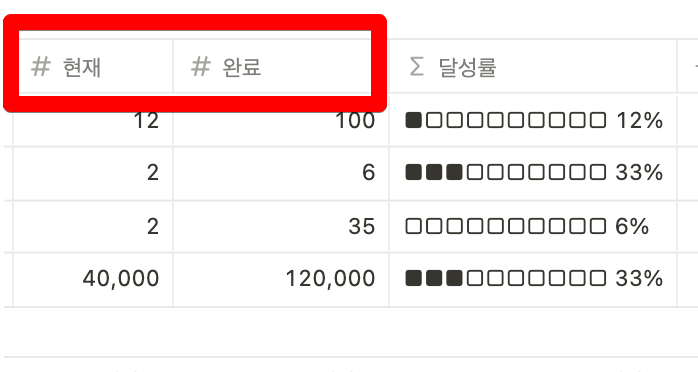
달성률 수식

목표 데이터베이스
목표 데이터베이스

달성률에 사용한 수식은 아래와 같습니다.

if((prop("현재") / prop("완료")) >= 1, "✅", (((substring("■■■■■■■■■■", 0, floor((prop("현재") / prop("완료")) * 10)) + substring("□□□□□□□□□□", 0, ceil(10 - ((prop("현재") / prop("완료")) * 10)))) + " ") + format(round((prop("현재") / prop("완료")) * 100))) + "%")

숫자 속성으로 현재, 완료를 만들고 수식 속성을 만들어 위 수식을 붙여 넣으면 달성률이 완성됩니다.

숫자 속성 현재, 완료 만들기
숫자 속성 현재, 완료 만들기


노션 대시보드 만들기를 열심히 따라와주셔서 감사합니다. 모두 고생하셨어요.

이제 여러분 만의 대시보드를 만들어서 아래 네이버 카페에 나만의 대시보드 게시판에서 자랑해주세요.

인스타그램에서 자랑하신 후 저(@sireal.co)를 태그해주신다면 제가 좋아요 빠방하게 보내드릴게요.


인스타그램 포스팅 데이터 자동으로 노션 연동 하기

노션 학생 관리, 선생님을 위한 체계적인 교무 수첩 (노션 템플릿)

노션 대시보드 제작에 필요한 위젯 및 수식 추가하기 글을 통해 최신 대시보드를 만들어보세요

노션 어떻게 사용하고 계신가요? 스스로 생각하기에 노션을 정말 잘 사용하고 있다고 생각하시나요? 이 글을 들어오신 분은 아마 자신이 잘 사용하고 있지 않다고 생각하실 것입니다. 노션을 사용하는 방법에는 정답이 없습니다. 하지만 이렇게 사용하는 분들은 노션 활용법 이 잘못되었다고 말할 수 있습니다. 지금까지 6년 째 노션 강의, 컨설팅을 진행하며 만난 수천 명이 이렇게 사용하고 계셨어요. 안타깝게도 말이죠.

이번 글에서는 노션 사용자 중 잘못된 방식으로 노션을 사용하는 방법과 그 해결책에 대해 알아보겠습니다.


노션의 잘못된 사용방법

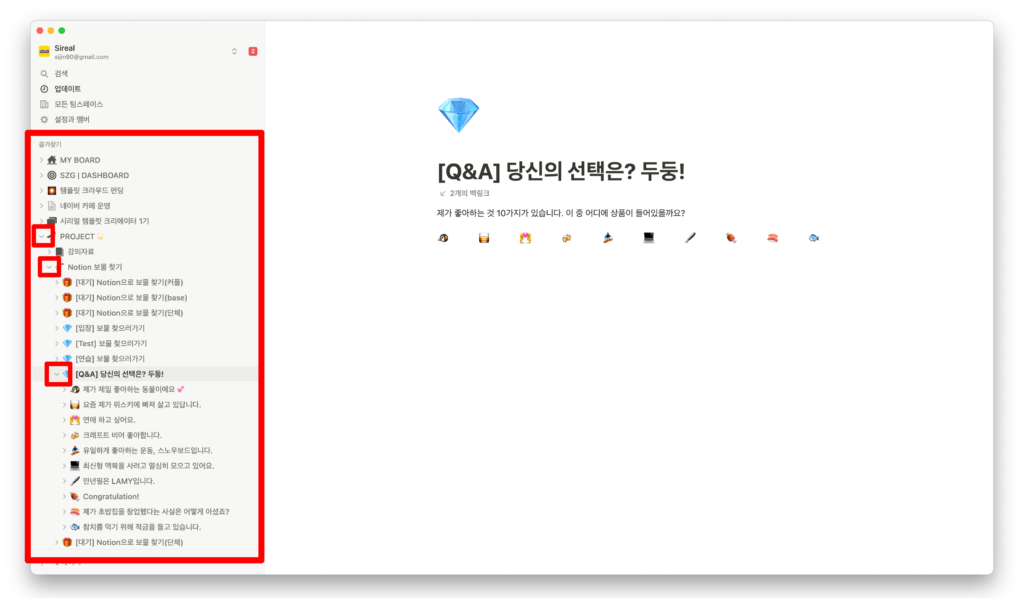
노션을 잘못 사용하는 분들은 대부분 노션 페이지를 왼쪽 사이드바에 두고 페이지를 하나 하나 찾아서 사용하고 있었습니다.

노션 잘못된 활용법 - 왼쪽 사이드바 활용
노션 잘못된 활용법 – 왼쪽 사이드바 활용

왼쪽 사이드바는 노션에 들어오자마자 바로 보이기 때문에 페이지를 쉽게 찾을 수 있습니다. 하지만 노션의 구조 상 왼쪽 사이드바를 활용하면 페이지가 많아졌을 때 내가 원하는 페이지를 찾으려면 눈으로 읽지 않아도 되는 페이지들을 위에서부터 순서대로 모두 읽어야 합니다. 왼쪽 사이드바를 열어 놓고 페이지를 위에서부터 아래까지 일일이 읽어야 하죠. 게다가 내가 원하는 페이지가 없으면 다른 페이지에 있는 줄 알고 페이지 왼쪽 작은 화살표를 눌러 페이지를 또 늘리곤 합니다. 정말 불편하지 않나요? 잠깐 집중력을 잃어서 내가 원하는 페이지를 놓친다면 또 불편함을 겪게되죠. 사용자의 노션 활용법이 잘못되었는데 노션이 불편하다고 하는 사람들을 많이 보았답니다. 안타깝게도..

그래서 노션 어떻게 써야해요?

노션에 대시보드(Dashboard) 페이지를 만들어서 사용해보세요.

노션 잘못된 활용법 - 대시보드 예시
노션 잘못된 활용법 – 대시보드 예시

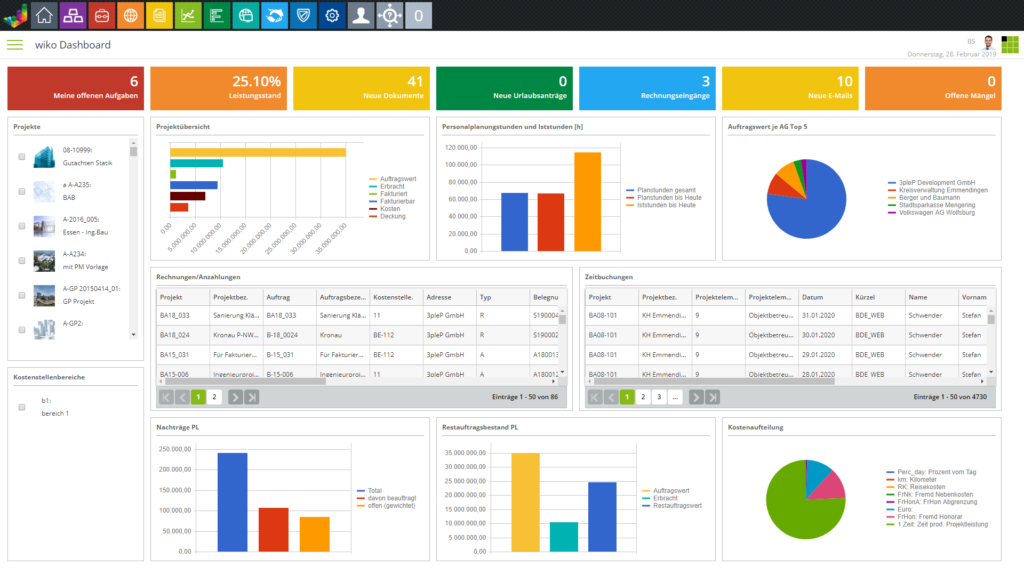
대시보드는 원래 자동차 핸들 앞에 있는 계기판을 얘기합니다. 그러나 IT에서는 대시보드를 각종 정보를 한 곳에서 볼 수 있게 만들어주는 페이지를 말하죠. 구글에서 dashboard 라고 검색하면 인터넷에서 자주 보았던 이미지들이 보이실거예요. 화려한 그래프가 눈을 사로잡고 프로젝트의 목표에 필요한 모든 정보들을 한 눈에 쉽게 확인할 수 있죠.

우리의 노션도 이렇게 사용해야 합니다. 노션은 우리에게 필요한 정보를 담고 있지만 상대적으로 필요 없는 정보들도 함께 담고 있어요. 따라서 우리가 자주 사용하는 정보들, 나에게 관련된 필수 데이터만 따로 뽑아서 볼 필요가 있습니다. 필요 없는 데이터는 걷어내고 필요한 데이터만 한눈에 보는거죠.

노션 잘못된 활용법 - 핀터레스트에서 노션 대시보드 검색
노션 잘못된 활용법 – 핀터레스트에서 노션 대시보드 검색

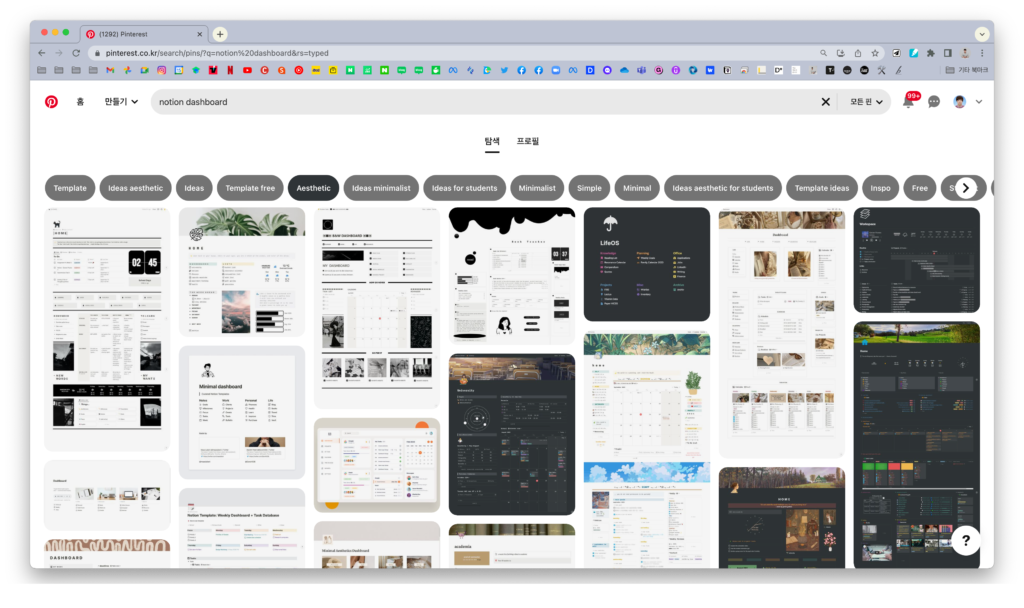
노션의 대시보드를 활용하는 방법은 여러 형태가 있습니다. 노션에서 제공해주는 70여 개 이상의 블록을 활용해 무궁무진한 대시보드 형태를 만들 수 있죠. 당장 pinterest에서 notion dashboard를 검색하면 정말 예쁘고 화려한 대시보드들이 많이 나옵니다. 여러 형태의 대시보드들이 모두 장단점이 있기 때문에 초보 노셔너가 사용하는 대시보드부터 고급 사용자의 대시보드까지 다양하게 알아보겠습니다.


페이지를 이용한 노션 대시보드 활용법

노션 잘못된 활용법 - 노션 기초 대시보드
노션 잘못된 활용법 – 노션 기초 대시보드

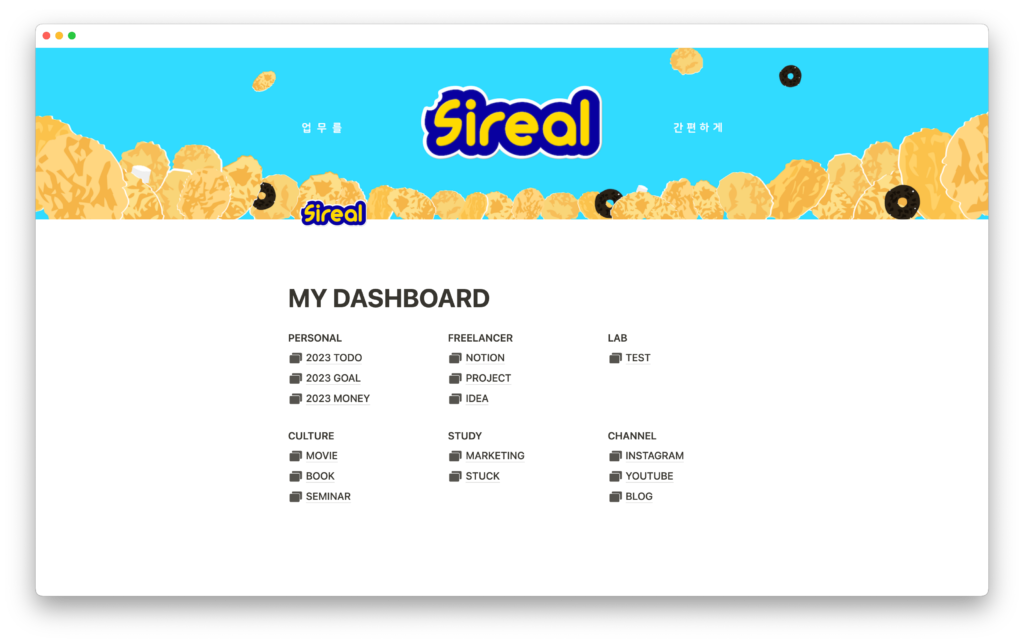
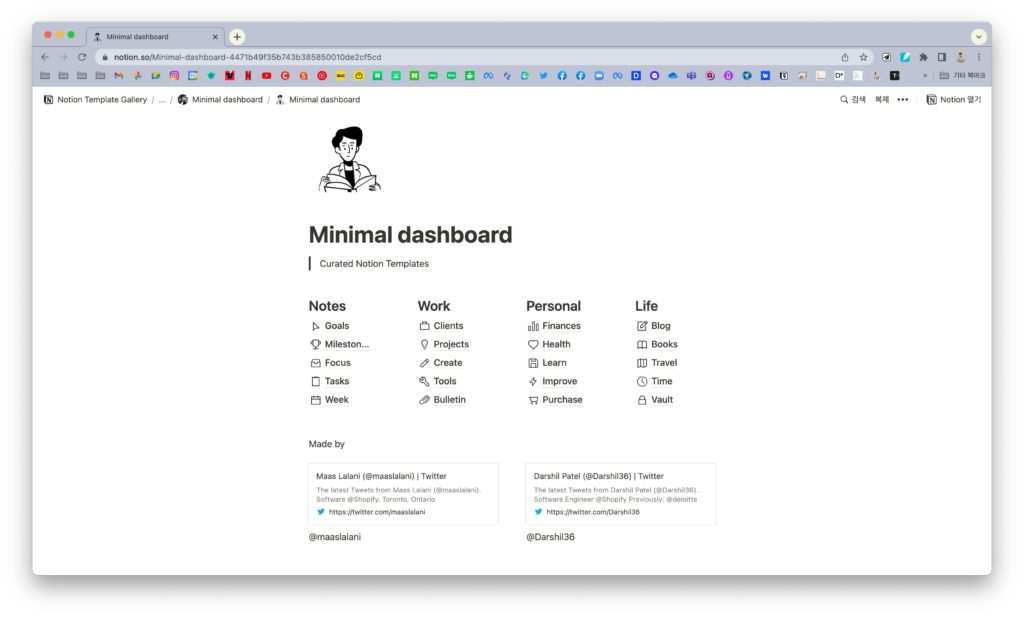
노션을 사용할 때 가장 기본적인 대시보드 모양입니다. 간단한 6개의 카테고리 안에 자세한 내용은 페이지 안에 넣었습니다. 6개의 카테고리는 현재 자신이 관리하고 있는 노션의 데이터를 중요도와 자주 방문하는 빈도에 따라 크게 구분하여 넣고, 해당 카테고리 내로 들어가는 형태입니다. 텍스트 블록으로 카테고리를 입력하고 페이지를 만들어 넣기 때문에 단순한 구조로 되어 누구나 쉽게 만들 수 있습니다. 이 대시보드는 페이지로만 이루어져있기 때문에 다른 대시보드보다 페이지 로딩이 빠르다는 장점이 있습니다.

노션 잘못된 활용법 - 노션 기초 대시보드 예시
출처 : https://www.notion.so/Minimal-dashboard-f1869328f60848ce9e6d17c5e68b5964

페이지 구조가 단순하기 때문에 아이콘만 예쁘고 심플한 걸로 변경하면 훨씬 깔끔하게 이용할 수 있습니다.


기본 기능과 레이아웃을 이용한 노션 대시보드 활용법

노션 잘못된 활용법 - 노션 대시보드 예시 easlo
출처 : https://easlo.gumroad.com/l/brain?a=904475571

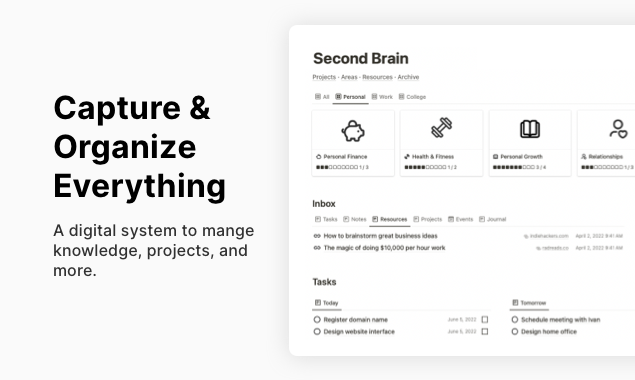
중급 대시보드는 노션의 기능만을 이용해 만든 대시보드입니다. 이미지는 외부에서 쉽게 구해올 수 있으며, 컬러톤들을 기본 기능들로 만들었죠. 데이터베이스의 리스트보기, 갤러리 보기를 이용해 만들었네요. 블록의 이미지에도 노션의 색을 사용해 외부 이미지와 톤앤 매너를 맞춘게 돋보입니다. 노션을 어느 정도 사용해서 다꾸(다이어리 꾸미기)처럼 노꾸(노션 꾸미기)를 해보고 싶은 분들이 자주해보는 타입입니다. 이런 형태의 경우 내가 사용하고 싶은 페이지 뿐만 아니라 레이아웃, 블록의 배치, 블록의 크기, 대시보드 톤앤매너까지 고려해서 만들어야 하기 때문에 디자인 감각이 어느정도 요구되고는 합니다.


위젯과 데이터베이스를 활용한 노션 대시보드 활용법

노션 잘못된 활용법 - 노션 대시보드 시리얼 활용법
노션 잘못된 활용법 – 노션 대시보드 시리얼 활용법

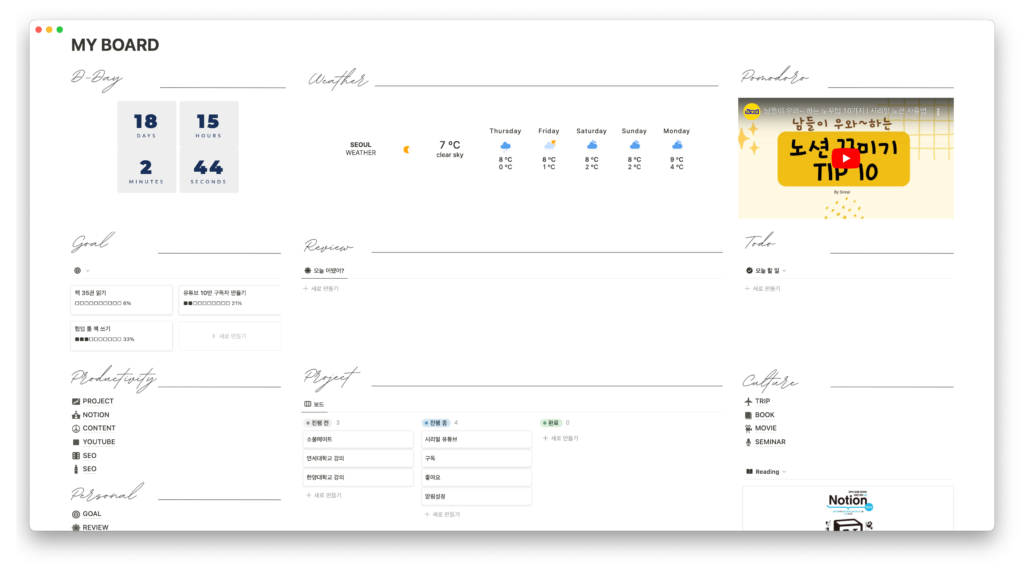
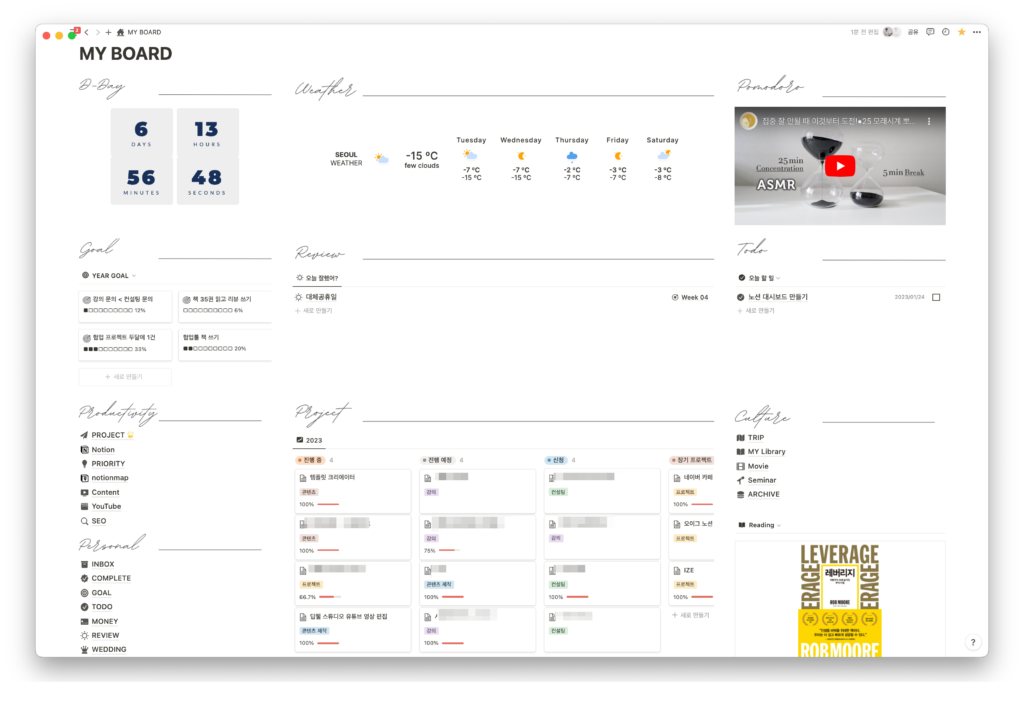
마지막은 타입은 위젯과 대시보드를 적절히 활용한 대시보드입니다. 2023년 현재 제가 쓰고 있는 대시보드기도 하죠. 왼쪽 상단에는 현재 해야할 일 중 가장 중요한 업무에 대해 D-DAY 위젯을 만들어두었습니다. 깃헙을 이용해 위젯 아이콘을 변경하고 만들었는데, 이 방법은 다음에 설명해볼게요. 그 옆은 날씨 위젯을 넣었습니다. 대시보드는 노션에 들어오자마자 가장 먼저 보는 곳이기 때문에 옷을 따뜻하게 입고 나가기 위해 아침마다 살펴보는 페이지에 날짜를 넣어두었어요. 세번째는 업무에 집중할 때 자주 활용하는 Pomodoro 영상을 넣어두었습니다. 25분 집중 시간에는 빗소리가, 5분 쉬는 시간에는 재즈 음악이 나와 6Pomo까지 할 수 있는 영상입니다.

두번째 줄 왼쪽은 저의 2023년 목표를 넣어두었습니다. 별다른 연동이나 기능은 없고 페이지를 열고 달성한 만큼 숫자를 입력하면 그래프가 올라가는 형태입니다. 두번째 줄 가운데는 Review 입니다. 오늘 하루를 보내고 잘한일, 못한일을 한 문장씩 써내려가는 거죠. 일기라고 보셔도 되고, 오늘의 반성, 오늘의 자존감 회복 이런 것처럼 생각하셔도 됩니다. 매일 하지는 않고 생각나는 날마다 하는데, 요즘엔 잘한 일만 생각나서 기분이 더 좋습니다. 자존감도 회복되고요. 오른쪽은 오늘의 할 일입니다. 바로 아래에 있는 프로젝트 DB와 연결되는 할일 목록이죠. 각 프로젝트를 진행하면서 오늘 할 일이 생기면 할 일을 입력해두는 곳입니다. ‘오늘 할 일’이라는 보기 버튼을 누르면 ‘다음 7일’, ‘이전 7일’ 등 다른 보기도 보면서 할 일을 추가할 수 있습니다.

세번째 줄 왼쪽은 대시보드의 페이지들입니다. 자주 사용하는 페이지들을 각 분류에 맞게 정리해두었습니다. 업무에 관련된 페이지와 개인적인 페이지로 구분해두었죠. 가운데는 자주보는 프로젝트 목록 페이지입니다. 어떤 프로젝트가 진행 중이고 진행 예정인지, 어떤 프로젝트 문의가 들어왔는지 한 눈에 볼 수 있습니다. 오른쪽은 문화에 관련된 내용이죠. 책, 영화, 세미나 등을 볼 수 있고 그 아래에는 현재 읽고 있는 책 표지가 보여집니다.


대시보드로 쉽게 이동하는 단축키 설정하는 법

노션 잘못된 활용법 - 노션 대시보드 워크스페이스 순서보기
노션 잘못된 활용법 – 노션 대시보드 워크스페이스 순서보기

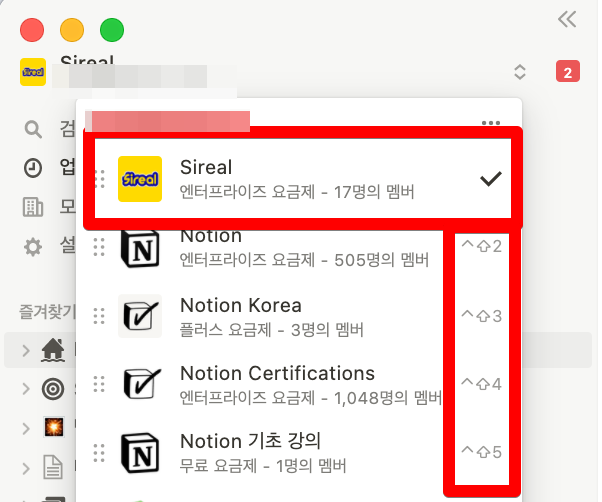
대시보드를 만들고 나면 어떻게 활용할 지 고민이 많이 됩니다. 대시보드를 만들어놔도 생각보다 자주 안들어가지는거죠. 그럴 때에는 대시보드 단축키를 설정해보세요. 왼쪽 사이드바에서 워크스페이스 목록을 누르면 자신의 계정이 속해있는 워크스페이스 목록을 볼 수 있습니다. 워크스페이스 목록에서 자신의 워크스페이스가 몇 번째 인지 확인한 후 그에 맞는 단축키를 눌러주면 됩니다.

대시보드로 이동하는 단축키를 사용하려면 몇가지 설정이 필요합니다. 아래를 잘 따라오세요.

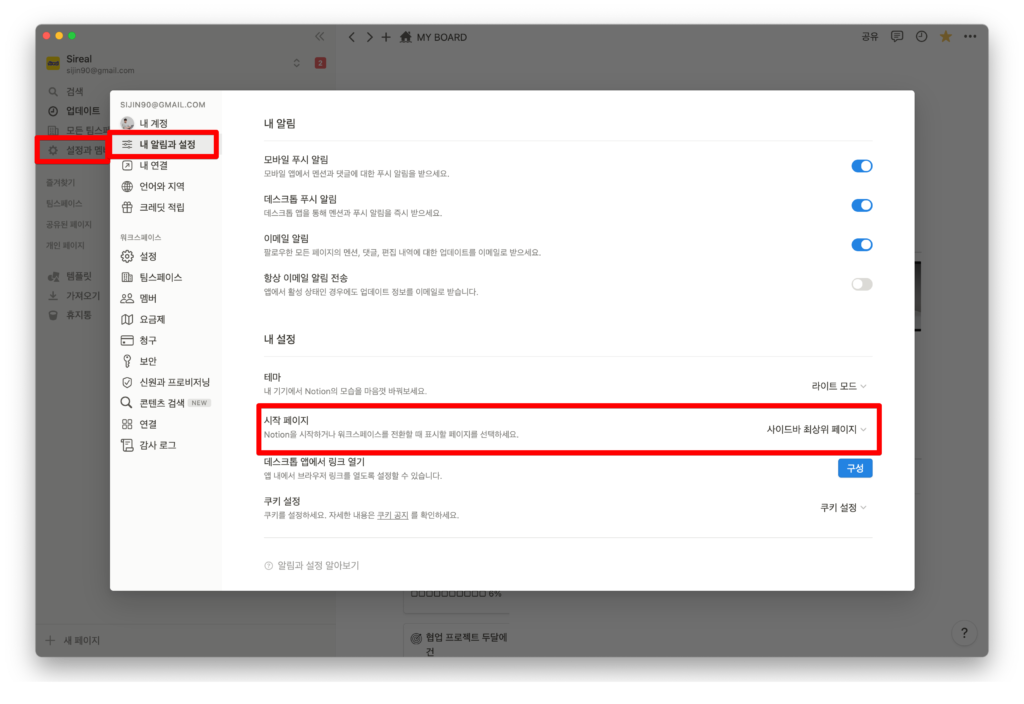
1. 설정과 멤버 > 내 알림과 설정 > 내 설정 > 시작 페이지에 들어가서 ‘사이드바 최상위 페이지’를 선택해주세요.

노션 잘못된 활용법 - 노션 대시보드 단축키 설정하기
노션 잘못된 활용법 – 노션 대시보드 단축키 설정하기

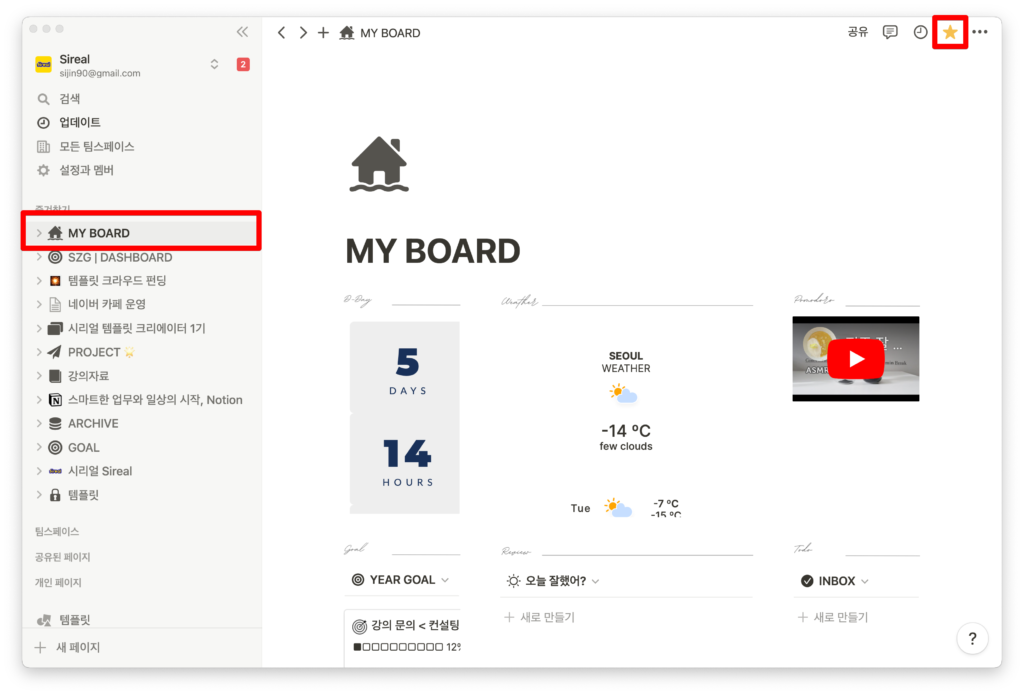
2. 대시보드 오른쪽 상단에 별(⭐️)표를 누르고 왼쪽 사이드바의 즐겨찾기 섹션에서 페이지를 맨 위로 이동시켜주세요.

노션 잘못된 활용법 - 노션 대시보드 즐겨찾기
노션 잘못된 활용법 – 노션 대시보드 즐겨찾기

이렇게 세팅한 후 다른 페이지에서 아래 단축키를 눌러주면

  • Mac : Control + Shift + 1(워크스페이스 순서)
  • Win : Ctrl + Shift + 1(워크스페이스 순서)

다른 어떤 페이지에 있어도 여러분이 설정한 대시보드로 손쉽게 이동할 수 있습니다.


대시보드를 만들 때 필수! 마인드맵 활용하기

그렇다면 이제 질문이 생길 것입니다.

나는 대시보드를 어떻게 만들어야 하지?

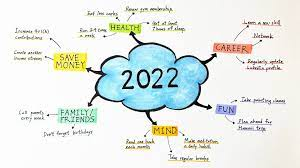
저는 대시보드를 만들 때 마인드맵을 사용해보라고 권합니다. 나를 중심으로 지금 내가 하고 있는 일, 하고 싶은 일을 넣어보기도 하고, 우선 순위에 따라 분류해보기도 하죠. 맨 처음에는 어떤 대주제 안에 소주제를 넣는지 구분하지 말고 일단 현재 가장 중요한 일, 자주 찾는 일 등을 써보세요. 대학생이라면 학교, 과제, 수업, 대외활동, 자격증 등이 있고, 직장인이라면 업무, 프로젝트를 기준으로 나눌 수 있겠죠. N잡러라면 각 직업을 기준으로 나눌 수도 있습니다. 현재 자신을 중심에 두고 자기가 하는 일들을 쭉 쓰다보면 공통적으로 보이는 것들이 있을 것입니다. 그것을 중심으로 묶고 분류하다 보면 대주제, 소주제로 나뉘어지며 마인드맵이 완성될 것입니다. 이 마인드맵을 기준으로 기본 기능과 레이아웃을 이용한 노션 대시보드 활용법을 만들어보는 것입니다. 그 후 대시보드를 이용해가며 불편한 점들을 개선하고 좋은점을 발전시켜 나가면 됩니다.


대시보드 참고자료

노션 잘못된 활용법 – 검로드 추천 대시보드

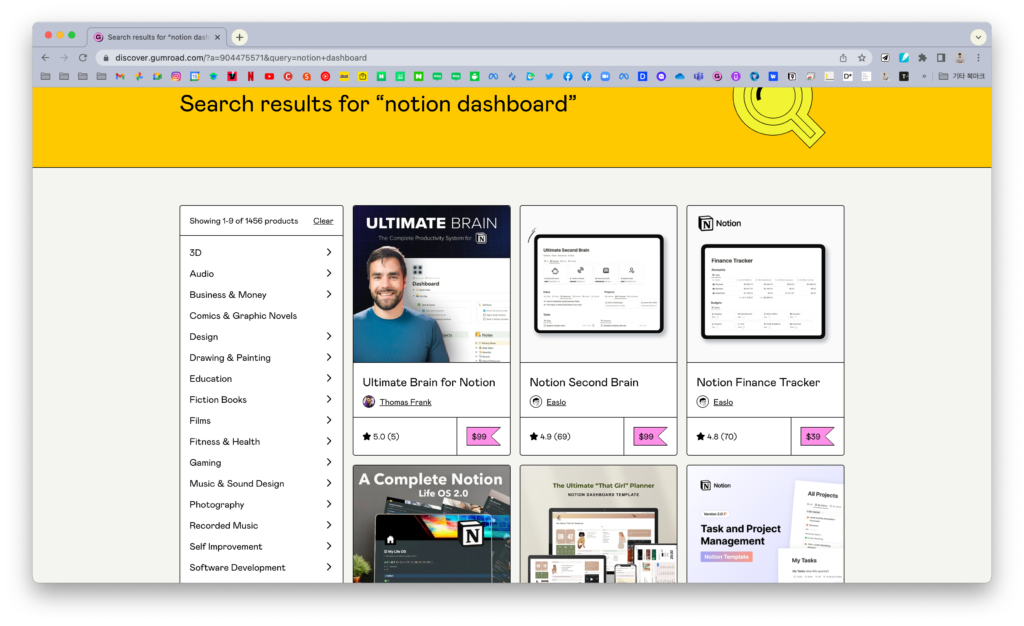
노션의 대시보드를 만들 때에 참고하면 좋은 사이트는 GUMROAD, REDDIT, PINTEREST 등 다양한 사이트가 있습니다. 노션의 사용자가 많아져서 다양한 사례가 나오니 위 사이트에서 한 번 살펴보세요.


노션 연구실 사용 사례 템플릿 제작 컨설팅 | 광주문화예술교육지원센터

노션 주간 회의록, 업무 일지 어떻게 사용하고 계신가요? (노션 템플릿)

노션 New 주간 플래너, 월간 할 일과 일정 연동 후 진행률 파악까지

노션 가계부 템플릿 소개 및 사용법


노션 인스타그램 ZAPIER 재피어로 연동 하기 노션 API 활용

20대 중반 ~ 40대 사람들이 가장 많이 사용하는 SNS는 인스타그램 입니다. 일반 사람들은 일상생활을 기록하지만, 기업은 마케팅 수단으로도 많이 활용하죠. 기업에서 인스타그램을 관리할 때는 계정에 올라가는 포스팅을 더욱 철저하게 관리합니다. SNS 채널에 올라가는 포스트 하나하나가 기업의 브랜드에 영향을 미치기 때문인데요. 노션을 이용하는 기업이라면 인스타그램 포스팅을 체계적으로 관리하기 위해 노션을 사용하는 기업들도 있을 것입니다. 이번 시간에는 노션으로 인스타그램 포스팅을 관리하는 기업들을 위해 노션 API를 이용해 인스타그램 에 포스팅하면 자동으로 노션 데이터베이스에 업로드되어 연동 방법을 알려드리겠습니다.

목차

  1. ZAPIER에서 인스타그램, NOTION 로그인하기
  2. 노션 API 사용 시작하기
  3. 노션 DB 만들기
  4. ZAPIER에서 노션 DB 연결하기
  5. 인스타그램 포스팅 확인하기
  6. 노션 DB 꾸며주기

1. ZAPIER에서 인스타그램, NOTION 로그인하기

인스타그램과 노션을 연동하기 위해서는 노션 API가 필요하며, 이를 잘 활용하기 위해서는 코딩이 필요합니다. 하지만 이 글을 읽으시는 대부분의 사람은 코딩 지식이 없는 비 개발자들이 실 거라 믿기 때문에(제가 비 개발자라) 코딩 없이 연동하는 방법을 알려드릴 겁니다.

코딩 없이 노션 API를 활용하려면 Zapier(재피어)라는 서비스를 이용해야 합니다. Zapier는 코딩없이 서비스와 서비스를 연결해 자동으로 데이터를 보내주는 자동화 환경을 만들어주는 서비스입니다. 외국에서 만들었기 때문에 간단한 영어만 할 줄 알면 무궁무진한 방법을 이용해 많은 업무를 자동화시킬 수 있습니다.

Zapier라는 서비스를 이용하기 위해 Zapier의 홈페이지에 먼저 들어와 주세요. 회원가입이 안 되어 있으시다면 오른쪽 상단에 ‘Sign up’이라는 버튼을 누르고 가입을 해주시면 됩니다. 처음 가입하신다면 노션 계정과 같은 구글 계정으로 가입하시는 걸 추천해 드립니다. 가입한 후 다시 구글 계정으로 로그인해주시기 바랍니다.

Zapier에 가입하면 아래와 같은 화면이 나타납니다. 혹시 화면이 나타나지 않는다면 왼쪽에서 Dashboard라는 버튼을 누르시면 됩니다. 이 화면에서 우리는 인스타그램과 노션을 연결해줄 Zap이라는 걸 만들어줄겁니다.

  1. 먼저, 인스타그램을 연결하기 위해 Connect this app 아래에 있는 칸을 눌러 ‘Instagram’을 검색한 후 클릭하여 인스타그램으로 체크해줍니다.
  2. 인스타그램의 데이터를 노션으로 보내기 위해 with this one! 아래에 있는 칸을 눌러 ‘Notion’을 검색한 후 클릭하면 바로 아래에 새로운 줄이 생깁니다.
  3. 인스타그램 내에서 어떤 일이 발생했을 때 데이터를 보낼거냐를 선택하기 위해 When this happens… 아래의 칸을 눌러 ‘New Media Posted in My Account‘를 선택합니다.
  4. 노션에 어떤 형태로 데이터를 보낼거냐를 선택하기 위해 then do this! 아래의 칸을 눌러 ‘Create Database Item‘을 선택해줍니다.
  5. 마지막으로 then do this! 아래에 있는 Try It 이라는 버튼을 눌러줍니다.
  6. Zapier, dashboard, instagram, notion

그러면 인스타그램을 노션과 연결하고 Zap을 만든 후 Zap을 켜면 된다라는 모양의 화면이 나타나는데 무시하고 ‘Get started’ 버튼을 눌러줍니다.

인스타그램 계정 연동을 위해 아래 이미지에서 Connect 버튼을 눌러줍니다.

포스팅할 인스타그램 계정 정보를 넣고 로그인 버튼을 눌러줍니다.

Zapier 서비스의 사용을 위해 공유 권한의 허용을 눌러줍니다.

본인의 계정이 제대로 연결되었는지 확인하고, 노션 계정을 연결하기 위해 Next 버튼을 눌러줍니다.

노션 계정을 로그인하기 위해 Connect 버튼을 눌러줍니다.

아래와 같은 창이 뜨면서 Token 번호를 넣으라는 창이 나타납니다. 이제 노션을 켤 차례입니다.

2. 노션 API 사용 시작하기

노션의 토큰 넘버를 넣어야 노션의 API와 Zapier를 연결해줄 수 있습니다. 따라서 우선 노션 API를 활용하기 위해

아래 사진과 같이 왼쪽 사이드바 >> 설정과 멤버 >> 통합에 들어갑니다. 그 후, 노션의 새로운 통합을 생성해주기 위해 ‘나를 위한 통합 만들기‘를 클릭해줍니다.

내 통합 목록 페이지가 나타나면 하단에 ‘새 통합 목록‘을 눌러줍니다.

이름, 로고, 연결할 워크스페이스를 확인하고 제출을 눌러줍니다. 로고는 따로 넣지 않아도 괜찮습니다.

제출을 눌러주면 시크릿이라는 곳에 내부용 통합 토큰이 나타납니다. ‘보기’를 눌러주신 후 ‘복사’를 눌러주세요.

다시 Zapier의 토큰을 붙여 넣는 화면에 와서 복사한 Token을 붙여넣고 Yes, Continue를 눌러주세요.

3. 노션 DB 만들기

1. 이제 노션으로 돌아와서 인스타그램 데이터를 넣을 데이터베이스를 만들어봅시다.

2. 그 후 오른쪽 상단 ‘공유’ 버튼을 누른 후 ‘사용자, 이메일, 그룹 또는 통합‘을 누릅니다.

3. 통합 파트에 생성한 통합인 ‘시리얼’을 선택하고 ‘초대‘를 눌러줍니다.

4. ZAPIER에서 노션 DB 연결하기

이제 다시 Zapier 화면으로 돌아옵니다.

‘Refresh list‘를 눌러 생성한 노션 데이터베이스 이름인 ‘인스타그램 DB‘가 나타나는 걸 확인한 후 체크하고 ‘Next‘버튼을 눌러줍니다.


노션 데이터베이스까지 연결이 완료되었습니다. 인스타그램 포스팅을 했을 때 노션 데이터베이스에 들어갈 데이터를 설정해주기 위해 ‘Use advanced mode‘를 눌러줍니다.

아래와 같은 화면이 뜨는데 인스타그램의 계정이 잘 연결되었는지 테스트하는 버튼이 나타납니다.

자신의 인스타그램 계정이 맞는지 확인하고 Test trigger 버튼을 눌러줍니다.

테스트 트리거에 성공하였습니다. 자신의 계정에서 최근에 올라온 포스팅의 정보를 확인하고, 맞다면 Continue를 눌러줍니다.

노션 데이터베이스에 연결되어 있는 것을 확인하고 ‘Continue’를 눌러줍니다.

노션 계정이 맞는지도 확인하고 Continue를 눌러줍니다. 계정 연결은 하나밖에 안했으므로, 딱히 확인하실 것은 없습니다.

이제 노션의 데이터베이스에 입력할 정보들을 만들어줘야 합니다. 노션으로 돌아와서 인스타그램 포스트 정보를 받을 속성들을 생성해줍니다. 아래와 같이 입력하시면 됩니다.

  • 속성 이름(속성 종류) : 설명
  • 날짜(날짜) : 포스팅이 올라간 시간을 넣어줄 곳입니다.(날짜 속성으로 하되, 속성의 이름도 반드시 ‘날짜’로 해야합니다.)
  • 이름(제목) : 인스타그램 포스트에는 이름이나 제목이 없으므로, 게시물의 링크를 넣어줄 예정입니다. 원하시는게 있으시면 다른 데이터를 넣어주셔도 괜찮습니다.
  • Caption(텍스트) : 포스트의 설명글을 넣어줄 곳입니다.
  • Permalink(URL) : 포스트의 고유 링크가 올라갈 예정입니다.
  • Media URL(URL) : 이미지 링크가 올라갈 곳입니다.
  • IMAGE(파일과 미디어) : Media URL에 들어간 이미지 주소를 복사/붙여넣고 갤러리로 보여줄 곳입니다.

노션의 데이터베이스 속성을 만들어주셨으면 다시 Zapier로 돌아와서 Refresh fields를 눌러줍니다. 그러면 노션 데이터베이스에서 생성한 속성들을 Zapier에서 볼 수 있을겁니다.

노션 인스타그램 zapier 연결하기 - 노션 데이터베이스 생성 후 리프레시 필드
노션 데이터베이스 생성 후 리프레시 필드

노션 데이터베이스에 있는 속성 중 노션 API로 데이터를 보낼 수 있는 속성을 가지고 왔고, 노션 API로 데이터를 보낼 수 없는 파일과 미디어 속성은 가져오지 않았습니다.

노션 DB에서 다른 속성들을 추가, 수정, 삭제하신다면 Refresh fields 버튼을 다시 눌러주시면 됩니다.

노션 인스타그램 zapier 연결하기 - 재피어 노션 데이터베이스 속성 동기화
재피어 노션 데이터베이스 속성 동기화

이제 속성들을 하나씩 클릭하여 넣어줄 데이터를 선택해줍니다.

날짜 속성에 타임스탬프를 넣으려는데, 타임스탬프가 보이지 않는다면 아래에 ‘Show all options’를 눌러보면 나타납니다.

노션 인스타그램 zapier 연결하기 - 재피어 노션 데이터베이스
재피어 노션 데이터베이스

나머지 데이터들도 아래 이미지와 같이 채워줍니다.

Content 부분은 노션 DB에서 페이지를 열었을 때 나오는 페이지 내용 부분입니다. 포스트의 설명글은 노션 DB에 Caption에 넣었지만, 그 곳에서는 칸이 좁아 한 눈에 파악할 수 없으므로 Content 부분에 한 번 더 넣어줬습니다. 이렇게 해주시면 노션 DB의 페이지를 열었을 때 설명글을 한 눈에 볼 수 있게 됩니다.

그 후 Refresh fields를 눌러보고 이상이 없다면 Continue를 눌러 줍니다.

노션 인스타그램 zapier 연결하기 - 노션 DB 재피어 속성 입력
노션 DB 재피어 속성 입력

노션 데이터베이스 속성을 수정, 변경, 삭제하고 Refresh fields 버튼을 누르면 아래와 같은 이미지가 나타날 때가 있습니다. 노션 DB의 내용이 변경되었고, 기존에 있던 속성은 제거되었다는 뜻이기 때문에 ‘Remove these extra fields‘ 버튼을 누르면 해결됩니다.

변경된 재피어의 속성은 빈 칸이 될 수 있으므로 데이터를 다시 채워주고 Refresh fields 버튼으로 한 번 더 확인해준 후 Continue 버튼을 눌러주시면 됩니다.

노션 인스타그램 zapier 연결하기 - 재피어 노션 데이터베이스
재피어 노션 데이터베이스

5. 인스타그램 포스팅 확인하기

이제 드디어 대부분의 설정이 끝났습니다. 아래 이미지처럼 Test & Review 버튼을 눌러 인스타그램에 포스팅한 내용이 노션 DB에 들어오는지 확인해봅시다.

노션 인스타그램 zapier 연결하기 - 재피어 인스타그램 노션 연동 테스트
재피어 인스타그램 노션 연동 테스트

테스트를 성공하면 아래 이미지처럼 Test was successful! 이라는 글이 뜨고 노션 데이터베이스에 데이터가 들어온 것을 확인할 수 있습니다.

마지막으로 Turn on Zap 버튼을 눌러 마무리해줍니다.

노션 인스타그램 zapier 연결하기 - 노션 인스타그램 연동 테스트 성공
노션 인스타그램 연동 테스트 성공

마지막으로 Zap이 켜지고, 연동이 성공을 확인하고 Zapier는 종료합니다.

노션 인스타그램 zapier 연결하기 - 인스타그램 노션 재피어 연동 성공
인스타그램 노션 재피어 연동 성공

실제 인스타그램 계정에 올리고 노션 DB에 데이터가 들어오기까지는 최대 15분 정도 소요됩니다.

노션 DB 꾸며주기

이제 어려운 것은 모두 끝나고 노션 데이터베이스를 보기 편하게 조금씩 바꿔주는 일만 남았습니다.

먼저 길어진 데이터들을 짧게 보기 위해 데이터베이스 상단에 …을 누르고 셀 래핑을 꺼줍니다. 그러면 길어졌던 데이터가 한 줄로 깔끔하게 정리된 모습을 볼 수 있습니다.

노션 인스타그램 zapier 연결하기 - 노션 데이터베이스 셀 래핑
노션 데이터베이스 셀 래핑

Media URL에 들어온 링크에 마우스를 대면 나타나는 연필 모양 버튼을 누르면 링크를 복사할 수 있습니다.

노션 인스타그램 zapier 연결하기 - 노션 데이터베이스 이미지 주소 복사하기
노션 데이터베이스 이미지 주소 복사하기

Ctrl(cmd) + A -> Ctrl(cmd) + C를 눌러 링크를 복사한 후 IMAGE 속성에 링크 임베드로 붙여넣어보세요.

노션 인스타그램 zapier 연결하기 - 노션 데이터베이스 링크 임베드
노션 데이터베이스 링크 임베드

이미지 미리 보기 형태로 들어가게 됩니다.

노션 인스타그램 zapier 연결하기 - 노션 데이베이스 이미지 미리보기
노션 데이베이스 이미지 미리보기

갤러리 보기를 만든 후 데이터베이스 속성에서

  • 카드 미리보기 : IMAGE 속성
  • 카드 크기 : 중간 or 크게
  • 이미지 맞추기 : 켬

을 설정하고 속성을 자신에게 맞게 켜거나 끄고 순서를 조정해보세요.

노션 인스타그램 zapier 연결하기 - 노션 데이터베이스 갤러리 보기
노션 데이터베이스 갤러리 보기

여기까지 따라오느라 모두 고생하셨습니다. 노션 API와 재피어를 이용하면 다양한 업무를 자동화시킬 수 있으니 자유롭게 활용해보세요.

노션 가계부 템플릿 소개 및 사용법

노션 데이터베이스, 설문지 서비스 Tally 연결하는 방법

노션 주간 회의록, 업무 일지 어떻게 사용하고 계신가요? (노션 템플릿)

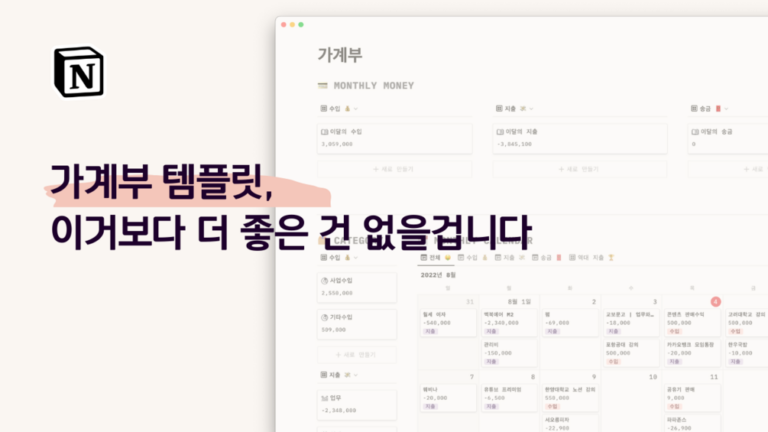
자본주의 사회에서 돈은 중요한 생존 수단 중 하나죠. 자본이 많이 없는 사람들의 대부분은 가계부를 통해 자산 관리가 필요합니다. 없는 돈을 쪼개서 쓰며 알뜰살뜰 써야하는 사람들은 상대적으로 부자가 아닌 사람들인데 신기하게도 가계부는 부자들이 더 많이 씁니다. 자신의 돈을 철저히 관리하기 위해서요. 이번 시간에는 Notion으로 만든 노션 가계부 에 대해 설명하려고 합니다. 제가 만든 가계부의 기능들을 하나씩 설명해드리죠.

노션 가계부 템플릿을 소개하고 사용하는 방법까지 담았습니다.

내용에서 설명해드리는 템플릿을 구매하고 싶으신 분은 블로그 가장 하단 링크를 참고 부탁드립니다.


노션 가계부 템플릿 - 메인 화면

가계부는 아래 기능들을 담고 있습니다.

노션 가계부 기능

✅ 대시보드에서 한 눈에 보는 이달의 수입/지출/송금 내역

✅ 편리한 입력을 위한 입력기

✅ 흐름으로 파악하는 수입/지출/송금 내역

✅ 카테고리별로 보는 수입/지출 금액

✅ 캘린더로 살펴보는 수입/지출/송금 내역

✅ 역대 가장 금액이 큰 지출 내역

✅ 밥/술/차, 고정지출, 문화 등 원하는 카테고리만 묶어보기

✅ 구매를 망설일 때 도와주는 만능 비서 페이지

✅ 고정지출, 구독, 적금, 곗돈 관리 페이지

✅ 지출 계좌, 카드 포인트 별 관리 페이지

노션 가계부 템플릿에 포함된 페이지

✅ 가계부 대시보드

✅ 수입/지출/송금 타임라인 페이지

✅ 월별, 연별 수입/지출/송금 페이지

✅ 계좌, 카드, 포인트 별 관리 페이지

✅ 수입, 지출 카테고리 별 관리 페이지

✅ 구매를 망설일 때 도움주는 페이지

✅ 고정지출, 구독, 적금, 곗돈 관리 페이지

✅ 앵겔지수 관리를 위한 식비 관리 페이지


1. MONTHLY MONEY

첫번째는 메인 화면 최상단에 있는 MONTHLY MONEY입니다. 여기는 이번달의 수입, 지출, 저축을 모두 모아서 볼 수 있습니다. 관계형이 연결되어 있기 때문인데요. 월을 변경하시려면 아래 이미지처럼 해당 페이지를 클릭하고 월별 옆의 2022년 12월을 클릭하고 변경하고 싶은 월을 선택하시면 됩니다. 수입, 지출, 저축을 모두 변경해주셔야 됩니다. 한달에 한 번 만 변경해주시면 됩니다.

노션 가계부 템플릿 이달의 가계부에서 월 변경하는 방법

2. 노션 가계부 입력기

다음은 이번 2.5ver에 업데이트 된 입력기입니다. 처음에 소개할 때는 입력기란 존재가 없었는데 이번에 새로 업데이트 했습니다. 입력기에 한 번 데이터를 입력하면 모든 데이터에 연동이 되기 때문에 입력기의 존재가 가장 중요합니다.

월별

가장 앞에 있는 월별은 반드시 위 화면 처럼 연도’전체’와 해당 월을 입력해주셔야 해요. 입력하는 날이 2022년 12월 24일이라면 ‘2022년 전체’와 ‘2022년 12월’을 반드시 관계형으로 연결해줘야 합니다. 데이터베이스 필터를 추가하면 편리하게 설정할 수 있습니다. 아래와 같이 월별 속성에 필터를 추가해서 2022년 전체와 2022년 12월을 넣어보세요. 한달에 한 번만 변경해주면 편리하게 입력할 수 있습니다.

결제일

다음은 결제일입니다. 결제일 별로 자동으로 입력하고, 월별과 마찬가지로 필터를 ‘오늘’로 설정하면 ‘새로 만들기’버튼을 누를 때마다 입력하는 날이 자동으로 입력되어 편리합니다.

기타

그 외에는 나타나는대로 입력하면 됩니다. 월렛은 제가 가지고 있는 지갑 목록입니다. 카테고리는 뱅크샐러드의 카테고리를 가져왔습니다. 분류는 카테고리를 선택하면 자동 선택됩니다. ‘지출’이라는 단어가 나왔을 때 금액에 – 부호를 넣으셔야해요. 결제내역은 결제한 곳을 입력하시면 됩니다. 카드로 결제하면 KCP 이런식으로 알수 없는 PG사 이름이 나타나는데, 여기서 PG사 이름이 아니라 실제 결제한 곳을 넣어주셔야 합니다.

금액

금액에서는 앞에서 잠깐 설명해드린대로 – 부호를 잘 넣어주셔야 합니다. 수입은 관계 없지만 지출의 경우 반드시 금액 앞에 -(마이너스) 부호를 넣어주셔야 합니다.

송금

카테고리에 송금도 있는데, 송금의 경우 아래 이미지처럼 송금 보냄과 받기를 모두 입력해주셔야 해요. 돈을 보내지 않고 받기만 했다면 수입이고, 돈을 받지 않고 보내기만 했다면 지출이니까요. 어떤 월렛에서 빠져나가서 어떤 월렛으로 들어왔는지 선택한 후, 카테고리, 그리고 금액의 +-까지 잘 선택해주셔야 합니다.

입력완료

카테고리와 결제내역, 금액, 메모(선택)까지 모두 입력한 후 메모 바로 오른쪽에 있는 체크박스를 클릭하면 입력 완료됩니다. 입력기 화면에서 사라지죠. 오늘 입력 완료한 내역은 바로 사라지지 않고 ‘가계부 입력 완료’ 보기를 클릭하면 오늘 입력 완료한 내역을 볼 수 있습니다.

오늘의 식비 평가

마지막에 오늘의 식비 평가는 이번 2.5ver에서 업데이트된 내용입니다. 카테고리 선택에서 식사, 카페/간식, 술/유흥 중 하나의 카테고리를 선택하면 본인이 설정한 한달 식비에 따라 한 끼에 사용한 식비가 평균보다 높은지 낮은지 판단해줍니다. 식비 관리에 관해서는 아래에서 자세히 설명해드리죠.


3. CATEGORY

세번째는 메인화면 왼쪽 하단에 있는 카테고리입니다. 입력기에서 입력한 수입, 지출에 따라 카테고리별로 금액을 보여줍니다. 왼쪽 카테고리에서는 해당 카테고리의 전체 금액을 보여줍니다. 지금까지 총 얼마를 썼는지 파악할 수 있죠.

카테고리를 월 별로 얼마를 썼는지 파악하고 싶으시다면 아래 이미지처럼 카테고리를 클릭하여 해당 페이지에 들어갑니다. 그 안에는 해당 카테고리로 필터링된 데이터베이스가 있는데, 여기서 월 별로 다시 필터링해주면 해당 월 별로 데이터를 모아서 볼 수 있습니다.

4. MONTHLY CALENDAR

네번째는 MONTHLY CALENDAR입니다. 캘린더 형태로 전체, 수입, 지출, 송금, 저축, 역대 지출 내역을 볼 수 있습니다. 제목 바로 아래에 있는 보기 이름을 누르시면 자동으로 필터링된 형태로 볼 수 있습니다. 다른 보기를 추가하고 싶으시면 보기 이름에 마우스를 갖다대보세요 오른쪽에 +을 눌러보기를 추가할 수 있습니다.

5. ANALYTICS

다섯 번째는 ANALYTICS입니다. 왼쪽의 카테고리와는 달리 제가 원하는 카테고리 만 뽑아서 뭉쳐서 보는 페이지예요. 저는 식비와 고정지출, 추가 지출을 구분해서 필터링했습니다. 해당 분석을 변경하고 싶으시다면 아래 이미지처럼 데이터베이스의 필터에 들어오셔서 필터 조건을 변경하시면 됩니다. 해당 카테고리를 월 별로 보고 싶으시다면 3. CATEGORY에서 말씀드린 것처럼 해당 페이지를 열면 해당 카테고리별로 필터링돼서 나오고, 월별 필터를 하시면 됩니다.

6. MAIN

여섯번째는 MAIN이라고 되어 있는 곳을 설명해드릴게요. 이 곳은 노션 가계부 템플릿에서 사용되는 원본 데이터베이스를 모아두는 곳입니다. 각 데이터베이스가 관계형으로 연결되어 있으니 필요 없으시다고 함부로 지우시면 안되는 곳이죠. 영어로된 데이터베이스는 특히! 필요 없으셔도 그냥 냅두셔야 합니다.

한글로 된 데이터베이스는 필요 없을 경우 지우셔도 됩니다.

Moneyline

Moneyline 데이터베이스는 메인화면의 입력기에서 입력하는 모든 데이터들이 들어오는 곳입니다. 우리 가계부의 핵심 페이지죠. 우리의 수입, 지출, 송금, 저축 등 모든 거래내역이 표시되는 곳입니다. 시간이 지나면 이 곳에 데이터가 많이 쌓여서 느리다는 느낌을 받을 수 있는데, 그떄는 링크된 데이터베이스와 필터를 배워서 moneyline 데이터를 분산해서 보시는 걸 추천드립니다.

이 곳에서는 잘못 들어온 데이터는 없는지, 관계형은 잘 걸려 있는지 등을 파악해주시면 됩니다. 메인 대시보드에서 노션 가계부 내용을 보다가 잘못된 데이터가 있으면 찾으러 들어오는 곳이죠. 수입, 지출, 저축, 송금 등 금액이 잘못됐거나 관계형이 잘못 걸려 있는 등 수정이 필요할 때만 들어오시길 추천드립니다..

Moneyline의 보기 가장 오른쪽에는 ‘식비’보기가 있습니다. 이번에 새로 추가된 보기인데 위에서 설명드린 것처럼 ‘식사’, ‘술/유흥’, ‘카페/간식’의 세 카테고리만 보여지죠. 그리고 Monthly Money 데이터베이스에서 설정한 한달 식비에 따라 한끼 평균 식비를 보여줍니다. 오늘은 2022년 12월 24일인데 남은 12월 31일까지 한 끼에 19,895원을 쓸 수 있다고 하네요. 한달 치 식비를 24일에 입력했기 때문에 나타나는 이례적인 숫자입니다.

한달 식비 설정은 바로 다음 챕터에서 보여드릴게요

오늘의 식비는 금액을 입력하면 자동으로 나타납니다. 한끼 평균 식비와 오늘의 식비를 비교하여 오늘의 식비 평가가 이루어지죠. 오늘의 식비가 평균 식비보다 적으면 잘했다고, 이보다 많으면 다음달 식비까지 끌어다 쓴다고 나타납니다. 아주 정확하니까 놀라지마세요. 저 글자를 자주보다 보면 현타가 옵니다.(저처럼)

Monthly Money

다음은 Monthly Money입니다. 월 별로 사용한 모든 수익, 지출, 송금, 저축 등을 볼 수 있는 공간이죠. 2022년과 2023년 데이터가 미리 만들어져있습니다. 입력기에서 사용하는 월 별 관계형 데이터가 모아져있는 곳이기도 합니다. 따라서 월 별 관계형을 할 때 아이콘이 마음에 들지 않는다면 이 곳에서 아이콘을 변경하시면 됩니다.

Monthly Money에 ‘식비 관리’보기가 있는데 이 곳에 들어오면 식비 관리에 관련된 내용을 볼 수 있습니다. 그리고 월별로 사용할 식비 금액 설정도 여기서 할 수 있죠. ‘이달의 식비’ 속성에서 그 달에 설정하고 싶은 식비를 입력하시면 됩니다. 그리고 순서대로 지금까지 사용한 식비, 남은 식비를 볼 수 있습니다. 한끼 평균 식비는 남은 식비와 오늘부터 이달 말일까지 남은 기간을 계산해서 한끼 당 사용할 식비를 정해줍니다. 2022년 12월은 24일부터 식비를 설정했으므로 상대적으로 많은 금액이 남았습니다. 2023년 1월을 보면 한달에 식비를 60만원으로 설정했을 때 한 끼당 5,263원으로 된 것을 볼 수 있죠. 이제 외식은 금지됩니다.

Monthly Money 데이터베이스에서 ‘이달의 식비’를 제외한 나머지 속성들은 모두 자동으로 채워지거나 이미 채워져있으니 건들지 않으셔도 됩니다.

WALLET

WALLET(이하: 월렛)은 제가 가지고 있는 지갑, 카드, 통장 목록 등을 말합니다. 입력기에서 월렛을 선택할 때 나타나는 곳이죠. 따라서 지갑을 추가하거나 삭제할 때는 이곳에서 하시면 됩니다. 이곳에도 현재 금액이라는게 있기 때문에 통장에 남아 있는 금액부터 미리 설정을 해놓고 사용하시면 됩니다. 그 옆에 있는 수입, 지출, 송금(보냄), 송금(받기) 금액들이 미리 채워져 있는 이유는 Moneyline 데이터베이스에 데이터가 이미 들어있기 때문입니다. 이 금액들을 0으로 만들고 싶으시면 Moneyline 데이터베이스의 제가 임의로 채워둔 내역들을 모두 지워주셔야 합니다.

CATEGORY

입력기에서 카테고리를 담당하고 있는 데이터베이스입니다. 메인 화면의 ANALYTICS에서 분류를 담당하고 있기도 하죠. 저는 뱅크샐러드의 카테고리를 가져왔는데, 카테고리를 추가, 수정하고 싶으시다면 여기서 하면 됩니다. 마찬가지로 금액이 들어있는 이유는 Moneyline에 데이터가 이미 있기 때문이므로, Moneyline을 초기화하면 모든 숫자가 0으로 시작할 수 있습니다.

구매를 망설일 땐 여기로!

구매를 망설일 땐 여기로는 상대적으로 비싼 제품을 구매할 때 고민을 하게 되는데, 구매를 할 지 말지 망설이시는 분들에게 도움을 드리기 위해 만든 페이지입니다. 페이지 제목에 제품명을 쓰고 질문에 하나씩 체크박스를 눌러봅니다. 예인 경우 체크를 선택하고, 아니오는 체크를 선택하지 않아요. 모든 질문에 답변을 하고 나면 가장 하단에 결과가 나타납니다.

고정 지출 및 구독

고정 지출 및 구독은 매월 나가는 고정 비용을 작성하는 공간입니다. 노션의 입력기나 Moneyline과는 연동되지 않지만 매월 숨만 쉬어도 나가는 고정 비용을 체크할 수 있어요. 연동이라기보다는 고정지출 비용이 매월 정해져있다면 각 결제일마다 입력기에 입력을 미리 해두는 것도 나쁘지 않을 것 같습니다.

내 앵겔 지수를 관리해보자

식비 관리를 위해 만들어 둔 페이지입니다. 앞에서 설명드린대로 Monthly money에서 ‘이달의 식비’를 입력하고 입력기에서 ‘식사’, ‘술/유흥’, ‘카페/간식’을 입력하면 자동으로 관리가 되는 곳이기 때문에 사실상 한달에 한 번 또는 일괄적으로 ‘이달의 식비’만 입력하면 자동으로 관리되는 페이지입니다. 저는 딱히 취미가 없는 편이라 먹는데 돈을 많이 쓰곤 하는데 어떤 달은 너무 돈이 많이 나와서 한번 만들어봤더니 현타가 오게 만든 페이지기도 합니다.

Monthly money 페이지에서 이달의 식비를 일괄 선택하셔도 되고 아래 이미지처럼 해당 페이지를 열어서 이달의 식비를 설정해주셔도 됩니다.


노션 가계부 템플릿 구매

노션 가계부 템플릿 살펴보기

노션 가계부 템플릿 소개 영상


노션 가계부 자주 묻는 질문

Q. 식비 관리에서 다른 월들의 식비가 점점 줄어든 이유는 무엇인가요?

한끼 평균 식비가 ‘오늘’로부터 해당 월의 ‘말일’까지로 설정되어 있기 때문입니다. 제가 사진을 찍은 날이 2022년 12월 24일인데 2023년 3월의 식비는 2022년 12월 24일로부터 2023년 3월 31일까지의 한끼 평균을 계산했기 때문이죠. 이것은 2023년 3월 1일이 되면 자연스럽게 금액이 오릅니다. 따라서 미래의 한끼 식비는 아직 신경쓰지 않으셔도 됩니다.


노션 연구실 사용 사례 템플릿 제작 컨설팅 | 광주문화예술교육지원센터

노션 주간 회의록, 업무 일지 어떻게 사용하고 계신가요? (노션 템플릿)

노션 New 주간 플래너, 월간 할 일과 일정 연동 후 진행률 파악까지

노션 데이터베이스, 설문지 서비스 Tally 연결하는 방법

소중한 내 여행, 한 곳에 기록하기 위한 노션 여행 계획 템플릿

설문지 데이터를 노션 데이터베이스에 자동으로 넣고 싶으신가요? 대표적인 설문지 서비스는 Google forms, Typeform 등 다양하게 있지만 노션 데이터베이스와 연동이 잘 되는 서비스는 두 가지 chilipepper.ioTally.so가 있습니다.

노션 연결 가능한 설문지 서비스 소개

두 서비스 모두 노션 페이지에 잘 어울려 많이 사용하는 서비스입니다. 저도 적절히 두 서비스를 사용하고 있고요. 차이점이라면 개인의 차이겠지만 chilipepper.io가 노션 디자인에 조금 더 적합하지만 노션 데이터베이스 외 다른 서비스와 연동되지 않습니다. Tally.so 서비스는 chilipepper.io에 비해 노션 페이지와는 덜 어울리지만 다른 서비스와 연동이 잘되죠. 그래서 개인의 취향에 맞게 서비스를 선택하시면 될 것 같습니다.

이번 시간에는 노션 데이터베이스에 들어오는 설문지 데이터를 tally.so 서비스와 연동해보겠습니다.


노션 데이터베이스 만들기

우선 연동하고 싶은 노션에 넣고 싶은 데이터베이스를 먼저 만들어야 합니다. 이번 시간에는 지난 시간에 사용했던 랩실 예약과 같은 회의실 예약 시스템을 만들어보겠습니다.

노션 설문지 연동에 사용할 데이터베이스 생성

우선 회의실 예약에 사용할 데이터베이스를 만들어주세요. 노션의 아무 페이지에서 /데이터베이스-인라인 을 만들어주시면 됩니다. 그 후 회의실 예약에 필요한 속성을 추가해주세요. 저는 아래와 같이 생성했습니다.

속성 종류속성 명
제목예약자
선택회의록
날짜예약 날짜
텍스트시작 시간
텍스트종료 시간

회의실처럼 선택 속성을 노션 데이터베이스와 설문지 데이터를 연결하려면 선택 속성에 들어갈 옵션은 미리 만들어주어야 합니다.

위 이미지처럼 회의실의 선택 속성에 들어갈 옵션을 미리 생성해주세요.


Tally.so 에 가입하기

노션 설문지 연동에 사용할 Tally.so 홈페이지 접근하기

Tally.so 홈페이지에 접속해주세요. 오른쪽 상단 Sign up을 눌러 회원가입을 진행해주세요. 이름과 이메일, 비밀번호만 입력하여 간단하게 가입할 수 있습니다. 회원가입 후 로그인해주시면 됩니다.


Tally.so에 설문지 만들기

노션 설문지 연동에 사용할 Tally.so 설문지 만들기

로그인하면 대시보드로 들어옵니다. 오른쪽 상단 Create form 버튼을 눌러 새로운 설문지를 만들어주세요.

노션 설문지 연동에 사용할 Tally.so 설문지 내용 작성하기

Tally.so 설문지를 작성하는 방법은 노션과 유사합니다. Form Title에 설문지 제목을 입력하고 빈 페이지에서 /(슬래시)를 눌러 질문과 답변 블록을 생성하면 됩니다. 그렇지만 저는 /(슬래시)로 블록을 만들지 않고 마우스로 + 버튼을 눌러 생성합니다. 아래 이미지와 같이요.

+ 버튼을 누르면 Questions 목록을 클릭해 질문과 답변 블록을 동시에 생성하거나, INPUT BLOCKS에서 답변 항목만 생성할 수 있습니다.

노션 설문지 서비스 tally.so에서 블록 생성하기

여기서 답변 항목만 생성하면 나중에 노션 데이터베이스와 연동할 때 Multiple choice 블록이나 Checkboxes 블록을 여러개 만들었을 경우 어떤 항목인지 구분이 되지 않습니다. 따라서 블록을 생성할 때는 Questions에 들어가 질문과 답변 항목을 동시에 생성해주세요.

노션 설문지 서비스 tally.so에서 questions 눌러스 질문과 답변 블록 생성하기

Questions을 누르면 질문과 답변 블록을 동시에 생성할 수 있는 항목들이 나타납니다.

노션 설문지 서비스 tally.so에서 questions+short anwser 블록 생성하기

이중에서 노션 데이터베이스에서 만들었던 속성과 동일한 블록들을 생성해주면 됩니다. 노션 데이터베이스에서 예약자 이름 블록으로 이용해줄 Questions + Short answer 블록을 선택한 후 Insert 버튼을 클릭합니다.

Questions+short anwser 블록을 생성하면 위 이미지와 같이 Type a question 이라는 질문 블록과 아래에 사각형 답변 블록이 생성됩니다.

노션 설문지 서비스 tally.so에서 questions+short anwser 블록에 질문 및 답변 입력하기

질문 블록에는 설문을 제출할 사람에게 물어볼 질문을 입력하고, 답변 블록에는 노션 데이터베이스와 연결할 때 연결할 속성의 이름을 입력해줍니다.

회의실 선택을 위해서 노션 데이터베이스에는 선택 속성을 입력했습니다. Tally.so 서비스에서는 Multiple choice 질문과 답변 블록을 생성하면 선택 속성처럼 이용할 수 있습니다.

노션 설문지 서비스 tally.so에서 questions+multiple choice 블록으로 선택 속성 만들기

+버튼을 누르고 Multiple choice 질문과 답변 블록을 생성해주세요.

노션 설문지 서비스에 이용할 선택 속성

질문 블록에 ‘사용할 회의실을 선택해주세요’ 라는 질문을 입력하고 Multiple choice 블록에 사용할 회의실 목록을 입력합니다.

노션 설문지 TALLY에서 날짜, 시간 블록 추가하기

회의 날짜는 Date, 시작 시간과 종료 시간은 Time 블록을 이용해 질문과 답변 블록을 생성해줍니다.

종료 시간을 만들 때에는 이미 질문이 있으므로 Quesions 블록에서 생성하지 않고, INPUT BLOCKS에서 TIME 블록만 생성해줍니다.

노션 설문지 서비스 TALLY와 연결하여 질문과 답변 다단으로 만들기

노션을 사용하는 것처럼 다단을 만들 수도 있습니다. 답변 블록을 질문 블록 옆으로 끌어다 놓아보세요.

노션 설문지 서비스 질문 밑에 설명 달기

다단으로 만들고 나면 질문 밑에 텍스트 블록을 추가하여 질문에 대한 부가 설명처럼 사용할 수 있습니다. 제작이 완료되었다면 화면 상단에 Publish 버튼을 눌러 공개해주세요.

노션 설문지 연결에 사용할 tally 설문지 제작 완료

Publish 버튼을 누르면 위와 같은 페이지가 나오면서 Tally.so 의 설문지를 이용할 수 있습니다. 위 Copy 버튼을 눌러 다른 사람에게 전달해주거나 노션 페이지에 붙여 넣고 임베드 생성 버튼을 누르면 Tally의 설문지 를 볼 수 있습니다.


노션 데이터베이스와 Tally 설문지 데이터 연결하기

이제 우리는 Tally의 설문지 데이터와 노션 데이터베이스 연결을 위해 위 이미지에서 보이는 Integrations에 들어갑니다.

노션 설문지 tally와 노션 데이터베이스 연결 위해 노션 커넥트 누르기

Integrations에 들어오면 노션 항목이 두번째로 보이는데 Connect 버튼을 눌러줍니다.

노션 설문지 데이터 연결을 위해 노션과 Tally 연결

위 이미지에서 Tally 설문지 데이터와 노션 데이터베이스를 연결할 수 있습니다. 보이는 순서는 아래와 같습니다.

  1. 노션 계정에 로그인하기
  2. 로그인 된 계정에 API 연결 권한 추가하기
  3. 노션 데이터베이스와 연결하기
  4. 노션 데이터베이스의 속성과 Tally의 속성 맵핑하기

노션 설문지 노션 계정 연결

우선 위 노션 계정에 로그인을 위해 위 이미지에서 + 버튼을 눌러 노션에 로그인해주세요. 이미 로그인이 되어 있다면 위 이미지처럼 연결을 위한 팝업이 뜨실 것입니다. 노션의 워크스페이스가 여러 개라면 위 이미지 상단의 빨간 사각형을 클릭해 연결할 워크스페이스를 먼저 선택해주신 후 페이지 선택 버튼을 누르면 됩니다.

본인이 연결할 페이지가 목록에 안뜨는 경우가 대부분일 것입니다. 페이지 상단 검색창에서 ‘데이터베이스 이름’을 검색하여 페이지가 아닌 데이터베이스를 연결해주세요. 반드시 데이터베이스를 연결해야 합니다. 데이터베이스를 선택한 다음 ‘액세스 허용’ 버튼을 눌러주세요.

노션 설문지 노션 데이터베이스와 tally 연결 성공

연결을 성공하면 위 이미지와 같이 제가 연결하고 싶은 데이터베이스 이름이 나타날 것입니다. 클릭해주세요.

이제 Tally에 입력한 질문/답변 블록과 노션 데이터베이스의 속성을 맵핑(매칭) 시켜줄 차례입니다. 왼쪽 블록에서 Tally에 입력한 질문/답변 블록을 선택하세요.

노션 설문지 tally 답변과 노션 데이터베이스 속성 연결하기

그리고 오른쪽 블록에서 노션 데이터베이스에 있는 속성 중 tally의 질문/답변 속성에 해당하는 속성을 선택해주면 연결이 됩니다. 속성이 더 필요할 때는 Add property 버튼을 눌러 속성을 모두 추가해서 채워주세요.

위 이미지와 같이 질문과 노션 데이터베이스의 속성을 연결시켜주면 됩니다. Page content는 위에 입력한 질문과 답변을 노션 데이터베이스 페이지 내에 글자를 정리해서 넣어줄 수 있는데, 예약 시스템에서는 딱히 필요가 없으니 건너 뛰어주고 페이지 맨 아래 Connect with Notion 버튼을 클릭합니다.

tally와 노션 데이터베이스가 연결이 완료되면 위와 같이 Connect 버튼이 사라지고 수정과 삭제 아이콘이 생성됩니다. 이제 Tally 설문을 노션에 임베드 블록으로 생성해놓고 테스트 데이터를 입력해봅시다.


노션 데이터베이스 연결과 설문지 데이터 확인

위 이미지 처럼 Tally의 링크를 노션에 붙여 넣고 임베드 생성 버튼을 누르면 됩니다.

Tally에 데이터를 입력하고 Submit 버튼을 누르면 오른쪽 노션 데이터베이스에 설문지 데이터가 들어오는 것을 확인할 수 있습니다. 이제 노션 데이터베이스의 캘린더 보기를 추가하고 원하는 보기 방식과 속성으로 바꿔주시면 됩니다.


회의실 예약 후 노션으로 만드는 주간 회의록 템플릿을 사용해보세요. 본인의 업무를 관리할 수 있는 주간 플래너 템플릿도 있어요. 할 일과 일정을 입력하면 자동으로 달성률을 파악할 수 있답니다.

업무와 일상을 정리하는 새로운 방법 Notion 개정2판이 새로 출시되었습니다. 많은 사랑 부탁드립니다.

조직의 업무 효율 향상을 위한 강의, 컨설팅, 콘텐츠 제작이 필요하시다면 전시진 | 시리얼을 살펴보시기 바랍니다.


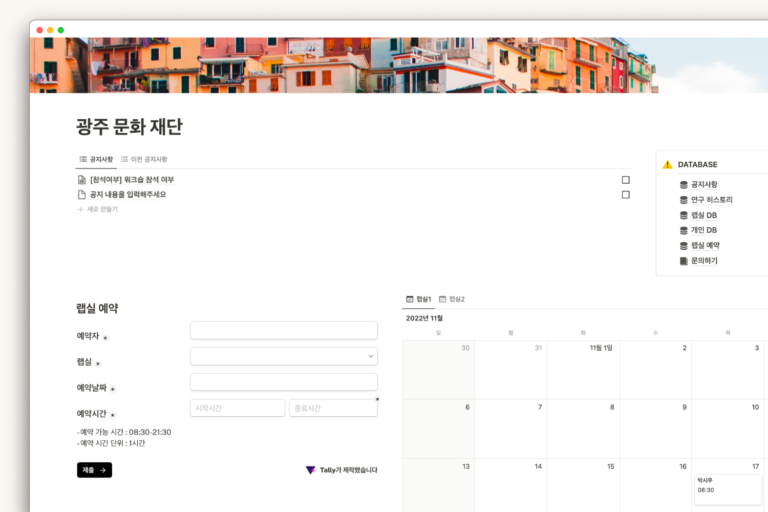
광주문화예술교육지원센터에서 진행하는 프로젝트의 노션 연구실 사용 컨설팅을 맡았습니다.

광주문화예술교육지원센터의 연구실의 노션은 어떻게 구성되어 있고, 노션 연구실 템플릿은 어떻게 사용하는지 알려드리죠.

노션 연구실 템플릿 데이터베이스 구성

노션 연구실 템플릿 구성은 위와 같습니다. 모두 데이터베이스 – 전체 페이지로 만들었으며, 이 데이터베이스는 원본입니다. 이 데이터베이스의 링크를 복사해서 링크된 데이터베이스로 원하는 페이지를 구현했죠. 원본 데이터베이스와 링크된 데이터베이스를 따로 두는 이유는, 원본 데이터베이스로 페이지를 구성했을 때 잘못하다가 원본 데이터베이스 전체를 지워버릴 수도 있기 때문입니다. 링크된 데이터베이스는 지워도 다시 만들면 되지만 원본 데이터베이스를 삭제는 아무래도 불안하죠. 그래서 아래 원본 데이터베이스를 만들어두고 링크를 복사해왔습니다.

각 항목에서 하나씩 자세히 설명해 드리겠습니다.


1. 공지사항

노션 연구실 템플릿 공지사항

공지사항에는 랩실에 드나드는 모든 사람들에게 전달할 내용을 적는 공간이며 ‘데이터베이스 – 리스트 보기’로 만들었습니다. 글자가 길어져도 내용을 모두 파악할 수 있기 때문입니다. 가장 오른쪽에는 체크박스 속성을 넣어 체크를 하면 ‘공지사항 보기’에서 사라져 아카이빙 되며, 이미지의 ‘이전 공지사항’보기에서 아카이빙 된 공지사항들을 볼 수 있습니다.

위 그림에는 없지만 날짜 속성을 추가해 언제 공지했는지도 볼 수 있으면 좋겠군요.


2. 연구 히스토리

노션 연구실 템플릿 연구 히스토리 페이지 내 결과보고서 화면

연구 히스토리 페이지는 연구실 사람들이 아니라 연구실을 운영/관리하는 재단 담당자 분을 위한 페이지입니다. 나중에 설명드릴 랩실 DB나 개인 DB에서 각 그룹과 개인 별로 연구 결과보고서를 작성하는데, 그룹이나 개인 별로 작성하다보니 재단 담당자 입장에서는 결과보고서를 보기 위해 일일이 그룹과 개인별로 이동해야 합니다. 이 불편함을 덜어드리기 위해 연구 히스토리에 페이지를 모아두었고, 여기서는 개인별 결과보고서, 그룹별 결과보고서를 모두 한 번에 파악할 수 있습니다. 연구 날짜와 연구 시간을 통해 언제 몇시간을 연구했는지도 파악할 수 있죠.

노션 연구실 템플릿 결과보고서 작성 현황 파악

연구 히스토리에는 각 상황에 맞게 페이지를 볼 수 있습니다. 개인연구에서는 개인이 작성한 결과보고서, 그룹연구에서는 연구실 전체가 작성한 결과보고서죠. 그런데 이 결과보고서의 내용이 부족하면 재단 담당자가 내용을 조금 더 추가해달라며 보완을 요청할 수도 있습니다. 그럴 때는 보완요청 보기에 들어가 보완요청을 진행 중인 페이지를 볼 수 있죠.

노션 연구실 연구히스토리 결과보고서 보완요청 페이지

이 곳에 들어오면 개인과 그룹의 모든 결과보고서를 볼 수 있습니다. 연구예정, 확인중, 보완요청, 최종완료 등 결과보고서의 상태를 입력하면 해당 내용을 파악할 수 있습니다.

노션 연구실 사용 사례 결과보고서 화면

활동 결과보고서는 위와 같은 형태로 되어 있는데, 아래에는 향후일정과 활동사진을 첨부할 수 있게 해두었습니다. 연구원들은 노션 페이지에 내용을 바로 입력하면 되지만, 재단 담당자는 위 내용을 파일로 저장해야하기 때문에 PDF로 출력해야 합니다.

노션 연구실 사용 사례 결과보고서 PDF 출력하기

노션 페이지의 오른쪽 상단 페이지 설정(…) 버튼을 누르고 아래를 보면 내보내기 버튼이 있습니다. 이 버튼을 통해 PDF로 내보낼 수 있습니다.

노션 연구실 사용 사례 결과보고서 페이지 PDF 출력화면

테스트를 위해 결과보고서 페이지를 PDF로 출력해봤는데 아래에 첨부된 이미지까지 깔끔하게 잘 나옵니다.


3. 랩실 DB

노션 연구실 사용 사례 랩실 연구 페이지

메인 화면의 아래로 내려오면 LAB List라는 곳이 랩실을 모아둔 곳입니다. 여기서 자기의 랩실 이름에 맞는 페이지를 클릭하면 자기 연구실의 결과보고서를 모아서 볼 수 있습니다. 연구실 페이지에는 소속 연구원과 연구실 사람들의 전체 연구시간 합계를 볼 수 있습니다. 랩실 내에 있는 랩실 연구 보기에 ‘새로 만들기’ 버튼을 누르면 연구 히스토리에 결과보고서가 생성되며, 그룹별로 모아서 볼 수 있습니다.

노션 연구실 사용 사례 랩실 연구 달성률

달성률은 그룹의 연구 시간이 총 16시간을 채워야 하기 때문에 16시간을 100% 기준으로 만들어두었습니다. 따라서 결과보고서를 작성할 때 연구시간을 작성하면 자동으로 달성률이 올라가는 기능입니다.


4. 개인 DB

개인 DB는 개인의 연구 결과보고서를 작성하는 공간입니다. 개인은 특정 연구실에 소속되어 있기 때문에 연구실 별로 개인을 모아서 볼 수 있게 만들어두었습니다. 또한, 연구실 이름 아래에 있는 0%는 달성률이 보여집니다. 랩실의 달성률처럼 개인도 연구 시간을 채워야 하는데, 결과보고서를 작성하며 입력하는 연구시간이 달성률과 연동되어 있습니다. 따라서 자신이 연구한 시간이 총 연구시간 대비 몇 % 달성했는지를 보여주죠.

노션 연구실 사용 사례 개인 연구 결과보고서 필터 적용

개인 DB에 들어오면 자신이 작성한 결과보고서만 볼 수 있습니다. 미리 설정을 해두었지만, 만약 필터가 풀려있다면 모든 연구실 템플릿이 보여집니다. 이때는 본인의 이름으로 필터링 해주면 자신이 작성한 결과보고서만 보여지면 됩니다. 데이터베이스 오른쪽 상단 ‘필터’버튼을 누르고 ‘개인연구’를 선택합니다. 개인연구에서 나타나는 이름 목록 중 본인의 이름을 선택하면 본인이 작성한 결과보고서만 보여집니다.

노션 연구실 사용 사례 연구원 추가

연구원이 추가되었다면 개인 DB에서 추가된 연구원의 연구실의 ‘새로 만들기’ 버튼을 클릭해 관련된 정보를 입력해주면 됩니다.

‘새로 만들기’ 버튼을 누르면 위와 같은 이미지가 나오는데, 개인 연구라는 단어를 지우고 연구원의 이름을, 랩실은 이미 새로 만들 때 생성했으니 건너뛰고, 연구 히스토리도 결과보고서에 맞게 자동 생성되므로 건너뜁니다. 이메일과 직위를 입력하고 마지막으로 결과보고서를 연구원 이름으로 필터링하면 새로운 연구원 추가가 끝납니다.


5. 랩실 예약

노션 연구실 사용 사례 랩실 예약 페이지

랩실 예약은 광주문화예술교육지원센터에 예약을 할 수 있는 랩실이 2개가 있는데, 랩실 예약 관리를 하기 위한 시스템입니다. 왼쪽 랩실 예약 페이지에서 예약자, 랩실, 예약 날짜, 시간을 차례로 입력하고 ‘제출’ 버튼을 누르면 오른쪽에 있는 캘린더에서 예약한 시간과 날짜가 자동으로 나타나는거죠. 랩실1과 랩실2가 구분되어 있기 때문에 제출 버튼을 누르고 자신이 입력한 내용이 맞는지 확인해주시면 됩니다.


6. 문의하기

노션 연구실 사용 사례 문의하기 페이지

문의하기 페이지는 연구원 분들이 노션을 사용하다가 어려운점이나 궁금한 점을 모아두기 위해 작성되었습니다. 위 이미지에서 빨간 사각형인 Q&A를 누르면 질문과 답변이 자동으로 생성되는 템플릿 버튼을 만들어두었습니다. 궁금한 내용이 있으면 위 버튼을 눌러 작성하면 됩니다.

연구실 사례 템플릿 살펴보기

노션 연구실 : 자주 묻는 질문

Q. 개인 페이지에서 데이터베이스가 안보여서 생성하고 싶을 때

Q. [랩실 예약] 같은 요일, 같은 시간 회의 예약 시, 매번 하지 않고 일괄적인 요일에 예약하는 법

A : 회의실 예약 페이지에서 표 보기 → 새로 만들기 옆 화살표를 누르면 회의실 반복 예약이라는 페이지가 나타납니다. 회의실 반복 예약 오른쪽 … 버튼을 눌러 반복을 눌러 원하시는 반복 주기를 설정할 수 있습니다.

반복 주기를 설정한 다음 편집을 눌러 페이지 안에 내용을 변경해주세요. 예약자, 랩실, 시작 시간 정도만 넣으시면 됩니다.

노션 연구실 템플릿 자주 묻는 질문 반복 랩실 예약 방법

연구실에서 회의도 진행하시죠? 출시 일주일 만에 300명이 다운 받은 노션 주간 회의록, 업무 일지 어떻게 사용하고 계신가요? (노션 템플릿) 페이지도 살펴보세요!

업무와 일상을 정리하는 새로운 방법 Notion 개정2판이 새로 출시되었습니다. 많은 사랑 부탁드립니다.

조직의 업무 효율 향상을 위한 강의, 컨설팅, 콘텐츠 제작이 필요하시다면 전시진 | 시리얼을 살펴보시기 바랍니다.