
Make와 GPT를 활용한 명함 자동화 시스템 설정하기
오늘은 명함을 자동으로 처리하는 방법을 소개해드릴게요. 이 방법을 사용하면 명함을 찍고, 그 정보를 이메일로 자동 전송하는 과정을 단순화할 수 있습니다. 특히, Make라는 노코드 자동화 도구와 GPT를 연동하여 명함 정보를 빠르고 정확하게 처리할 수 있습니다. 한번 따라해 보세요!
자세한 내용은 아래 영상을 참고해주세요.
1. 기본 세팅
우선, Make를 통해 명함 정보를 처리하기 위한 시나리오를 설정해야 합니다. Make는 매우 직관적인 노코드 자동화 시스템으로, 다양한 서비스와 연동이 가능합니다.
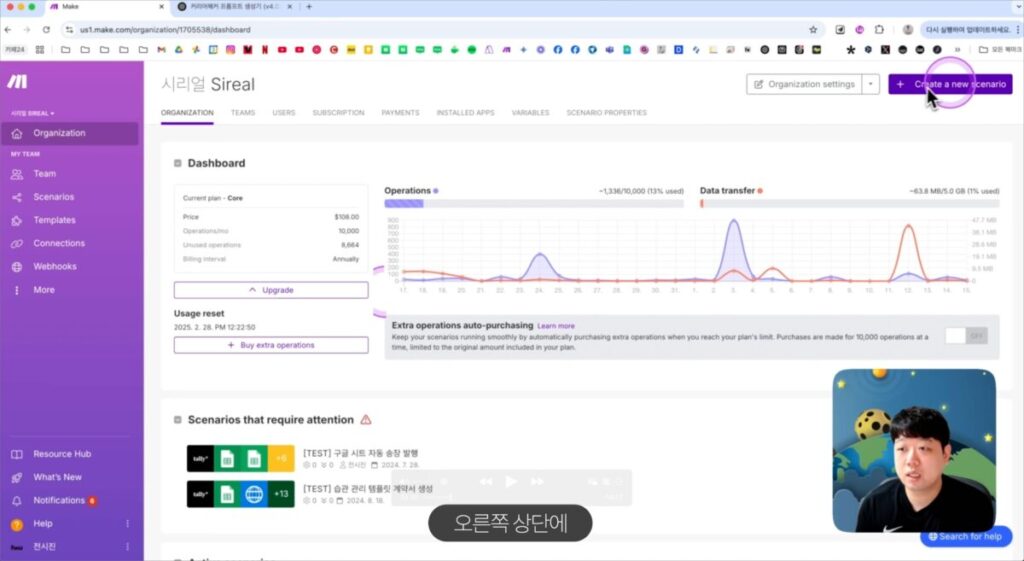
처음 Make에 접속한 후, ‘Create A new scenario’를 클릭하여 새로운 시나리오를 만들고,
‘Webhook’ 모듈을 추가합니다.
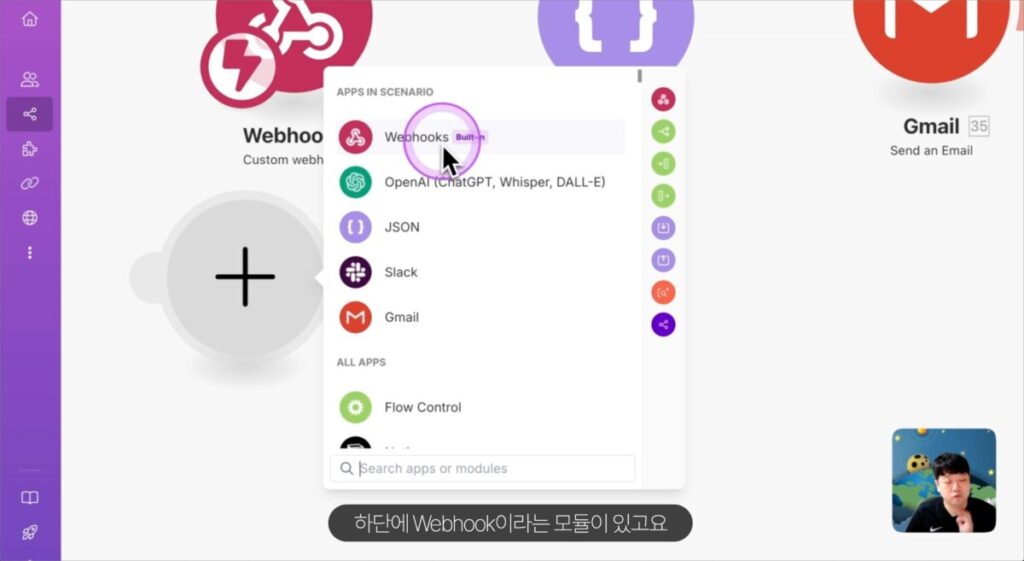
Webhook은 외부에서 전달되는 데이터를 받아오는 역할을 하며, 이 데이터를 이용해 명함을 처리하는 과정의 시작점이 됩니다.
Custom Webhook을 생성하고, 이름을 입력하면 Webhook 설정이 완료됩니다.
2. GPT와의 연동
명함의 정보를 처리하려면 ChatGPT의 이미지 분석 기능을 사용해야 합니다. GPT는 우리가 찍은 명함에서 텍스트를 추출하고 이를 JSON 형식으로 변경하는 역할을 합니다. Make에서 ‘OpenAI’ 모듈을 선택하고, GPT-4o-mini 모델을 사용하여 명함 정보를 요약하는 프롬프트를 설정합니다.
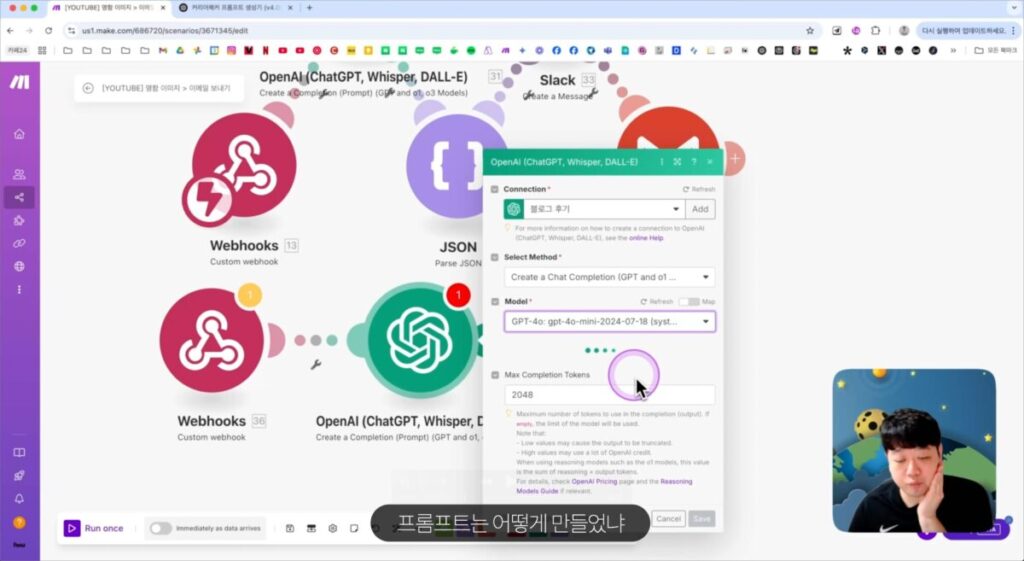
프롬프트는 명함 사진을 찍고 그 안에서 추출된 텍스트를 JSON 형식으로 변환하도록 설정합니다. 이를 통해 명함 정보를 이메일과 슬랙 알림으로 간편하게 전달할 수 있습니다.
GPT의 API를 연결하는 방법을 모르는 사람은 아래 영상을 참고해주세요.
ChatGPT 모듈에 사용할 프롬프트
You are an advanced Natural Language Processing (NLP) AI specialized in extracting structured data from business card text.
Your task is to analyze the provided business card information and convert it into a structured JSON format.

# Constraints:
## 0. 아주 중요한 지침:
"```JSON"과 같은 단어는 제외하세요. 반드시 "{}"와 "{}" 안의 내용만 출력하세요.

## 1. 공통 필수 변수:
1. **name**: 이름 (영어/한글 구분 가능하면 분리)
2. **job_title**: 직책
3. **company**: 회사명
4. **phone**: 전화번호
- mobile: 모바일 번호
- work: 직장 번호 (존재하는 경우)
- fax: 팩스 번호 (존재하는 경우)
5. **email**: 이메일 주소 (여러 개가 있으면 배열로 저장)
6. **website**: 웹사이트 URL (존재하는 경우)
7. **address**: 주소 (존재하는 경우)
8. **department**: 부서 (존재하는 경우)
9. **extra**: 추가 정보
- 특이사항(예: 컨설팅 분야, 주요 서비스 등)

# Output Format:
{
"name": {
"korean": "전시진",
"english": "(빈칸)"
},
"job_title": "대표 | 협업툴 컨설턴트",
"company": "시리얼",
"phone": {
"mobile": "010-5023-5146",
"work": "(빈칸)",
"fax": "(빈칸)"
},
"email": ["milk@sireal.co"],
"website": "(빈칸)",
"address": "(빈칸)",
"department": "(빈칸)",
"extra": {
"services": ["Notion", "Google", "Slack", "ChatGPT"]
}
}

# 2. 정보 자동 분류 및 보완:
- 전화번호는 국가번호 (+82) 형식으로 변환합니다.
- 이메일이 여러 개 있을 경우 배열로 저장합니다.
- 웹사이트 URL이 `http://` 혹은 `https://` 없이 적혀 있으면 `https://`를 자동으로 추가합니다.
- 누락된 정보는 **"(빈칸)"**으로 표시합니다.
- 기타 특이사항(컨설팅 분야, 제공 서비스 등)은 `extra` 필드에 저장합니다.

# 3. 작업 내용:
- 주어진 명함 정보를 분석하여 필수 정보를 추출합니다.
- JSON 형식의 일관성을 유지하며 데이터를 정리하여 출력합니다.
- 누락된 정보가 있을 경우 **"(빈칸)"**으로 명확히 표시합니다.

Now, analyze the provided business card information and generate the structured JSON output.

input:
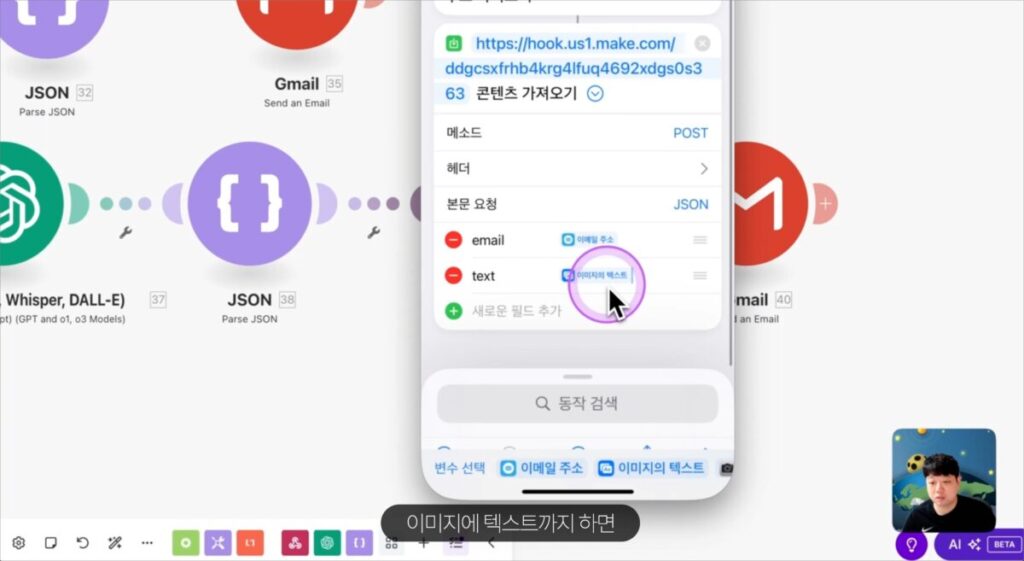
3. 아이폰 단축어 설정
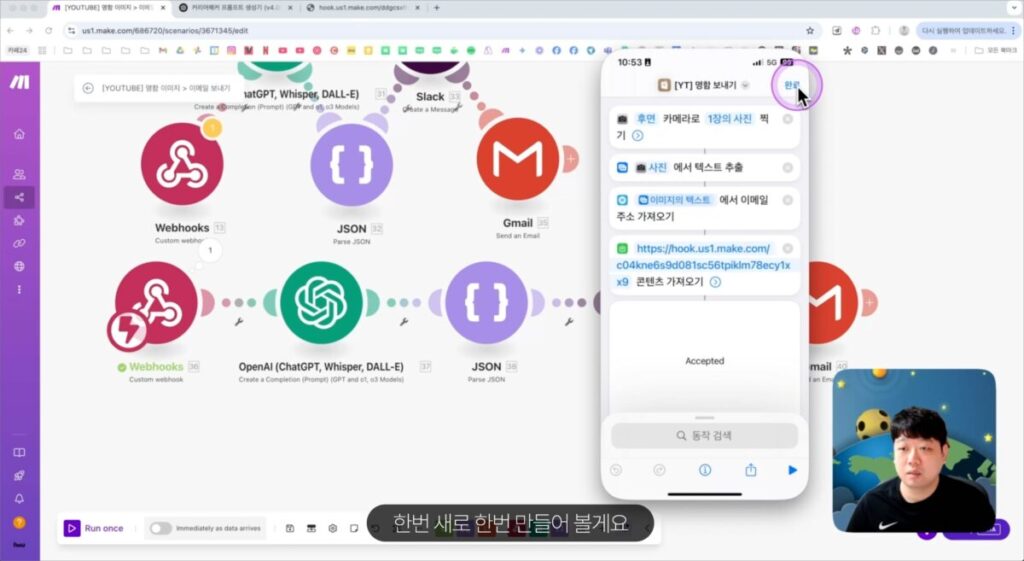
이제 실제로 명함을 촬영하고 정보를 전송할 수 있는 단축어를 설정합니다. 아이폰에서 ‘단축어’ 앱을 열고, 카메라로 사진을 찍은 후 해당 이미지에서 텍스트를 추출하는 작업을 추가합니다. 텍스트 추출 후, 이메일 주소와 명함 텍스트를 Webhook으로 전송합니다.
아이폰에서 단축어 설정은 아래 이미지대로 설정합니다.
4. Slack 알림 설정
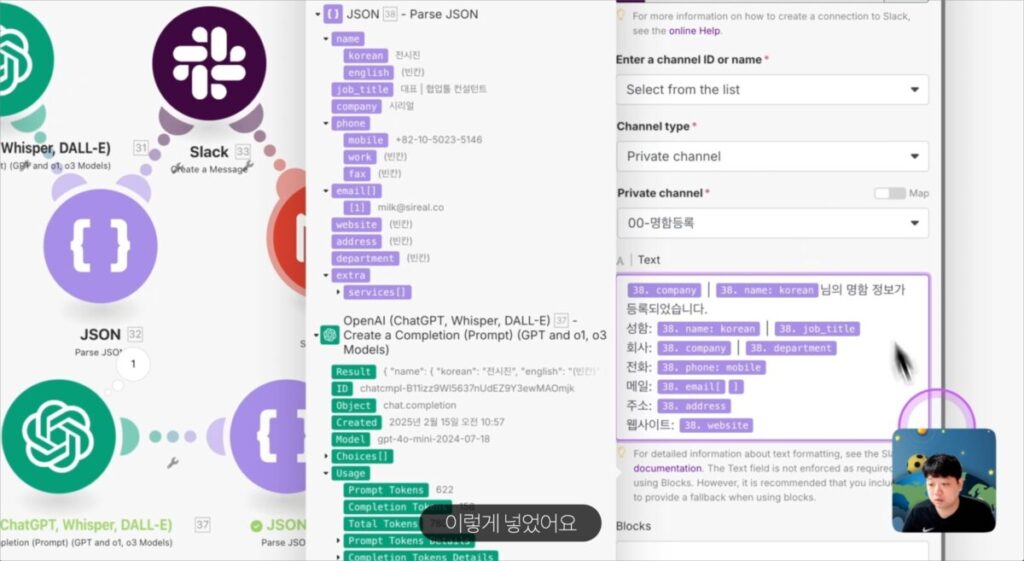
Slack을 통해 실시간 알림을 받기 위해 ‘Create a Message’ 모듈을 사용하여 슬랙과 연동합니다. 명함 정보가 등록되면 즉시 슬랙으로 알림이 전송되므로, 명함을 등록하는 즉시 확인할 수 있습니다.
Slack을 설정하실 때 계정 연결을 User가 아니라 Bot을 하시면 알림을 받아볼 수 있습니다.
User로 하면 내가 보내는 메시지기 때문에 알림을 받을 수 없습니다.
5. 이메일 자동화 설정
명함 정보를 이메일로 자동 전송하려면 Gmail을 연동해야 합니다. Make에서 ‘Send an Email’ 모듈을 추가하고, 이메일 주소와 내용을 설정합니다. 이때, 이메일 제목과 본문에 명함 정보를 적절히 배치하여 받는 사람이 쉽게 확인할 수 있도록 구성합니다. HTML을 사용하면 이메일이 깔끔하게 전송됩니다.
이메일을 HTML로 만드시고 싶으신 분은 ChatGPT에 캔버스를 이용하여 한글로 메일을 먼저 작성한 다음
아래 이메일을 HTML로 만들어줘라는 식으로 프롬프트를 입력하시면 쉽게 생성할 수 있습니다.
6. 결과 확인
이 모든 설정이 완료되면, 이제 명함을 찍고 정보를 전송해 봅니다. 아이폰에서 사진을 찍고, 텍스트를 추출한 후 이메일 주소와 함께 Webhook으로 전송하면, Make가 데이터를 처리하여 GPT로 요약하고 이메일과 슬랙으로 정보를 전송합니다.
7. 결론
이 자동화 시스템을 사용하면 명함을 처리하는 시간이 크게 단축됩니다. 또한, 단 한 번의 세팅으로 명함을 촬영하고 정보를 자동으로 이메일로 전송할 수 있어 영업 활동에 큰 도움이 됩니다. Make와 GPT, Gmail, Slack을 연동하여 효율적인 명함 관리 시스템을 구축해 보세요.
이 방식은 무료로 사용할 수 있는 옵션도 많아, 비용 부담 없이 명함 처리 자동화를 실현할 수 있습니다. 시나리오와 설정이 완료된 후에는 명함을 촬영하는 것만으로도 이메일로 자동 전송이 가능하므로, 매우 편리하고 시간을 절약할 수 있습니다.
궁금하신 점은 유튜브 영상의 댓글을 남겨주세요!