Tag

make

Browsing

Make로 업무 자동화를 구축하려면 구글 서비스 연동이 거의 필수입니다. 구글 드라이브에서 파일을 가져오거나, 시트에 데이터를 입력하거나, Gmail로 자동 발송하는 시나리오를 만들려면 먼저 구글 계정의 권한 승인을 받아야 하거든요.

처음 설정하시는 분들은 과정이 복잡해 보일 수 있는데, 걱정 마세요. 이 글에서 안내하는 31단계를 그대로 따라하시면 됩니다. 저도 처음에는 헤맸지만, 한 번 해보니 10분이면 충분하더라고요.

이 가이드를 완료하면 다음 구글 서비스들을 Make에서 사용할 수 있게 됩니다:

  • Google Drive
  • Google Sheets
  • Google Docs
  • Google Slides
  • Gmail

사전 준비물

시작하기 전에 아래 사항을 확인해주세요:

  • 구글 계정: 개인용 또는 Google Workspace 계정
  • Make 계정: 무료 플랜도 가능
  • 10~15분의 시간: 처음이라면 여유롭게 진행하세요


구글 클라우드 콘솔 프로젝트 생성

1단계: 구글 클라우드 콘솔 접속

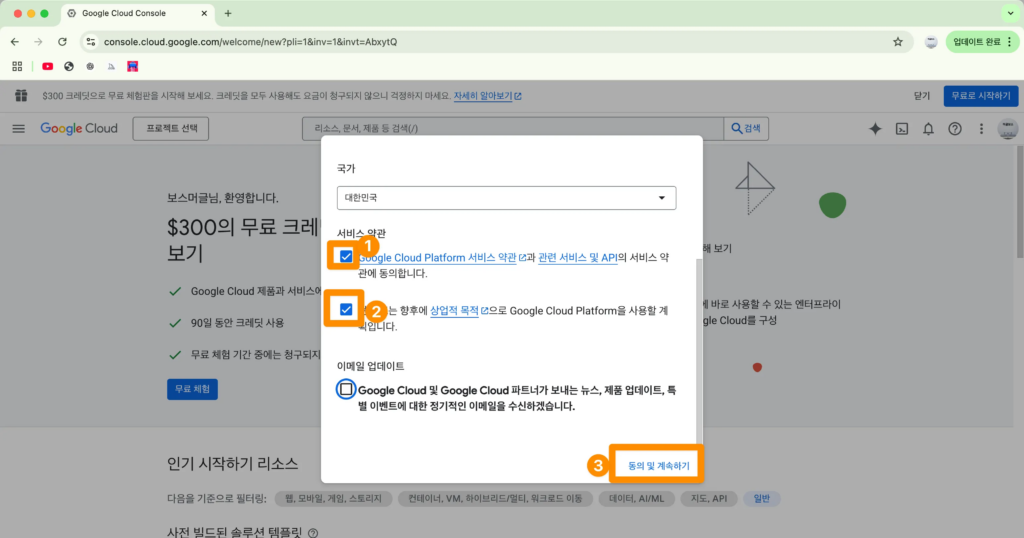
구글 클라우드 콘솔에 접속합니다. 처음 접속하시는 분은 서비스 약관 동의 화면이 나타납니다. 체크박스를 선택하고 동의 및 계속하기를 클릭하세요.
Make 구글 연동 가이드: API와 OAuth 설정 31단계_1

2단계: 새 프로젝트 생성

왼쪽 상단 Google Cloud 로고 옆에 있는 프로젝트 선택을 클릭합니다. 팝업 창이 열리면 오른쪽 상단의 새 프로젝트를 클릭하세요.
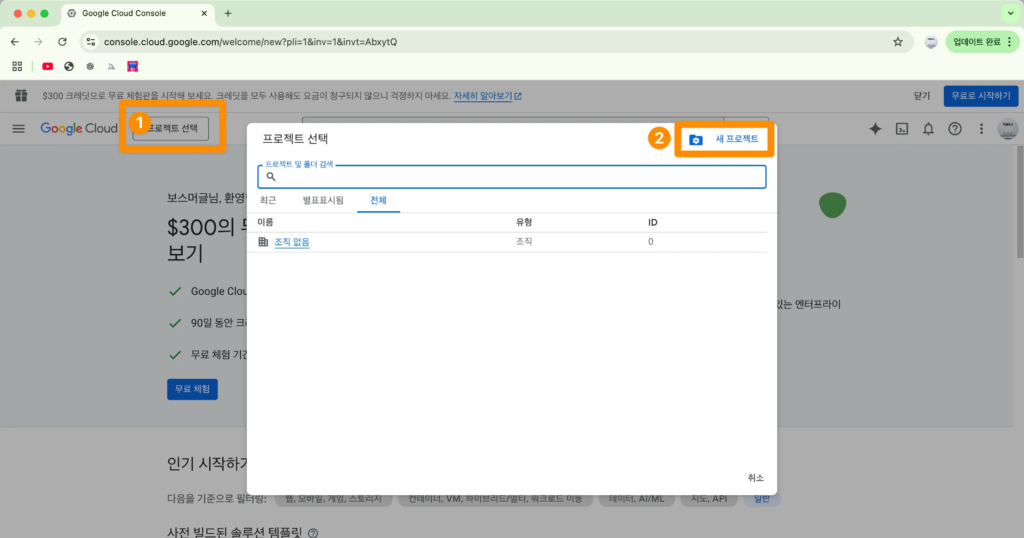
Make 구글 연동 가이드: API와 OAuth 설정 31단계_2

Make 구글 연동 가이드: API와 OAuth 설정 31단계_3

3단계: 프로젝트 이름 입력

프로젝트 이름을 입력합니다. 예를 들어 “Make-Automation” 같이 알아보기 쉬운 이름으로 지정하세요. 입력 후 만들기 버튼을 클릭합니다.
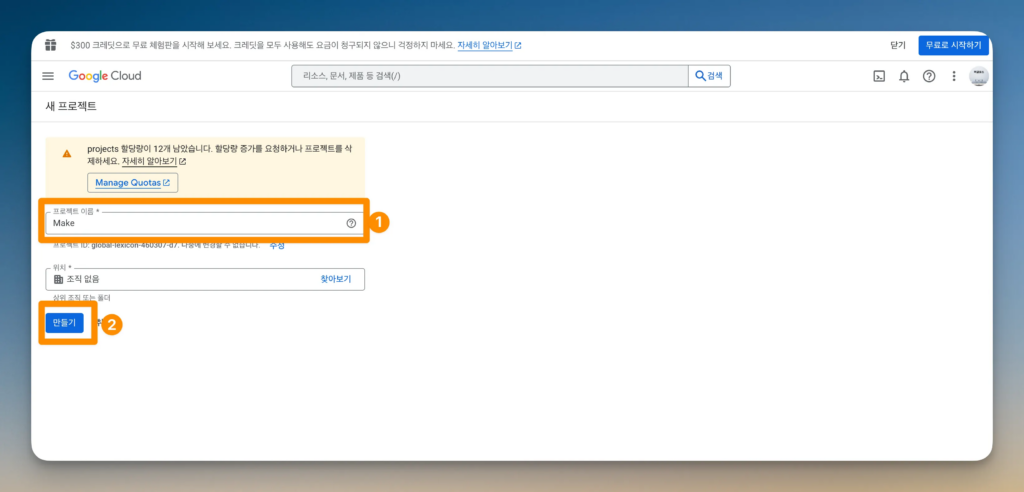
Make 구글 연동 가이드: API와 OAuth 설정 31단계_3

4단계: 프로젝트 선택

프로젝트가 생성되면 다시 프로젝트 선택을 클릭하고, 방금 만든 프로젝트를 선택합니다. 상단에 프로젝트 이름이 표시되면 성공입니다.
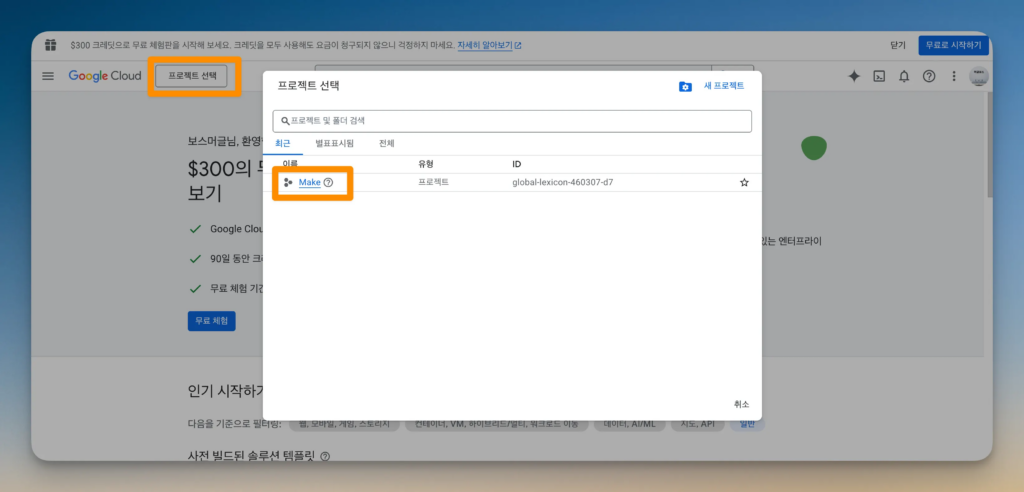
Make 구글 연동 가이드: API와 OAuth 설정 31단계_4

Google API 활성화

5단계: API 및 서비스 검색

페이지 상단의 검색창을 클릭하고 API를 입력합니다. 검색 결과에서 API 및 서비스를 선택하세요.
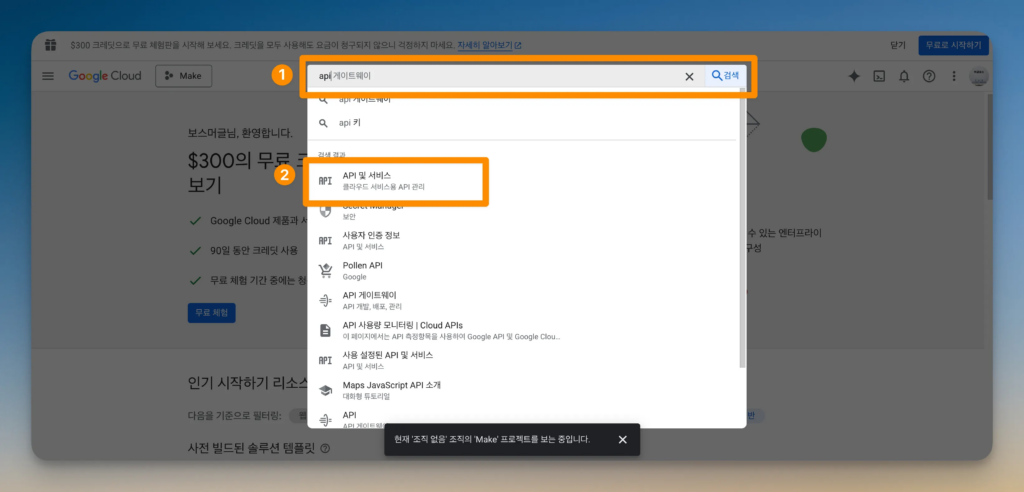
Make 구글 연동 가이드: API와 OAuth 설정 31단계_5

6단계: API 라이브러리 열기

API 및 서비스 사용 설정 버튼을 클릭합니다. API 라이브러리 화면으로 이동합니다.
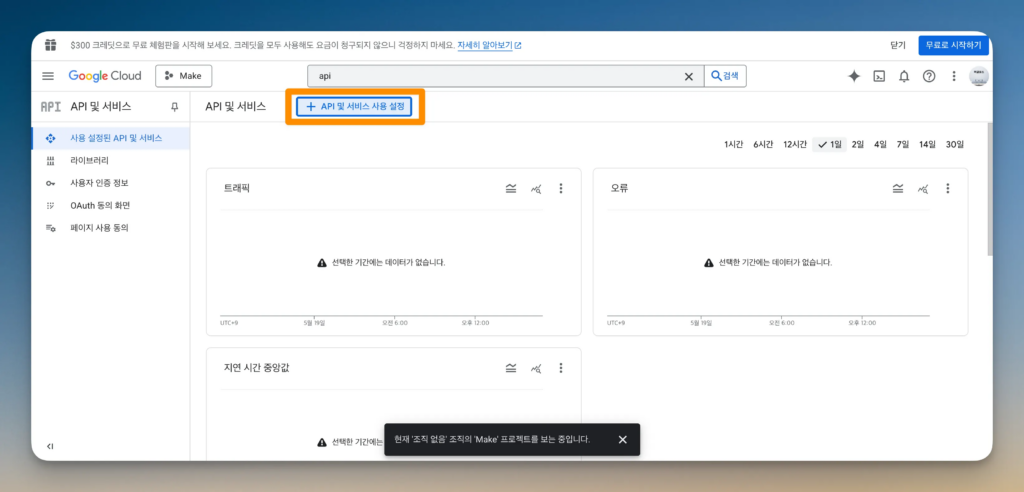
Make 구글 연동 가이드: API와 OAuth 설정 31단계_6

7단계: Google Drive API 검색

화면 가운데 검색창에서 Google Drive를 검색합니다.
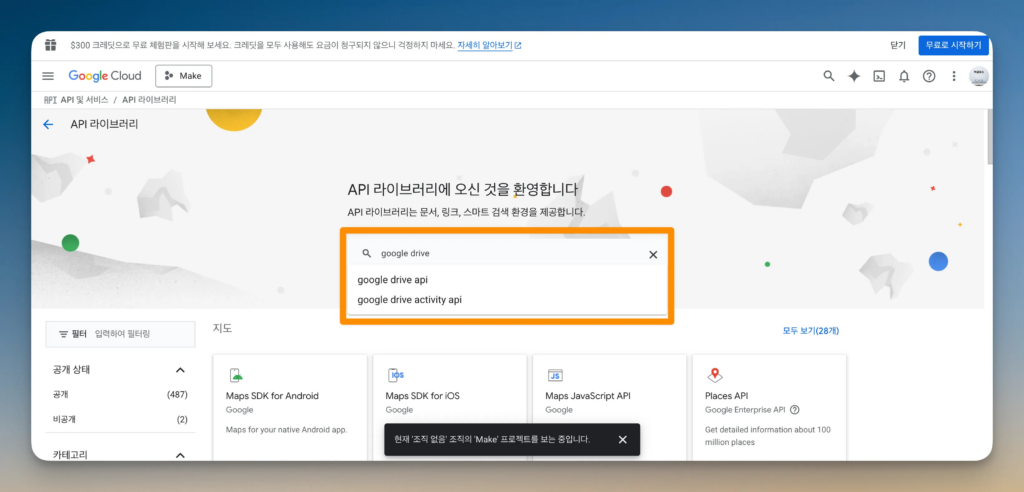
Make 구글 연동 가이드: API와 OAuth 설정 31단계_7

8단계: Google Drive API 선택

검색 결과에서 Google Drive API를 클릭합니다.
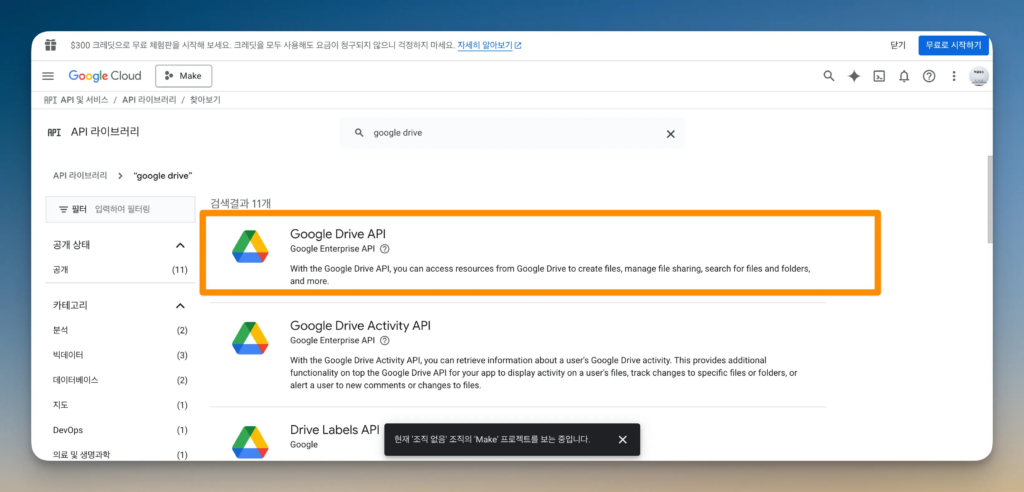
Make 구글 연동 가이드: API와 OAuth 설정 31단계_8

9단계: Google Drive API 사용 설정

사용 버튼을 클릭합니다. 활성화까지 10초 정도 소요될 수 있습니다.
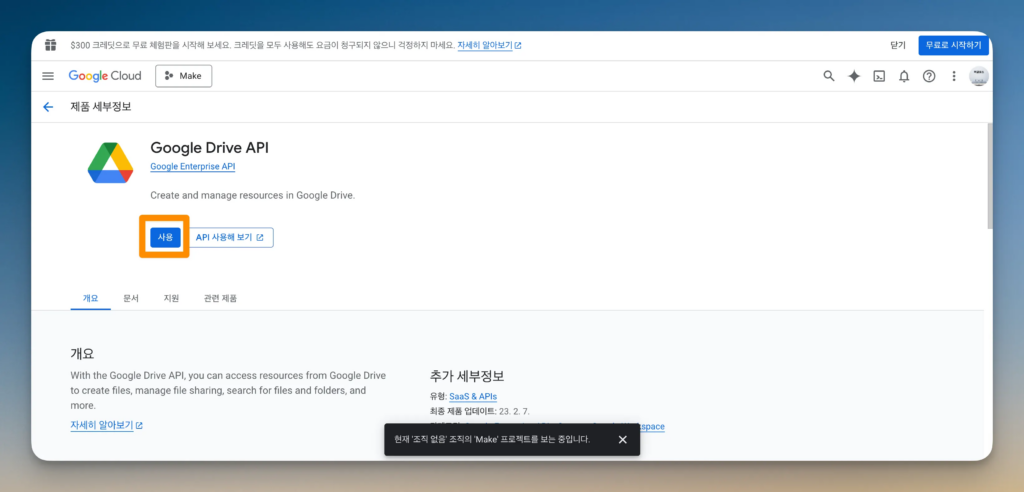
Make 구글 연동 가이드: API와 OAuth 설정 31단계_9

10단계: API 활성화 확인

활성화가 완료되면 API 사용 중지 버튼이 나타납니다. 이 버튼이 보이면 정상적으로 활성화된 것입니다. (누르지 마세요!)
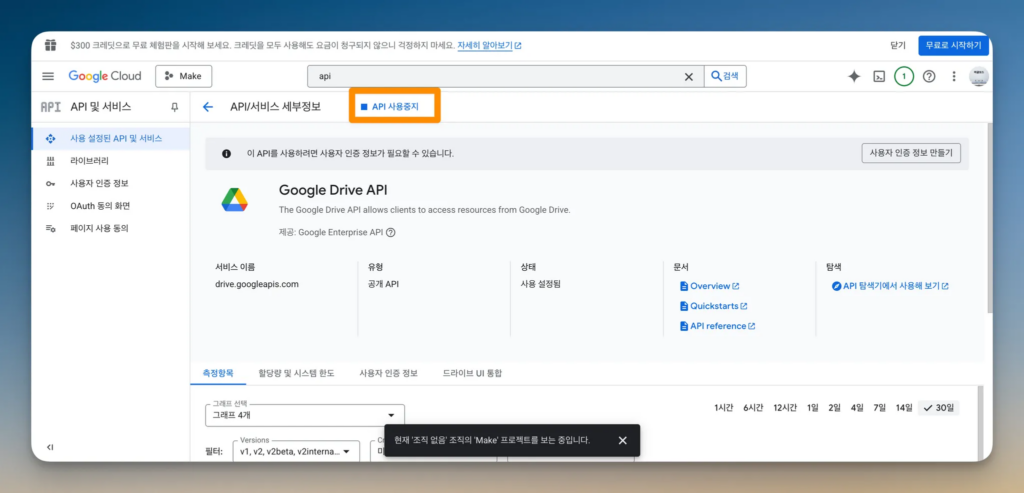
Make 구글 연동 가이드: API와 OAuth 설정 31단계_10

11단계: Gmail API 검색

화면 상단 검색창에서 Gmail을 검색합니다.
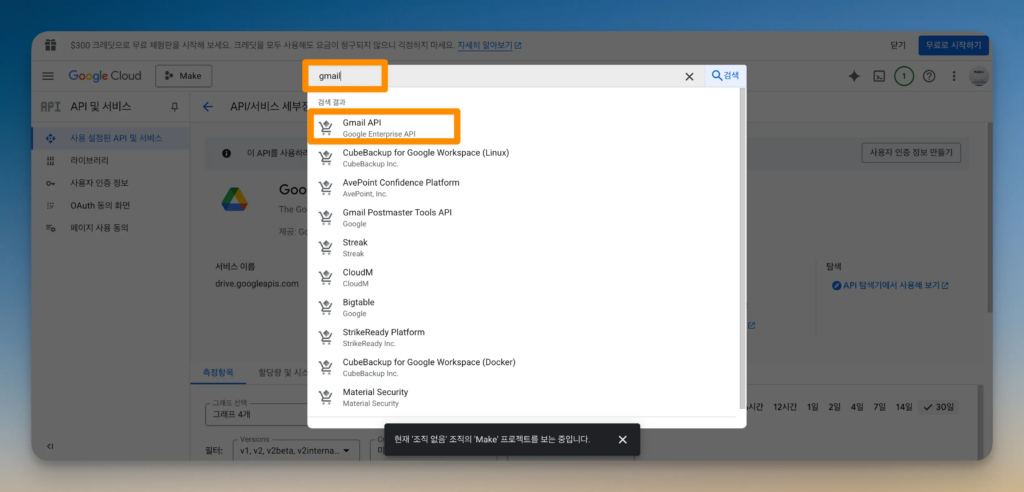
Make 구글 연동 가이드: API와 OAuth 설정 31단계_11

12단계: Gmail API 사용 설정

Gmail API를 선택하고 마찬가지로 사용 버튼을 클릭합니다.

Tip: Google Sheets, Google Docs, Google Slides API도 같은 방식으로 활성화하시면 됩니다. 필요한 서비스를 미리 모두 활성화해두면 나중에 편합니다.
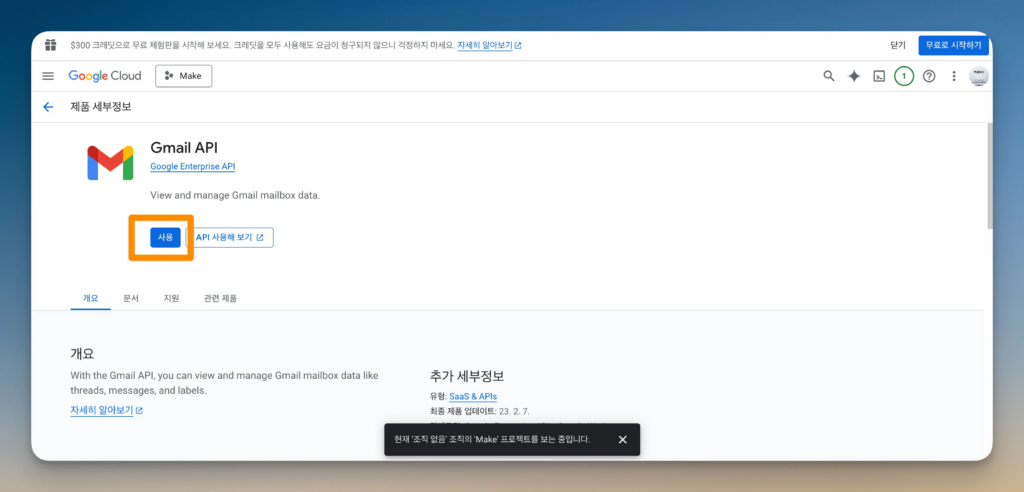
Make 구글 연동 가이드: API와 OAuth 설정 31단계_12

OAuth 동의 화면 설정

13단계: OAuth 동의 화면 진입

왼쪽 사이드 패널에서 OAuth 동의 화면을 클릭합니다. 메뉴가 보이지 않으면 햄버거 아이콘(삼선 메뉴)을 클릭해서 패널을 열어주세요.
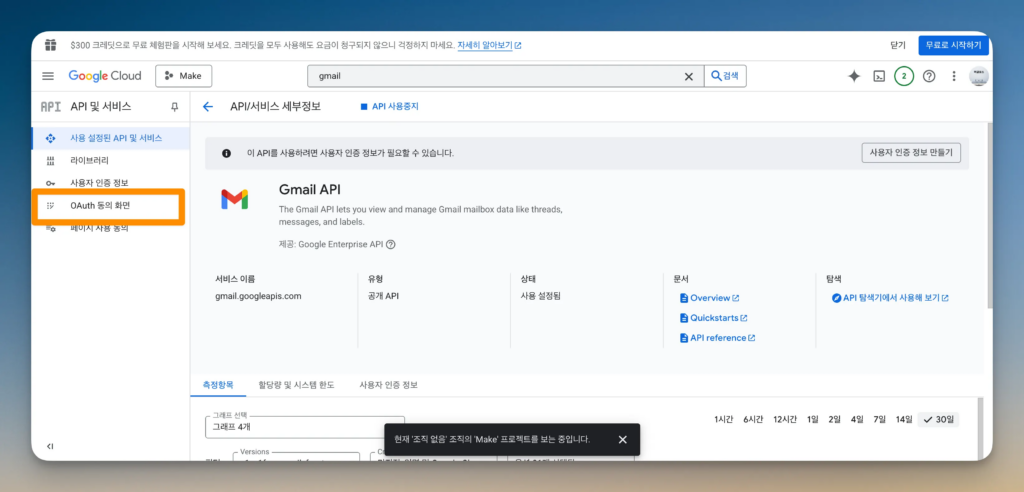
Make 구글 연동 가이드: API와 OAuth 설정 31단계_13

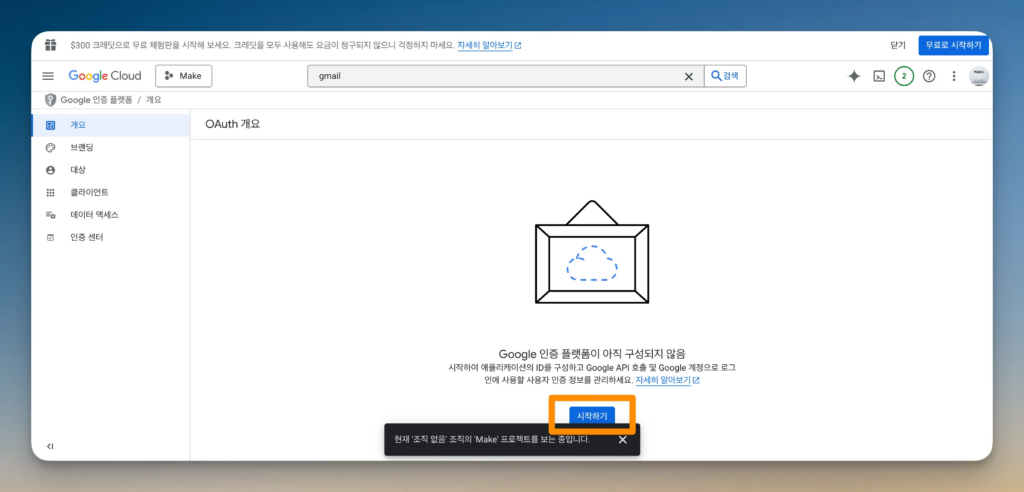
14단계: 시작하기

화면 가운데 시작하기 버튼을 클릭합니다.

Make 구글 연동 가이드: API와 OAuth 설정 31단계_14

15단계: 앱 정보 입력

앱 이름과 사용자 지원 이메일을 입력합니다. 앱 이름은 “Make Automation” 등 자유롭게 지정하시면 됩니다. 다음을 클릭하세요.
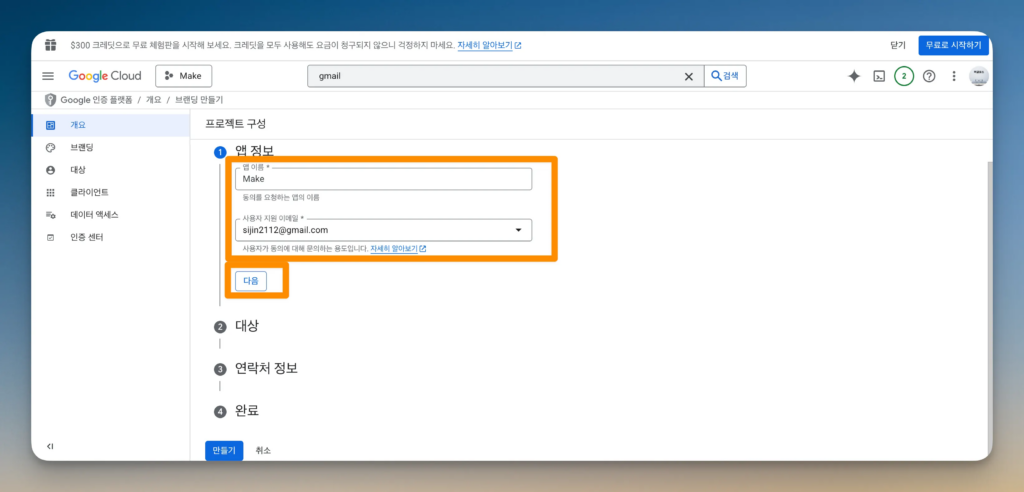
Make 구글 연동 가이드: API와 OAuth 설정 31단계_15

16단계: 사용자 유형 선택

사용자 유형에서 외부를 선택합니다. 내부는 Google Workspace 조직 내 사용자만 이용할 수 있어 제한적입니다.
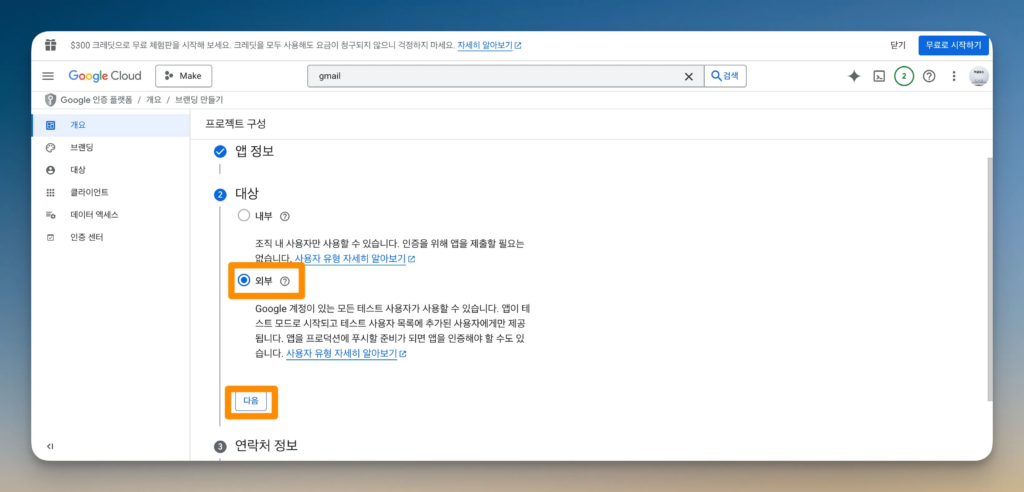
Make 구글 연동 가이드: API와 OAuth 설정 31단계_16

17단계: 연락처 정보 입력

개발자 연락처 이메일을 입력하고 다음을 클릭합니다.
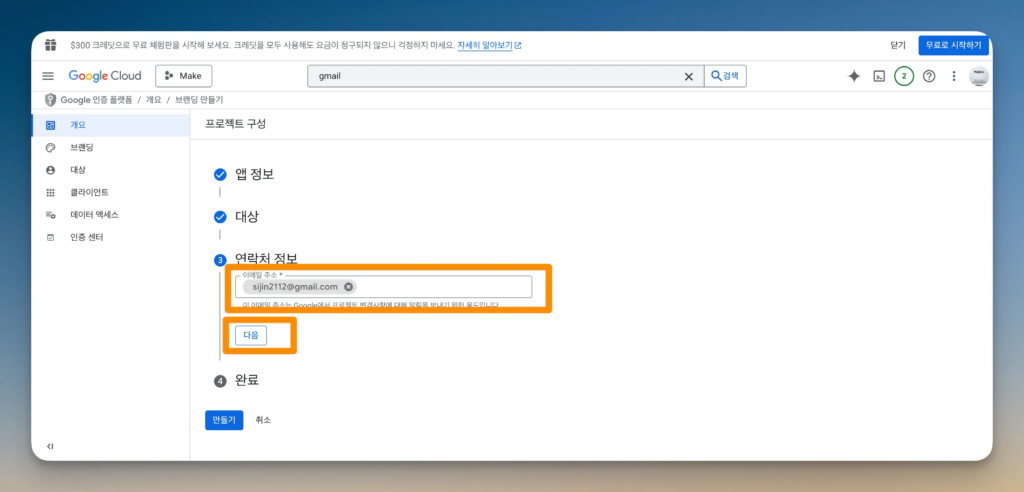
Make 구글 연동 가이드: API와 OAuth 설정 31단계_17

18단계: 동의 및 생성

약관에 체크하고 계속을 클릭한 후 만들기를 클릭합니다.
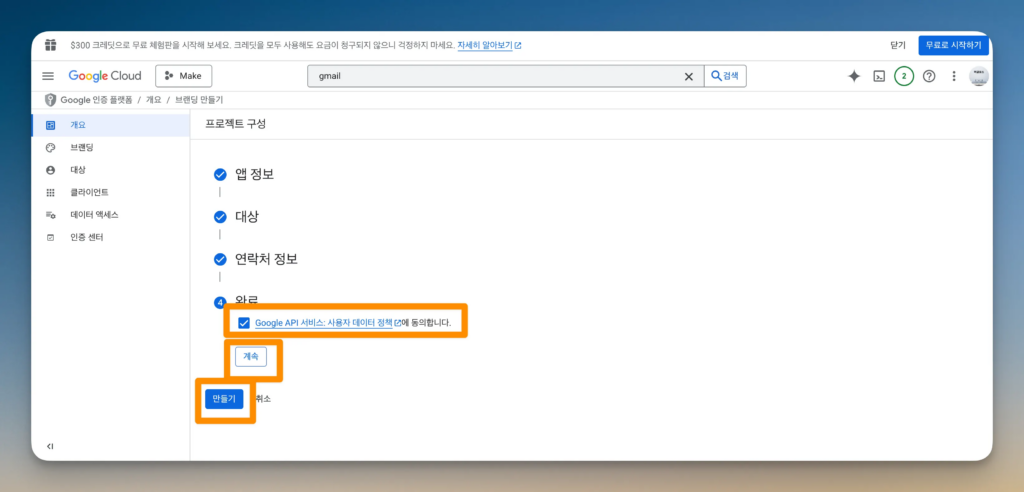
Make 구글 연동 가이드: API와 OAuth 설정 31단계_18

브랜딩 및 도메인 설정

19단계: 브랜딩 메뉴 진입

왼쪽 패널에서 브랜딩을 클릭하고 도메인 추가를 선택합니다.
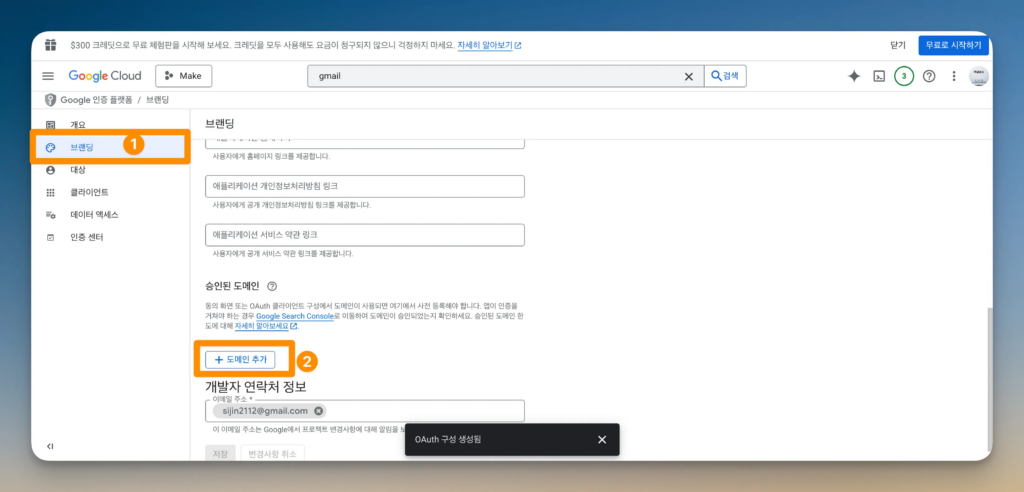
Make 구글 연동 가이드: API와 OAuth 설정 31단계_19

20단계: 승인된 도메인 입력

아래 두 개의 도메인을 추가하고 저장을 클릭합니다:

  • make.com
  • integromat.com

이 도메인들은 Make 서비스에서 OAuth 인증을 처리하는 데 필요합니다.
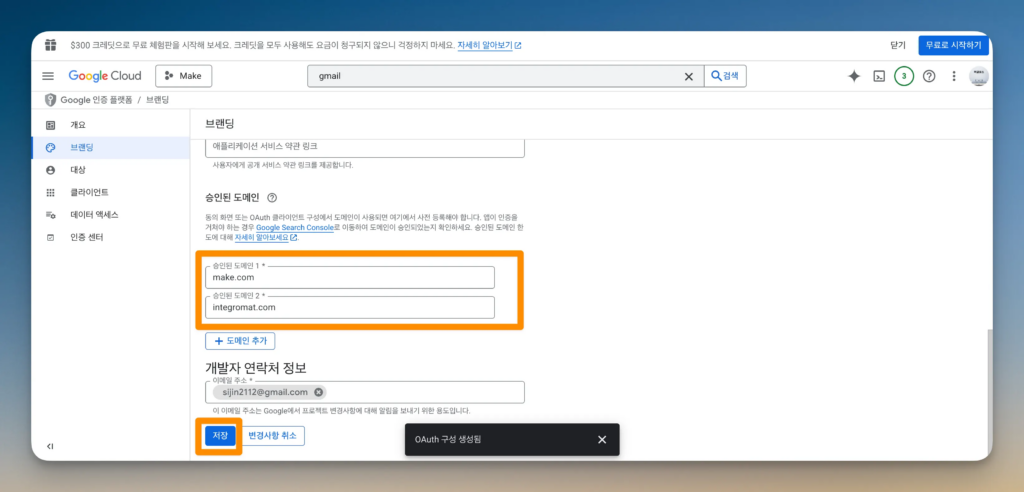
Make 구글 연동 가이드: API와 OAuth 설정 31단계_20

데이터 액세스 범위 설정

21단계: 데이터 액세스 메뉴

왼쪽 패널에서 데이터 액세스를 클릭하고 범위 추가 또는 삭제를 클릭합니다.
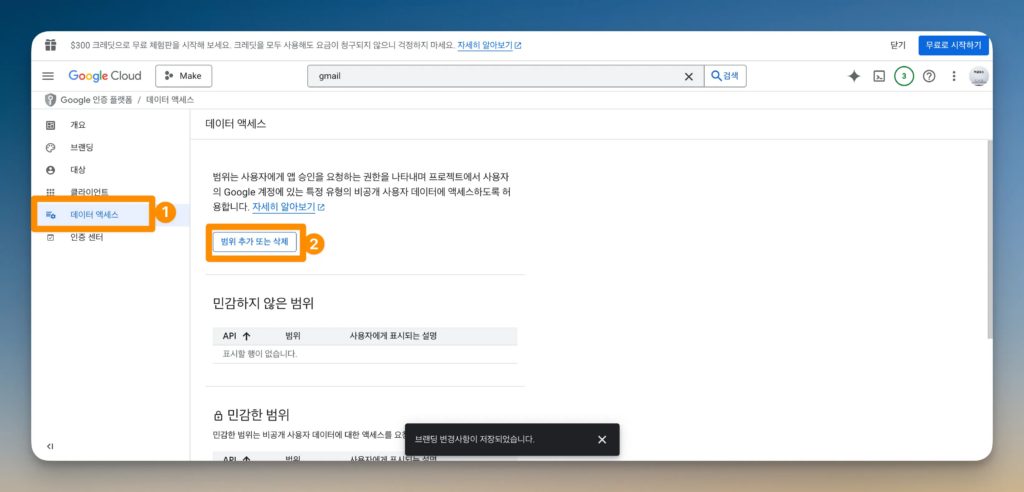
Make 구글 연동 가이드: API와 OAuth 설정 31단계_21

22단계: 페이지당 행수 설정

팝업 창이 열리면 아래로 스크롤합니다. 페이지당 행수를 100으로 설정하세요. 이렇게 하면 모든 권한 범위를 한 눈에 볼 수 있습니다.
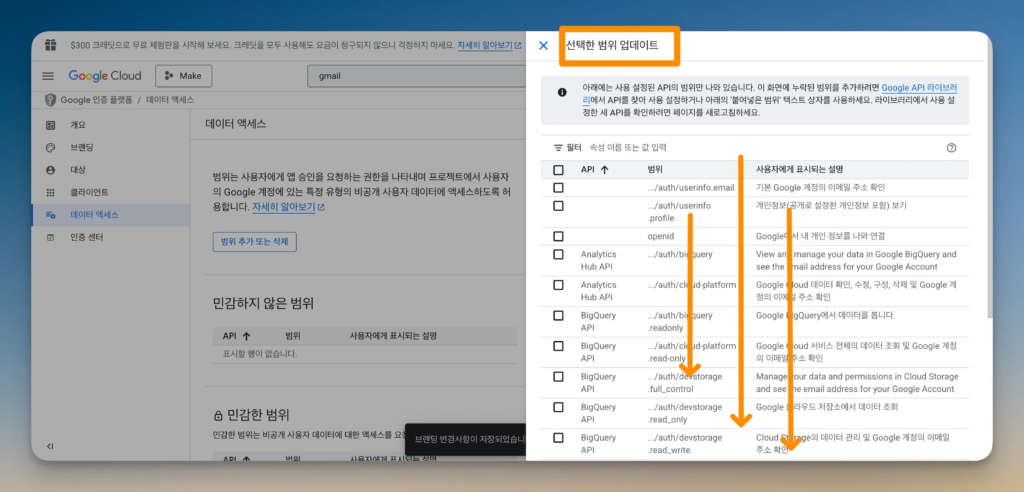
Make 구글 연동 가이드: API와 OAuth 설정 31단계_22

23단계: 전체 범위 선택

화면 상단으로 다시 스크롤하여 체크박스를 클릭해 전체 선택합니다.
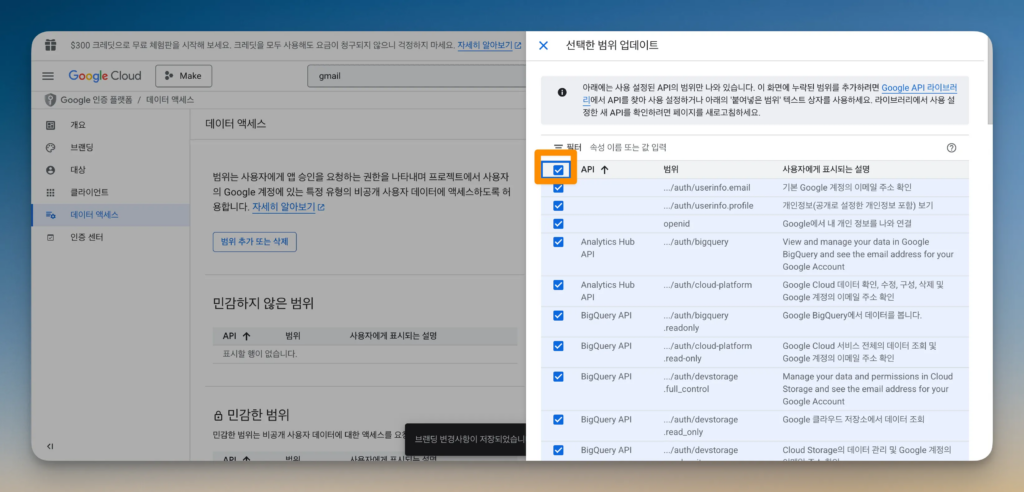
Make 구글 연동 가이드: API와 OAuth 설정 31단계_24

24단계: 범위 업데이트

화면 하단으로 이동하여 업데이트 버튼을 클릭합니다.
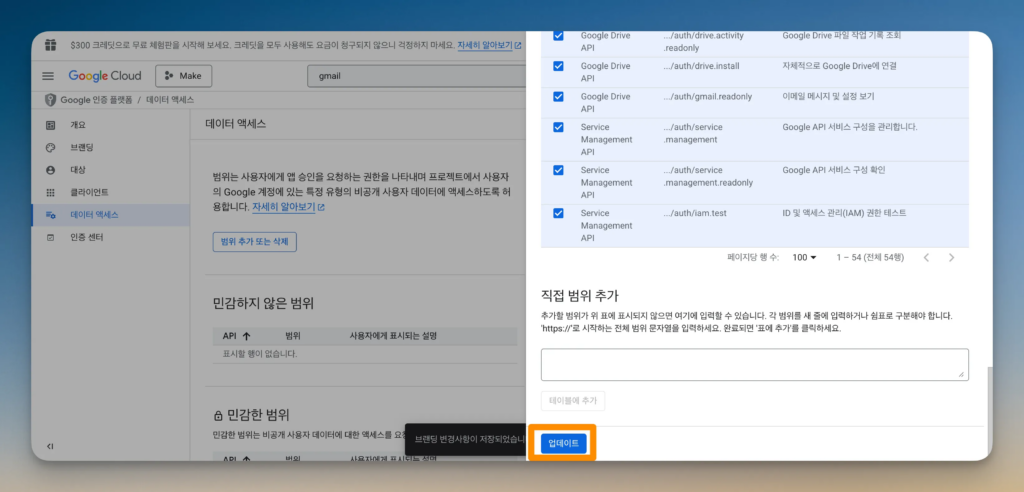
Make 구글 연동 가이드: API와 OAuth 설정 31단계_25

25단계: 저장

데이터 액세스 페이지 하단의 Save를 클릭하여 설정을 저장합니다.
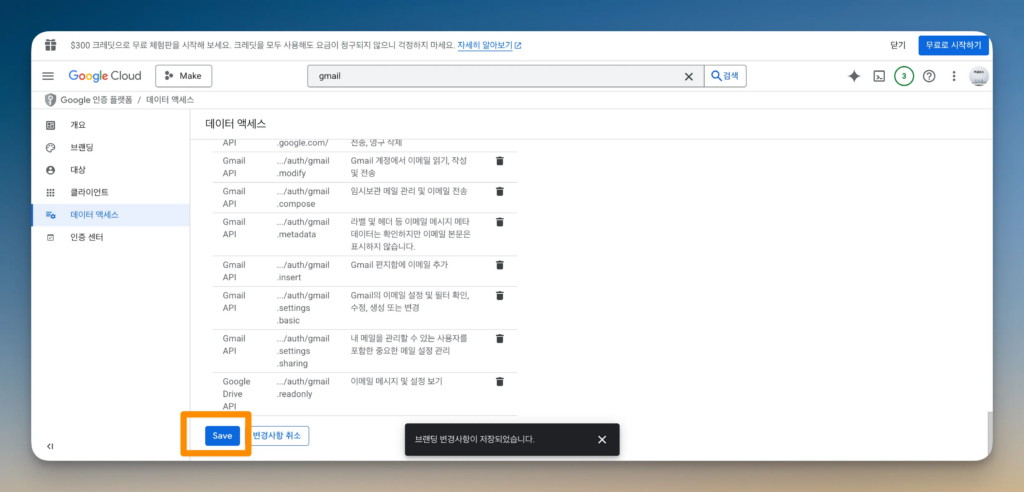
Make 구글 연동 가이드: API와 OAuth 설정 31단계_26

OAuth 클라이언트 생성

26단계: 클라이언트 메뉴

왼쪽 패널에서 클라이언트를 클릭하고 클라이언트 만들기를 클릭합니다.
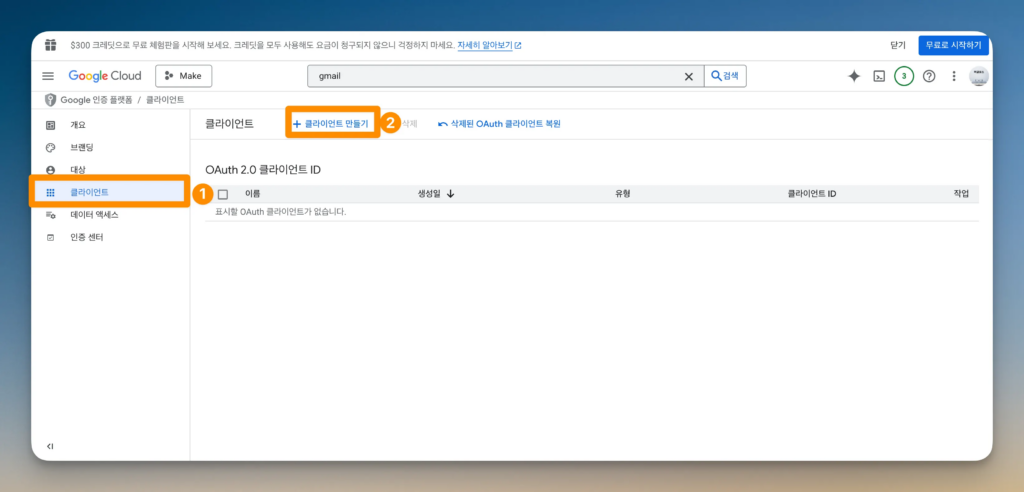
Make 구글 연동 가이드: API와 OAuth 설정 31단계_27

27단계: 애플리케이션 유형 선택

애플리케이션 유형에서 웹 애플리케이션을 선택합니다.
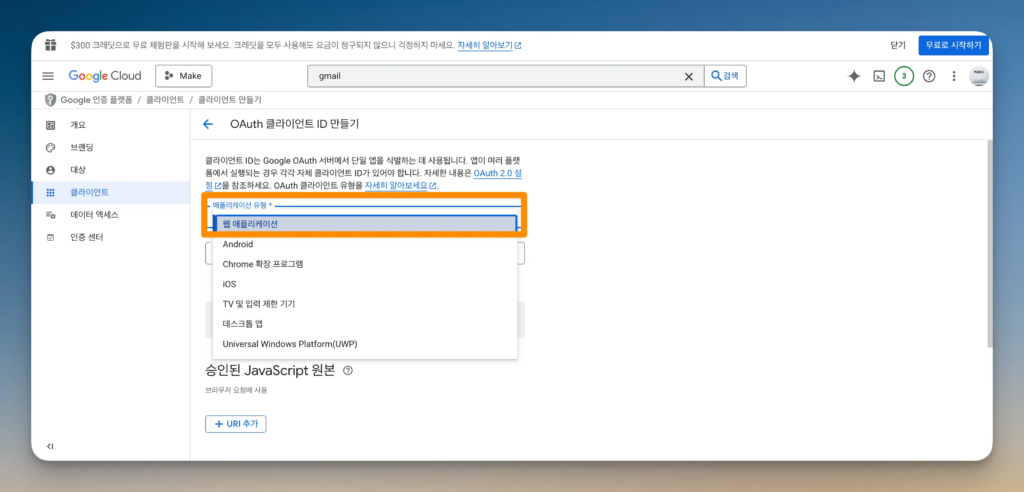
Make 구글 연동 가이드: API와 OAuth 설정 31단계_28

28단계: 리디렉션 URI 입력

승인된 리디렉션 URI 섹션에 아래 3개의 URI를 모두 추가합니다:

https://www.integromat.com/oauth/cb/google-restricted
https://www.integromat.com/oauth/cb/google/
https://www.integromat.com/oauth/cb/app/

모두 입력했으면 만들기를 클릭합니다.
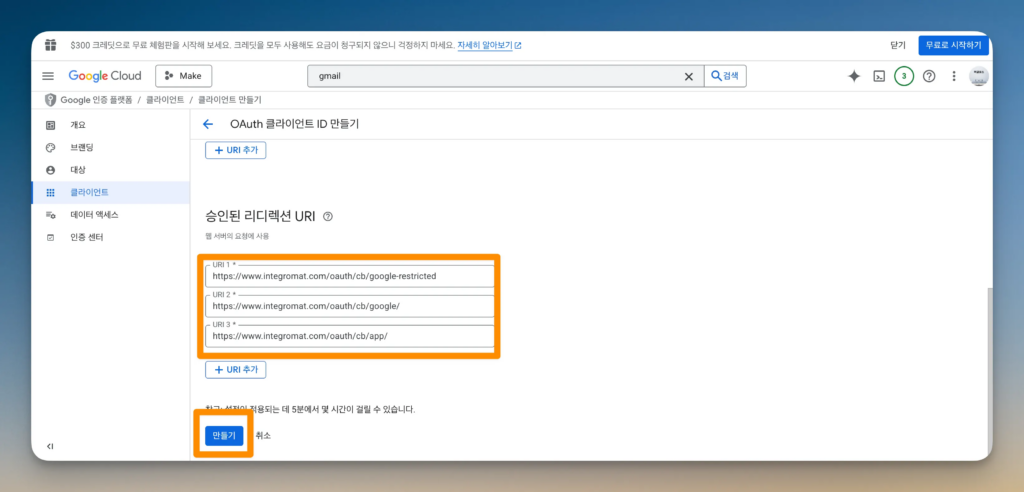
Make 구글 연동 가이드: API와 OAuth 설정 31단계_29

Make 구글 연동 가이드: API와 OAuth 설정 31단계_29

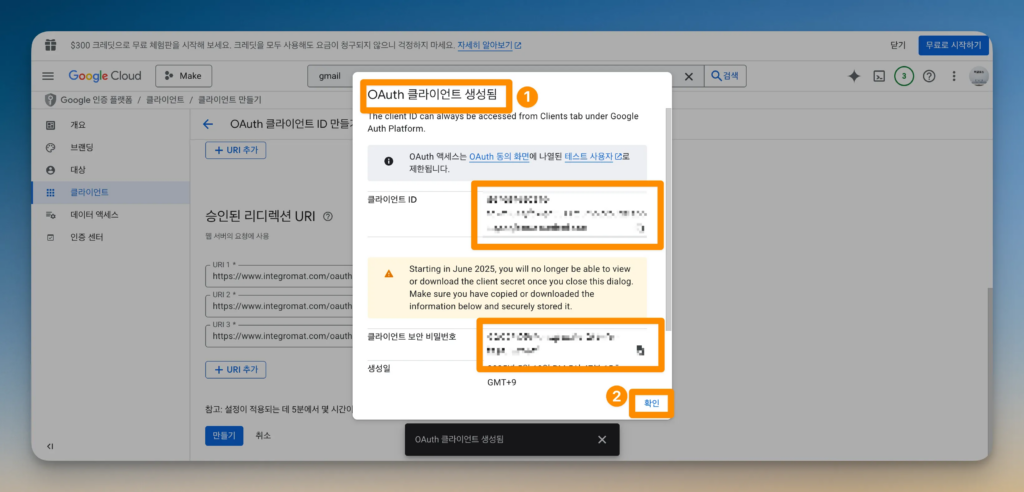
29단계: 클라이언트 생성 완료

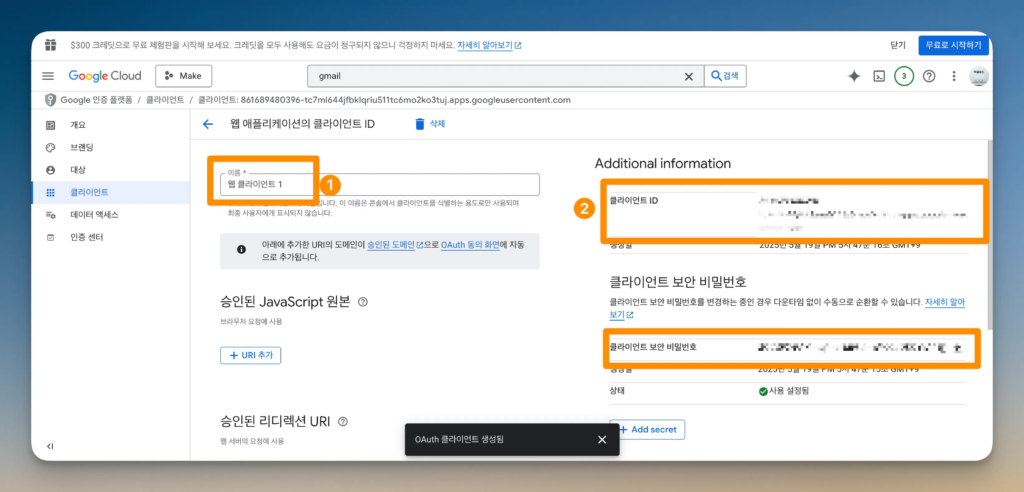
OAuth 클라이언트가 생성되었다는 메시지가 나타납니다. 확인을 클릭하세요.

중요: 클라이언트 ID와 클라이언트 보안 비밀번호는 절대 외부에 유출하지 마세요. 이 정보로 누군가 여러분의 구글 계정에 접근할 수 있습니다.

클라이언트 비밀번호는 다시 볼 수 없습니다. 잃어버린 경우에는 삭제 후 다시 생성해야 하니, 어딘가에 적어두세요.
Make 구글 연동 가이드: API와 OAuth 설정 31단계_30

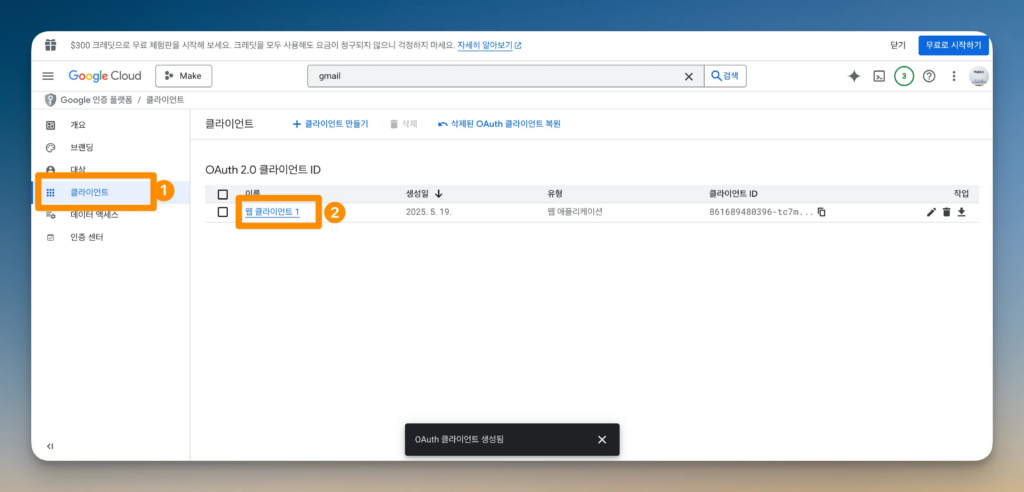
30단계: 클라이언트 정보 확인

클라이언트 목록에서 방금 생성한 웹 클라이언트를 클릭하면 상세 정보를 확인할 수 있습니다.
Make 구글 연동 가이드: API와 OAuth 설정 31단계_31

31단계: Make에서 연결하기

이제 Make로 돌아가서 구글 서비스 모듈을 추가할 때 클라이언트 ID클라이언트 보안 비밀번호를 입력하면 연동이 완료됩니다.

Make 구글 연동 가이드: API와 OAuth 설정 31단계_32

마무리

여기까지 완료하셨다면 Make에서 구글 드라이브, 구글 시트, Gmail 등 다양한 구글 서비스를 자유롭게 연동할 수 있습니다. 처음에는 단계가 많아 보이지만, 실제로 해보면 생각보다 빠르게 끝납니다.

이 설정은 한 번만 하면 되고, 이후에는 Make에서 새 시나리오를 만들 때마다 같은 클라이언트 정보를 재사용할 수 있습니다.

혹시 진행 중 막히는 부분이 있다면 아래 참고자료를 확인해보세요.

참고자료


작성: 전시진 | 시리얼(Sireal)

Make를 활용한 구글 캘린더에 일정 등록 업무 자동화

구글 캘린더를 잘 사용하시는 분은 티켓을 예매할 때마다 일정 등록하기 불편하지 않으셨나요? 저는 스마트폰을 샀던 20살 부터 캘린더를 아주 오래 써왔어어 모든 일정을 다 캘린더에 등록해두는 편입니다. 버스, 기차, 영화 일정도 모두 캘린더에 등록되어 있죠.

올해에는 지방 강의 일정이 많아서 기차표 일정을 캘린더에 등록하는게 여간 불편한 일이 아니었어요. 그래서 이번 기회에 자동화 시스템을 보았답니다. 시나리오는 단순합니다. 티켓을 예매한 다음 티켓 화면을 캡쳐하고, 해당 화면을 복사하고 단축어 버튼을 누르면 구글 캘린더에 등록이 되는거죠.

자세한 내용은 이 유튜브 영상을 살펴보세요.


이제는 그 방법을 알려드릴게요.


준비물

준비물은 여러가지가 필요합니다.

아이폰

6단계에서 사용할 단축어가 있는데요, 단축어는 아이폰에 있는 숏컷 shortcut 기능입니다. 사용자가 지정한 행동들을 자동으로 실행해주는 기능이죠. 이 기능을 이용해서 클립보드에 있는 티켓 이미지 데이터를 Make로 보낼 예정입니다.

Make 계정

준비물 Make 회원가입하기 시나리오 만들기 Webhook 모듈 추가하기 Image 모듈 추가하기 아이폰에서 단축어 설정하기 Make 와 ChatGPT 연결하기 JSON 모듈 추가하기 구글 캘린더 모듈 추가하기 다른 티켓 실험하기_1

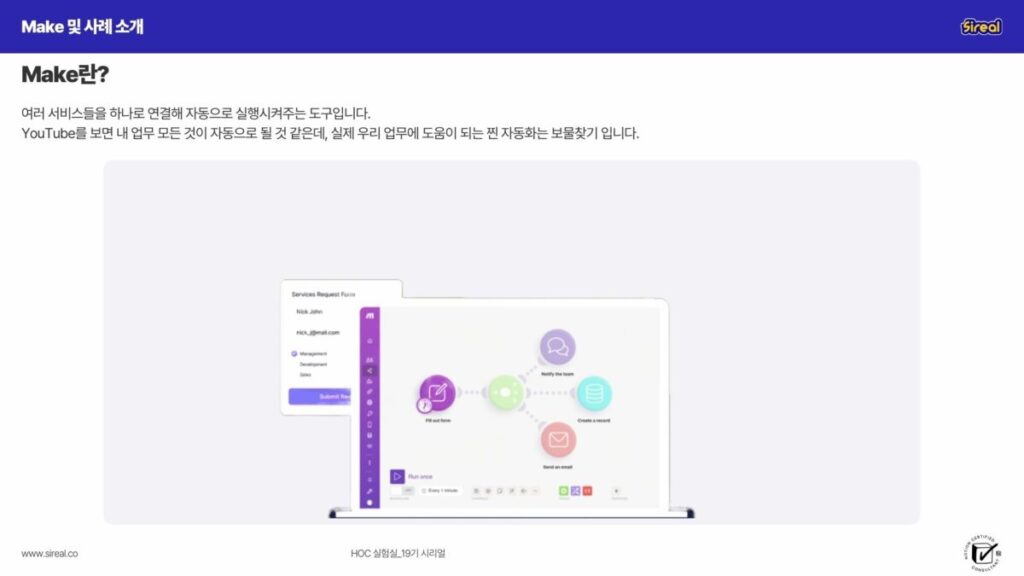
업무 자동화 에는 Make라는 노코드 플랫폼을 이용할 예정입니다. Make는 Zapier와 같이 노코드 업무 도구로 코딩없이 여러 서비스들을 서로 이어서 데이터를 전송하는 역할을 합니다. 예를 들면 설문 데이터와 구글 시트, 노션, 솔라피를 연결해 설문 제출한 사람들에 대한 정보를 받아서 구글 시트와 노션에 저장하고 문자로 안내를 하는 방식이죠.

아직 회원가입을 하지 않으셨다면 여기를 통해 회원가입을 해보세요 :)


OpenAI 유료 계정

이번 프로젝트에는 ChatGPT의 유료 계정이 필요합니다. API를 사용하기 때문인데요, 무료 사용자는 아쉽게도 이 시나리오를 따라할 수 없습니다. ㅠㅠ


구글 계정

구글 계정이 있으면 구글 클라우드 플랫폼을 통해 API 정보를 받아올 수 있습니다.


Make 회원가입하기

[최종] Make를 활용하여 티켓 일정 구글 캘린더에 등록하기 업무 자동화_2
[최종] Make를 활용하여 티켓 일정 구글 캘린더에 등록하기 업무 자동화_2
이제 Make에 회원가입을 해야하는데요, 이 링크를 통해 회원가입을 진행하시면 1달 무료 혜택을 받으실 수 있습니다. Make는 기본적으로 무료로 사용하실 수 있으며 1,000개의 오퍼레이션(행동 단위)가 주어집니다. 이번에 만들어볼 시나리오는 총 5개의 오퍼레이션이 드니까 200번을 해볼 수 있는 양이네요. 하지만 Make를 사용하다보면 1,000번의 오퍼레이션은 부족할 수 있기 때문에 미리 10,000개를 확보해두시면 좋습니다.


시나리오 만들기

[최종] Make를 활용하여 티켓 일정 구글 캘린더에 등록하기 업무 자동화_3
[최종] Make를 활용하여 티켓 일정 구글 캘린더에 등록하기 업무 자동화_3
Make에 회원가입을 했다면, 이제 시나리오를 만들 차례입니다. 로그인 후 들어온 화면 오른쪽 상단에서 Create a new scinario를 눌러주세요.


Webhook 모듈 추가하기

[최종] Make를 활용하여 티켓 일정 구글 캘린더에 등록하기 업무 자동화_4
[최종] Make를 활용하여 티켓 일정 구글 캘린더에 등록하기 업무 자동화_4
시나리오의 처음을 위해 모듈을 추가합니다. 처음 시나리오 추가에 들어오면 화면에 회색 동그라미에 + 버튼이 보일텐데요. 이 버튼을 누르면 Make에서 지원하는 모든 모듈을 볼 수 있습니다. 이중에서 우리는 Webhook이라는 모듈을 추가하고 Custom Webhook을 선택하겠습니다.

(조금 더 자세한 내용은 유튜브 영상을 참고해주세요)

Image 모듈 추가하기

[최종] Make를 활용하여 티켓 일정 구글 캘린더에 등록하기 업무 자동화_5
[최종] Make를 활용하여 티켓 일정 구글 캘린더에 등록하기 업무 자동화_5
다음은 Webhook 아이콘 오른쪽에 붙어 있는 + 를 눌러 Webhook과 이어지는 Image 모듈을 생성해줍니다. 모듈이 2,000개 이상이기 때문에 스크롤로 찾기는 쉽지 않으니 검색을 이용해주세요. Image 모듈에서도 Convert a format을 선택해주세요.


아이폰에서 단축어 설정하기

[최종] Make를 활용하여 티켓 일정 구글 캘린더에 등록하기 업무 자동화_6

[최종] Make를 활용하여 티켓 일정 구글 캘린더에 등록하기 업무 자동화_6이제 아이폰에서 단축어를 설정할 차례입니다. 단축어 앱을 켜고 새로운 단축어를 추가하여 ‘클립보드 가져오기’와 ‘URL 콘텐츠 가져오기’를 차례로 추가해줍니다. 이후 URL에는 Make에서 만들었던 웹훅의 Copy address to clipboard를 눌러 URL에 붙여넣어주세요.

메소드: POST
본문 요청 : 파일
파일: 클립보드

를 선택해주세요.

[최종] Make를 활용하여 티켓 일정 구글 캘린더에 등록하기 업무 자동화_7
[최종] Make를 활용하여 티켓 일정 구글 캘린더에 등록하기 업무 자동화_7

Make 와 ChatGPT 연결하기

[최종] Make를 활용하여 티켓 일정 구글 캘린더에 등록하기 업무 자동화_9
[최종] Make를 활용하여 티켓 일정 구글 캘린더에 등록하기 업무 자동화_9
이제는 Make에 ChatGPT를 연결할 차례입니다. Make에서 Image 모듈 오른쪽 + 버튼을 눌러 ChatGPT 모듈을 추가해주세요. 우리는 이미지를 불러올 예정이기 때문에 Analyze images를 선택해야 합니다. ChatGPT 모듈이 추가되면, Account 연결을 위해 Connect 옆에 Add를 누르고 계정 연결을 해주세요.

ChatGPT의 API를 연결하라고 나오는데, 이 링크에 들어가서 아래 이미지처럼 Create new secret key를 눌러 API키를 발급 받아 복사해주세요.

[최종] Make를 활용하여 티켓 일정 구글 캘린더에 등록하기 업무 자동화_8
[최종] Make를 활용하여 티켓 일정 구글 캘린더에 등록하기 업무 자동화_8
이후 Connection에 API를 붙여 넣고, ChatGPT를 연결해줍니다. 모델, image 파일을 선택해주세요. 그리고 아래와 같은 프롬프트를 입력해주세요.

# Order:
아래 제공된 이미지는 티켓 정보를 포함하고 있습니다.

- 티켓의 종류(기차표, 버스표, 영화표)를 자동으로 식별하고, 각 티켓에 포함된 정보를 JSON 형식으로 변환하세요.
- JSON은 캘린더에 등록하기 적합한 통일된 구조로 작성되어야 하며, 연도가 누락된 경우 오늘 이후의 연도를 자동으로 보완합니다.
- 오늘: {{now}}


# Constrains:
## 0. 아주 중요한 지침:
"```JSON"과 같은 단어는 제외하세요. 반드시 "{}"와 "{}" 안의 내용만 출력하세요.

## 1. 연도 자동 보완:
이미지에서 날짜 정보에 연도가 포함되어 있지 않으면, 현재 날짜를 기준으로 "오늘 이후의 연도"를 자동으로 설정하세요.
- 예시1: 오늘이 2024-06-01일 경우, 연도가 없는 날짜 "06-15"는 "2024-06-15"로 설정해야 합니다.
- 예시2: 오늘이 2024-12-20일 경우, 연도가 없는 날짜 "12-12"는 "2025-12-12"로 설정해야 합니다.
만약 연도가 없을 때 현재 날짜보다 과거의 날짜로 해석된다면, 연도를 다음 연도로 설정합니다.

## 2. 공통 변수:

1. title: 일정 제목

- 기차표/버스표: "출발역 > 도착역"
- 영화표: "영화 제목"
2. start_datetime: 시작 일시 (예: 2024-12-24 22:00)
3. end_datetime: 종료 일시 (예: 2024-12-25 00:22)
- 종료 시간이 24시를 넘으면, 날짜에 하루를 더하고 시간은 00:00 형식으로 변환하세요.
- 예시: 시작일시가 2024-12-24 22:00, 종료시간이 24:22라면 종료일시는 2024-12-25 00:22로 설정합니다.
4. location: 위치
- 기차표/버스표: 출발역
- 영화표: 상영관 (장소)
5. extra: 추가 정보
- 기차표: 기차 번호
- 영화표: 좌석 정보

# Output Example:
## 0. 아주 중요한 지침:
"```JSON"과 같은 단어는 제외하세요. 반드시 "{}"와 "{}" 안의 내용만 출력하세요.

## 1. 기차표:
{
"title": "서울 > 부산",
"start_datetime": "2024-06-15 14:00",
"end_datetime": "2024-06-15 16:30",
"location": "서울",
"extra": {
"train_number": "KTX1234"
}
}

## 2. 버스표:
이미지에서 "01-20" 날짜만 주어진 경우, 오늘이 2024-12-25라면:
{
"title": "강남 > 광주",
"start_datetime": "2025-01-20 09:00",
"end_datetime": "",
"location": "강남",
"extra": {
"seat": ""
}
}

## 3. 영화표:
{
"title": "어벤져스: 엔드게임",
"start_datetime": "2024-12-27 18:00",
"end_datetime": "2024-12-27 21:00",
"location": "CGV 강남 2관",
"extra": {
"seat": "E12"
}
}


# 4. 작업 내용:
- 이미지를 분석하여 티켓 정보를 추출합니다.
- 날짜에 연도가 누락된 경우, 오늘 날짜를 기준으로 "오늘 이후의 연도"를 보완하여 JSON을 생성합니다.
- 종료 시간이 24시를 넘으면, 종료 날짜에 하루를 더하고 시간을 00:00 형식으로 표기합니다.
- 티켓의 종류에 맞게 title을 동적으로 설정하고 JSON 형식으로 출력합니다.
- extra 필드에는 기차 번호, 좌석 정보 등 추가적인 세부 정보를 넣습니다.
- 누락된 정보는 **"(빈칸)"**으로 처리합니다.
- 위 기준에 맞는 일관된 JSON을 작성하세요.


[최종] Make를 활용하여 티켓 일정 구글 캘린더에 등록하기 업무 자동화_10
[최종] Make를 활용하여 티켓 일정 구글 캘린더에 등록하기 업무 자동화_10

JSON 모듈 추가하기

[최종] Make를 활용하여 티켓 일정 구글 캘린더에 등록하기 업무 자동화_11
[최종] Make를 활용하여 티켓 일정 구글 캘린더에 등록하기 업무 자동화_11
이제는 ChatGPT가 만들어낸 결과를 Parse JSON 모듈에 넣어 결과물을 쪼개줍니다.


구글 캘린더 모듈 추가하기

구글 캘린더와 Make를 연결하려면 조금 복잡한 설정이 필요한데요.

해당 설정을 보기 위해서는 아래 영상을 참고해주세요.

Google API 승인을 받은 뒤에는 구글 캘린더의 Create a Event 모듈을 추가하여 새로운 일정 등록을 해줍니다. 일정과 시작시간, 종료시간을 입력합니다.

[최종] Make를 활용하여 티켓 일정 구글 캘린더에 등록하기 업무 자동화_12
[최종] Make를 활용하여 티켓 일정 구글 캘린더에 등록하기 업무 자동화_12
End_Datetime에 들어가는 수식은 아래를 참고해주세요.

{{if(11.end_datetime = emptystring; addHours(parseDate(11.start_datetime; ); 1); 11.end_datetime)}}

이제 설정이 종료되었습니다. 왼쪽 아래에 Run Once 버튼을 눌러 테스트를 진행해보세요.

다른 티켓 실험하기

[최종] Make를 활용하여 티켓 일정 구글 캘린더에 등록하기 업무 자동화_13
[최종] Make를 활용하여 티켓 일정 구글 캘린더에 등록하기 업무 자동화_13
모든 설정이 완료되었습니다. 버스표, 기차표, 영화 티켓 등 예매한 티켓을 넣고 테스트를 진행해보세요.

버스, 기차, 영화가 아닌 다른 티켓을 넣어서 원하는 결과물이 나오지 않는다면, 프롬프트를 조금씩 수정해보시면 됩니다.


블루프린트 다운받기

지금까지 만들었던 시나리오를 다운 받아 Make에 바로 적용시킬 수 있습니다.

블루 프린트 받으러 가기