Tag

Gmail

Browsing

구글 챗(Google Chat) 게스트 초대는 스페이스를 만든 뒤 「외부 회원이 참여하도록 허용」을 켠 상태에서 상대 이메일로 초대하면 됩니다. 이 글에서는 스페이스 생성부터 외부 게스트 초대·수락, Gmail에서 챗 아이콘을 켜는 방법까지 스크린샷과 함께 정리합니다.

  • 대상: 구글 워크스페이스·개인 Gmail로 외부인과 협업하는 분
  • 예상 소요 시간: 5~10분
  • 준비물: Google 계정, 초대할 상대의 이메일 주소

구글 서비스 연동이 더 필요하면 Make 구글 API·OAuth 설정 가이드도 함께 참고하세요.


구글 챗 스페이스란?

구글 챗 스페이스는 주제·프로젝트 단위로 대화를 모으는 대화방입니다. 1:1 채팅과 달리 파일·작업·멤버를 한곳에서 관리할 수 있어, 외부 게스트를 초대해 협업할 때 주로 사용합니다.

외부인을 초대하려면 스페이스 생성 시 「외부 회원이 참여하도록 허용」을 반드시 체크해야 합니다. 이 옵션이 꺼져 있으면 조직 밖 이메일은 초대할 수 없습니다.


구글 챗 스페이스 생성 및 게스트 초대 방법

아래 8단계를 순서대로 따라 하면 외부 게스트를 스페이스에 초대할 수 있습니다.

1. 구글 챗에서 스페이스 만들기

https://chat.google.com/에 접속한 뒤 스페이스를 만듭니다. 스페이스는 대화방과 같은 개념입니다.

구글 챗에서 새 스페이스 만들기 화면
구글 챗 접속 후 스페이스 생성

2. 스페이스 이름·공동작업 설정 (외부 회원 허용)

스페이스 이름을 입력하고 공동작업을 선택합니다. 「외부 회원이 참여하도록 허용」을 반드시 체크한 뒤 [만들기]를 클릭합니다.

구글 챗 스페이스 생성 시 외부 회원 참여 허용 체크
외부 회원 참여 허용을 켠 뒤 만들기

3. 구성원 관리 열기

왼쪽 상단 스페이스 이름을 클릭한 뒤 구성원 관리를 누릅니다. 방금 만든 스페이스라면 채팅창의 [멤버 추가]를 눌러도 됩니다.

구글 챗 스페이스 구성원 관리 메뉴
스페이스 이름 → 구성원 관리

4. [추가] 버튼 클릭

구성원 관리 화면에서 [추가]를 눌러 초대할 사람을 입력할 준비를 합니다.

구글 챗 구성원 관리에서 멤버 추가 버튼
구성원 관리에서 [추가] 클릭

5. 이메일로 게스트 초대하기

초대하고 싶은 사람의 이메일 주소를 입력한 뒤, 하단에 나타나는 이메일을 클릭합니다. 이어서 하단 [추가]를 누르면 초대가 진행됩니다.

구글 챗에 게스트 이메일 주소 입력 후 추가
이메일 입력 후 선택·추가

이메일을 선택했을 때 아래처럼 해당 사용자의 프로필이 나타날 수도 있습니다.

구글 챗 게스트 초대 시 표시되는 사용자 프로필
이메일 선택 시 프로필이 표시되는 경우

6. 외부인 초대 시 [무시하고 추가]

조직 밖 사용자를 참석자로 초대할 때 경고가 뜨면 [무시하고 추가]를 눌러 초대를 완료합니다.

구글 챗 외부 게스트 초대 시 무시하고 추가 버튼
외부인 초대 경고에서 [무시하고 추가]

7. 초대됨·추가됨 상태 확인

구성원 관리의 [초대됨] 탭에서 초대 목록을 확인할 수 있습니다. 상대가 이메일로 초대를 수락하면 [초대됨]에 있던 사람이 [추가됨]으로 이동합니다.

구글 챗 구성원 관리 초대됨 목록
초대됨 목록에서 상태 확인

8. 초대받은 사람이 참여하는 방법

초대된 사람은 아래와 같은 메일을 받습니다. 메일에서 [대화 참여하기] 버튼을 누릅니다.

구글 챗 스페이스 초대 이메일 대화 참여하기 버튼
초대 메일에서 [대화 참여하기]

이어서 나타나는 창에서 [참여]를 누르면 스페이스에 입장합니다.

구글 챗 스페이스 참여 확인 팝업
참여 확인 창에서 [참여] 클릭

구글 챗 접속 방법 (Gmail에서 Chat 아이콘 켜기)

Gmail 왼쪽 사이드바에 Mail·Chat 아이콘이 있으면 해당 아이콘으로 메일과 챗에 바로 접속할 수 있습니다. 아이콘이 보이지 않으면 아래 설정으로 Chat을 켭니다.

Gmail 설정에서 Chat·Meet 맞춤설정

왼쪽 아이콘이 없다면 Gmail 상단 설정을 누른 뒤 Chat 및 Meet의 [맞춤설정]을 선택합니다.

Gmail 설정에서 Chat 및 Meet 맞춤설정 메뉴
Gmail 설정 → Chat 및 Meet 맞춤설정

Chat 아이콘 표시 후 새로고침

팝업에서 Chat & Meet 중 원하는 아이콘을 체크한 뒤 [완료]를 누릅니다. 페이지를 새로고침하면 왼쪽 사이드바에 아이콘이 나타납니다.

Gmail Chat Meet 아이콘 표시 맞춤설정 팝업
Chat·Meet 아이콘 체크 후 완료

자주 묻는 질문

구글 챗에 외부 게스트를 초대하려면 무엇이 필요한가요?

스페이스를 만들 때 「외부 회원이 참여하도록 허용」을 켜야 합니다. 이 옵션이 꺼져 있으면 조직 밖 이메일로는 초대할 수 없습니다.

초대했는데 상대가 스페이스에 안 보여요. 왜인가요?

상대가 초대 메일의 [대화 참여하기]와 [참여]를 아직 누르지 않은 상태입니다. 구성원 관리의 [초대됨]에 남아 있으며, 수락 후 [추가됨]으로 이동합니다.

Gmail에 Chat 아이콘이 안 보여요. 어떻게 켜나요?

Gmail 상단 설정 → Chat 및 Meet [맞춤설정]에서 Chat 아이콘을 체크한 뒤 [완료]를 누르고 새로고침하면 왼쪽 사이드바에 나타납니다.

외부인 초대 시 「무시하고 추가」는 안전한가요?

조직 밖 사용자를 의도적으로 초대할 때 나오는 확인 단계입니다. 초대할 이메일이 맞는지 확인한 뒤 [무시하고 추가]를 누르면 됩니다.


정리

구글 챗 게스트 초대는 스페이스 생성 → 외부 회원 허용 → 이메일 초대 → 상대 수락 순서로 진행됩니다. Gmail에서 Chat 아이콘이 없다면 설정에서 Chat·Meet 표시만 켜 주면 됩니다.

구글 캘린더·API 연동까지 자동화하려면 구글 캘린더 업무 자동화 가이드Make.com 구글 서비스 OAuth 설정도 이어서 보시면 좋습니다.

Make로 업무 자동화를 구축하려면 구글 서비스 연동이 거의 필수입니다. 구글 드라이브에서 파일을 가져오거나, 시트에 데이터를 입력하거나, Gmail로 자동 발송하는 시나리오를 만들려면 먼저 구글 계정의 권한 승인을 받아야 하거든요.

처음 설정하시는 분들은 과정이 복잡해 보일 수 있는데, 걱정 마세요. 이 글에서 안내하는 31단계를 그대로 따라하시면 됩니다. 저도 처음에는 헤맸지만, 한 번 해보니 10분이면 충분하더라고요.

이 가이드를 완료하면 다음 구글 서비스들을 Make에서 사용할 수 있게 됩니다:

  • Google Drive
  • Google Sheets
  • Google Docs
  • Google Slides
  • Gmail

사전 준비물

시작하기 전에 아래 사항을 확인해주세요:

  • 구글 계정: 개인용 또는 Google Workspace 계정
  • Make 계정: 무료 플랜도 가능
  • 10~15분의 시간: 처음이라면 여유롭게 진행하세요


구글 클라우드 콘솔 프로젝트 생성

1단계: 구글 클라우드 콘솔 접속

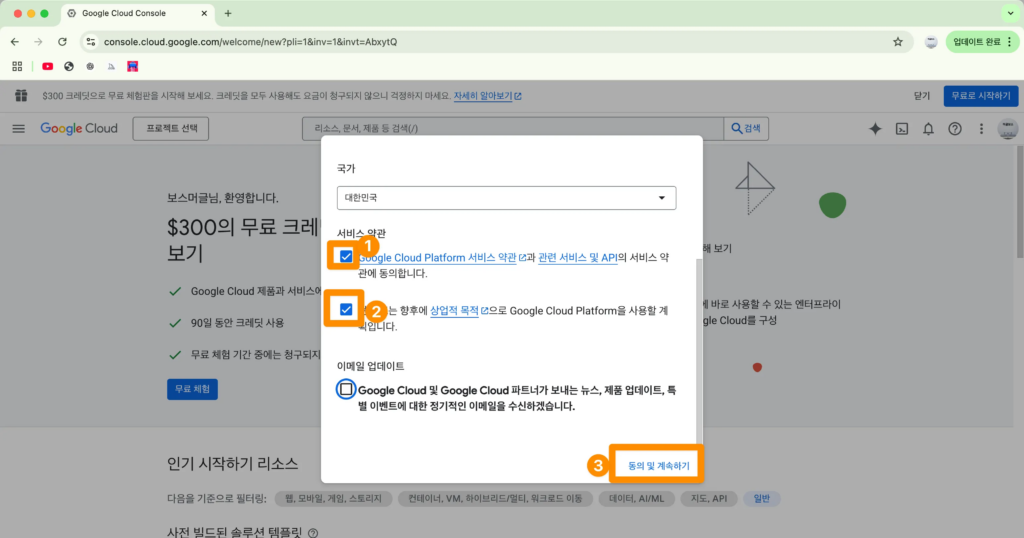
구글 클라우드 콘솔에 접속합니다. 처음 접속하시는 분은 서비스 약관 동의 화면이 나타납니다. 체크박스를 선택하고 동의 및 계속하기를 클릭하세요.

Make 구글 연동 가이드: API와 OAuth 설정 31단계_1

2단계: 새 프로젝트 생성

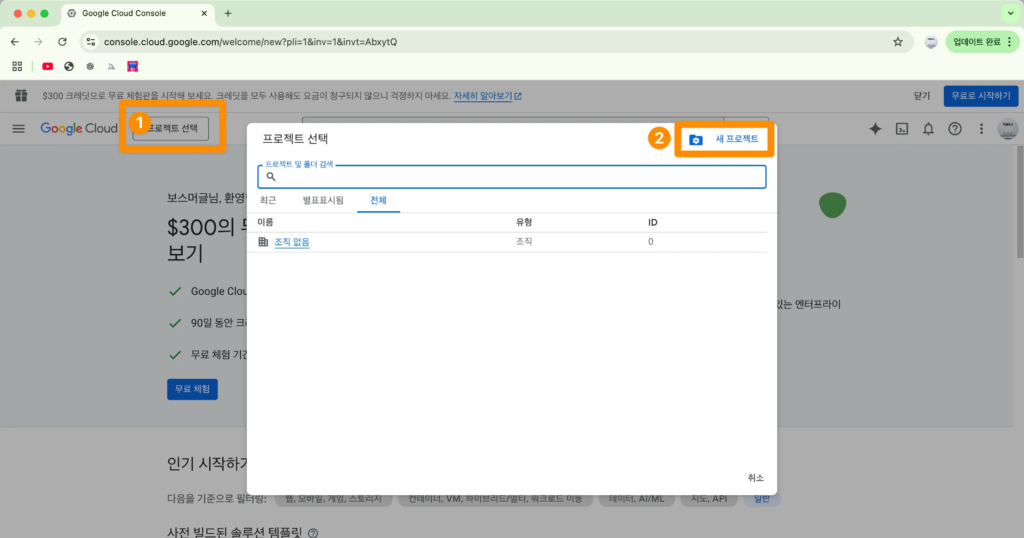
왼쪽 상단 Google Cloud 로고 옆에 있는 프로젝트 선택을 클릭합니다. 팝업 창이 열리면 오른쪽 상단의 새 프로젝트를 클릭하세요.

Make 구글 연동 가이드: API와 OAuth 설정 31단계_2

Make 구글 연동 가이드: API와 OAuth 설정 31단계_3

3단계: 프로젝트 이름 입력

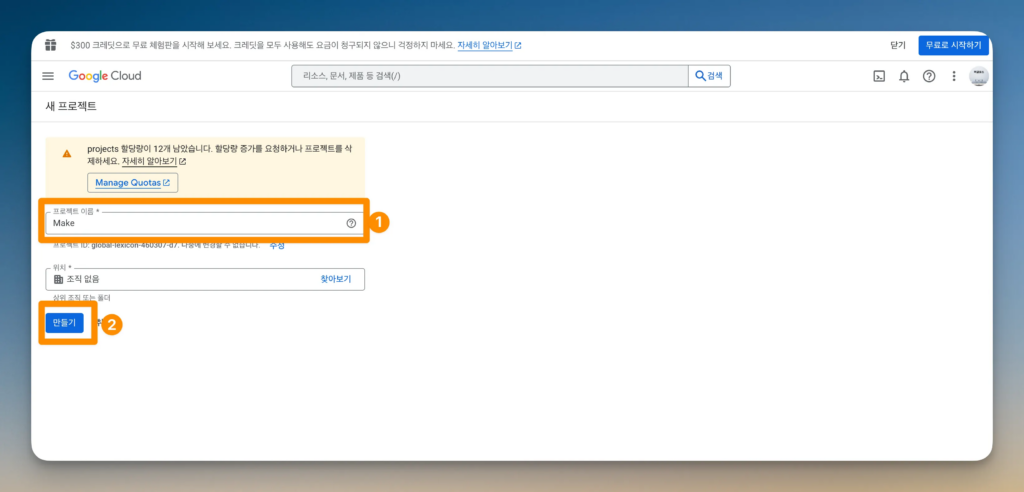
프로젝트 이름을 입력합니다. 예를 들어 “Make-Automation” 같이 알아보기 쉬운 이름으로 지정하세요. 입력 후 만들기 버튼을 클릭합니다.

Make 구글 연동 가이드: API와 OAuth 설정 31단계_3

4단계: 프로젝트 선택

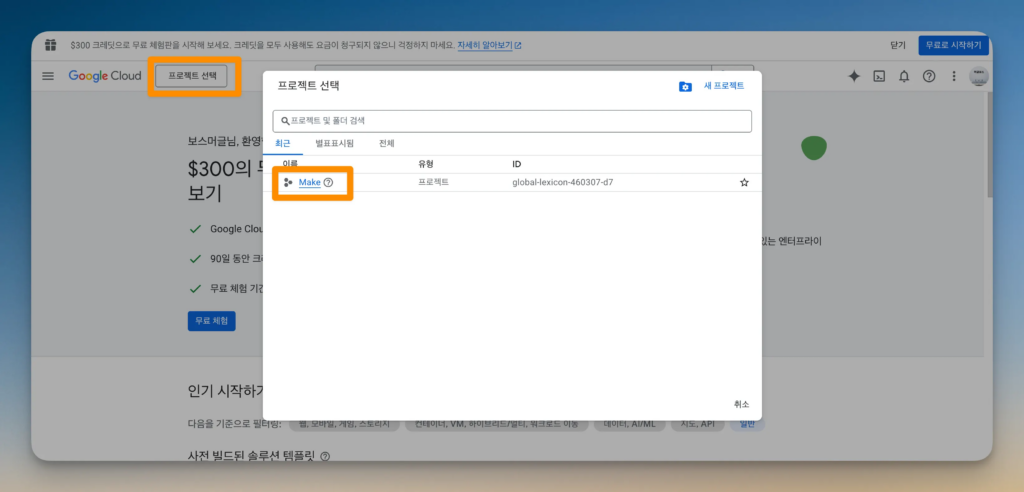
프로젝트가 생성되면 다시 프로젝트 선택을 클릭하고, 방금 만든 프로젝트를 선택합니다. 상단에 프로젝트 이름이 표시되면 성공입니다.

Make 구글 연동 가이드: API와 OAuth 설정 31단계_4

Google API 활성화

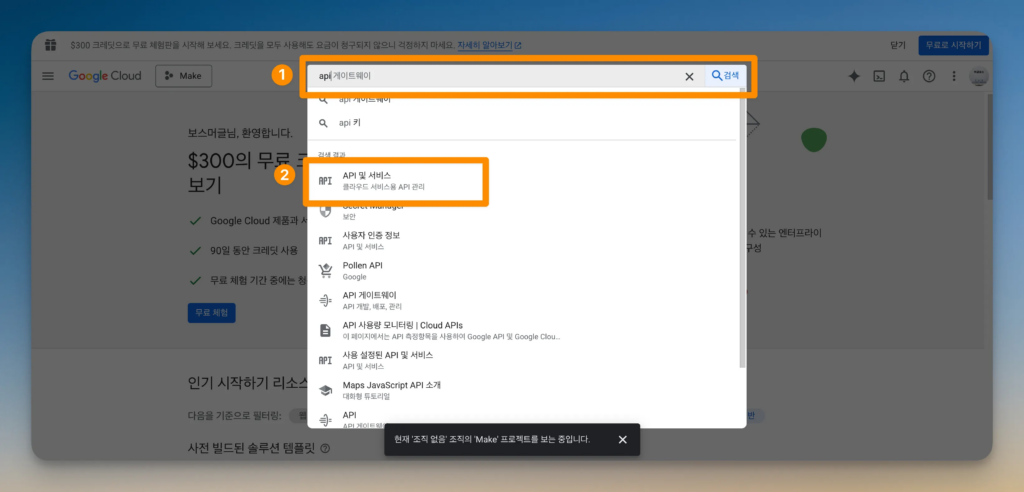
5단계: API 및 서비스 검색

페이지 상단의 검색창을 클릭하고 API를 입력합니다. 검색 결과에서 API 및 서비스를 선택하세요.

Make 구글 연동 가이드: API와 OAuth 설정 31단계_5

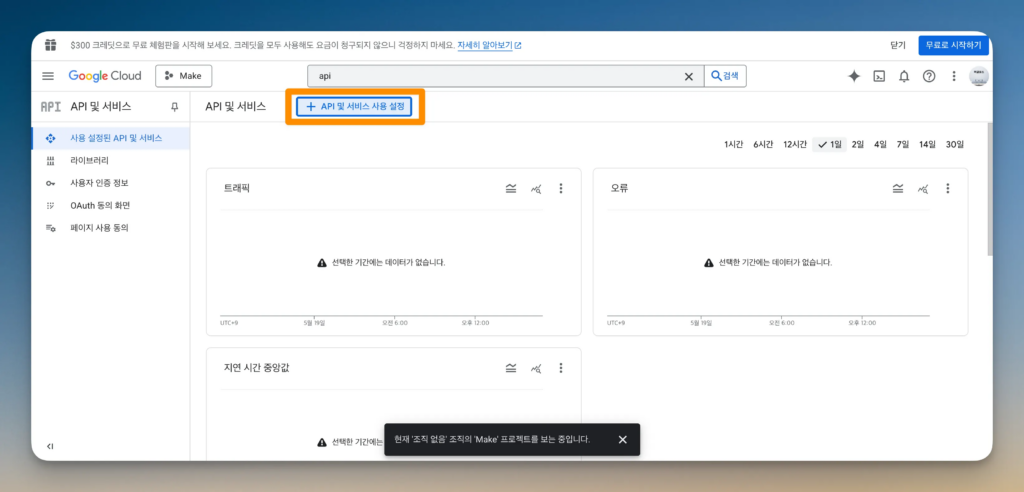
6단계: API 라이브러리 열기

API 및 서비스 사용 설정 버튼을 클릭합니다. API 라이브러리 화면으로 이동합니다.

Make 구글 연동 가이드: API와 OAuth 설정 31단계_6

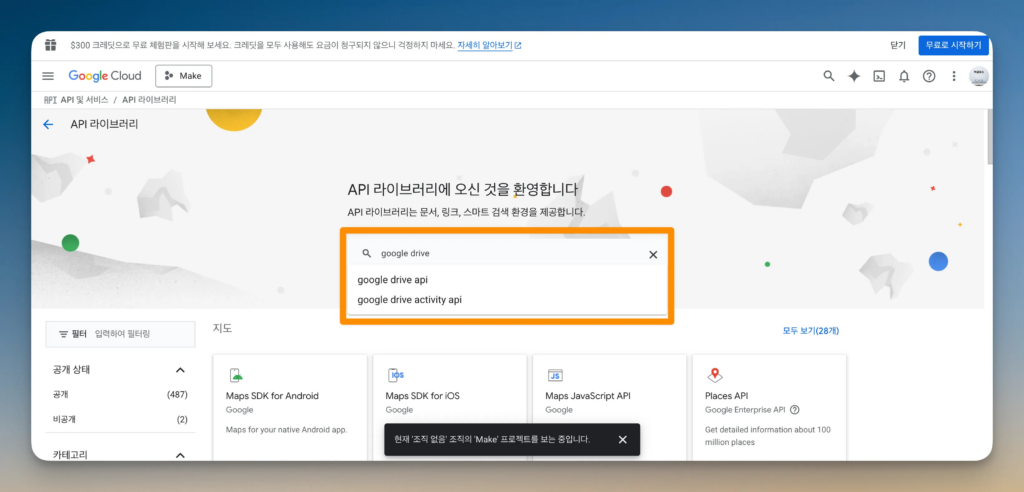
7단계: Google Drive API 검색

화면 가운데 검색창에서 Google Drive를 검색합니다.

Make 구글 연동 가이드: API와 OAuth 설정 31단계_7

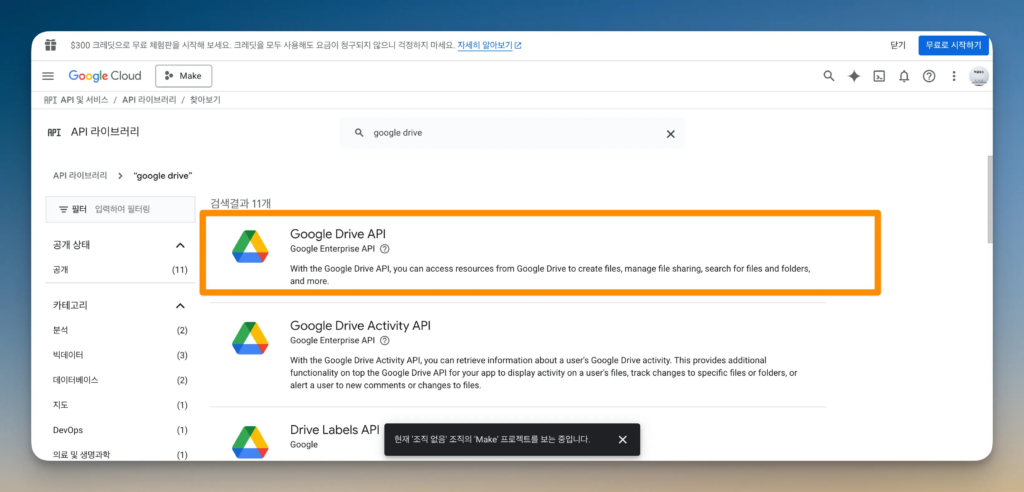
8단계: Google Drive API 선택

검색 결과에서 Google Drive API를 클릭합니다.

Make 구글 연동 가이드: API와 OAuth 설정 31단계_8

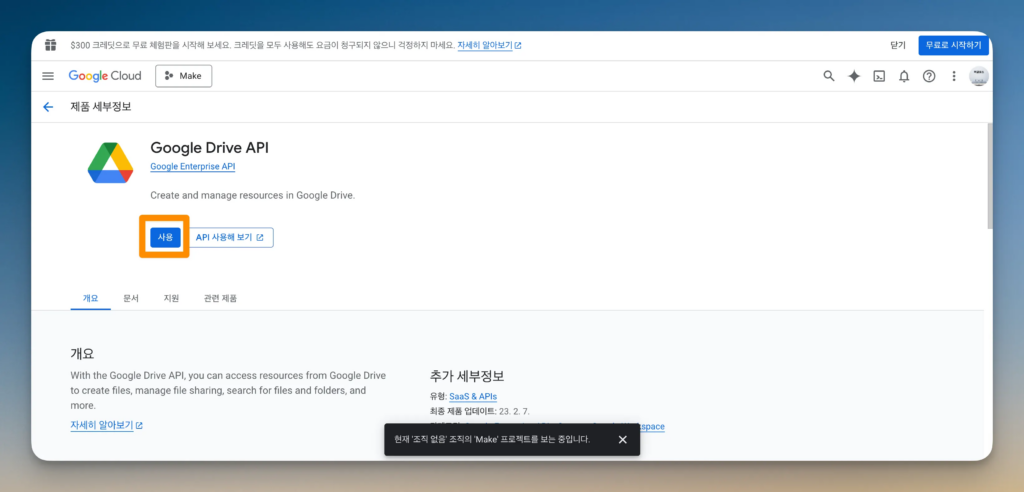
9단계: Google Drive API 사용 설정

사용 버튼을 클릭합니다. 활성화까지 10초 정도 소요될 수 있습니다.
Make 구글 연동 가이드: API와 OAuth 설정 31단계_9

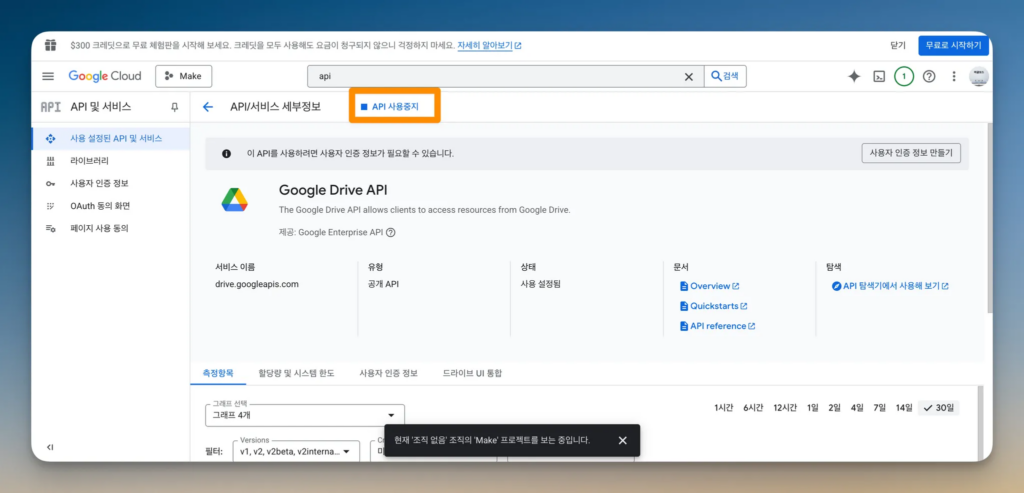
10단계: API 활성화 확인

활성화가 완료되면 API 사용 중지 버튼이 나타납니다. 이 버튼이 보이면 정상적으로 활성화된 것입니다. (누르지 마세요!)
Make 구글 연동 가이드: API와 OAuth 설정 31단계_10

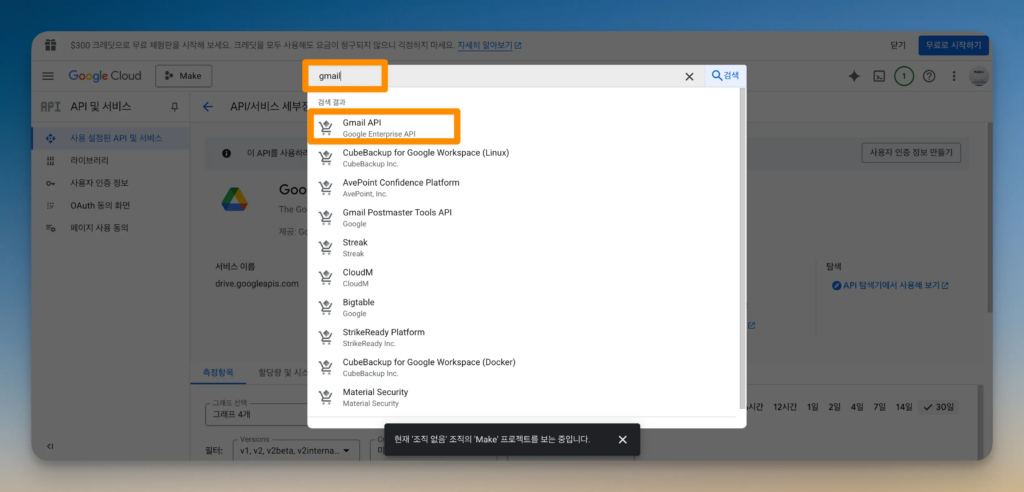
11단계: Gmail API 검색

화면 상단 검색창에서 Gmail을 검색합니다.
Make 구글 연동 가이드: API와 OAuth 설정 31단계_11

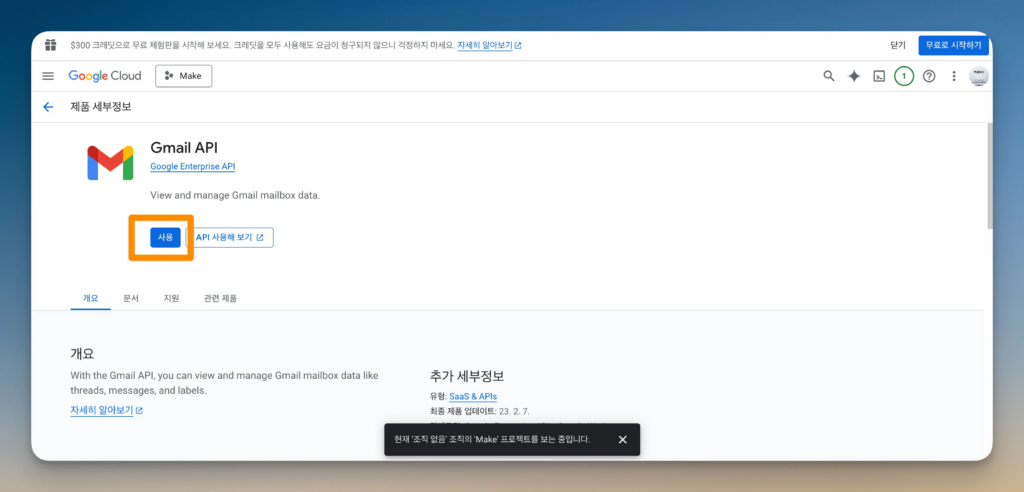
12단계: Gmail API 사용 설정

Gmail API를 선택하고 마찬가지로 사용 버튼을 클릭합니다.

Tip: Google Sheets, Google Docs, Google Slides API도 같은 방식으로 활성화하시면 됩니다. 필요한 서비스를 미리 모두 활성화해두면 나중에 편합니다.

Make 구글 연동 가이드: API와 OAuth 설정 31단계_12

OAuth 동의 화면 설정

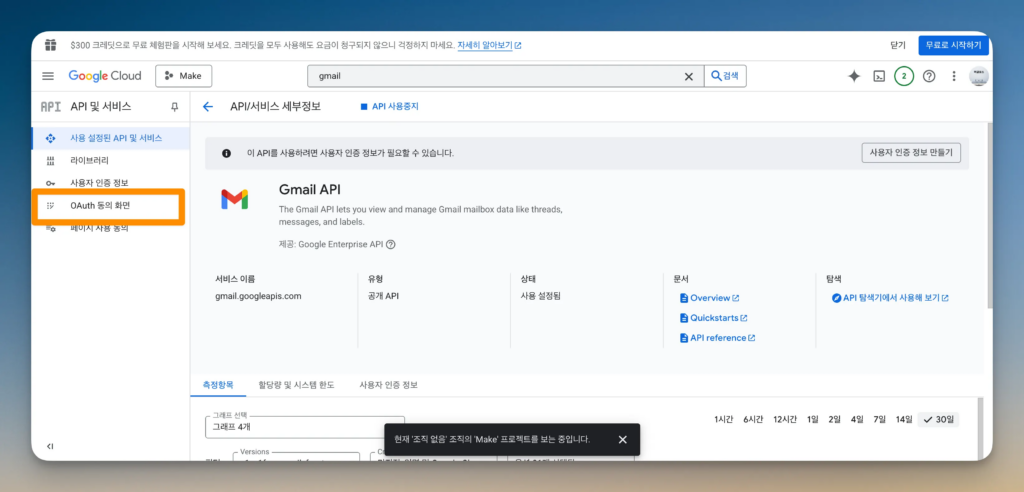
13단계: OAuth 동의 화면 진입

왼쪽 사이드 패널에서 OAuth 동의 화면을 클릭합니다. 메뉴가 보이지 않으면 햄버거 아이콘(삼선 메뉴)을 클릭해서 패널을 열어주세요.

Make 구글 연동 가이드: API와 OAuth 설정 31단계_13

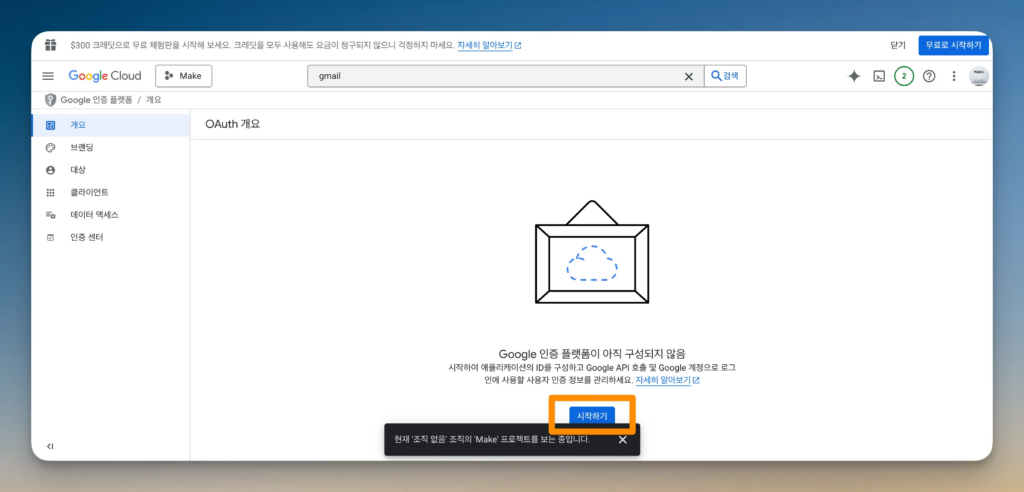
14단계: 시작하기

화면 가운데 시작하기 버튼을 클릭합니다.

Make 구글 연동 가이드: API와 OAuth 설정 31단계_14

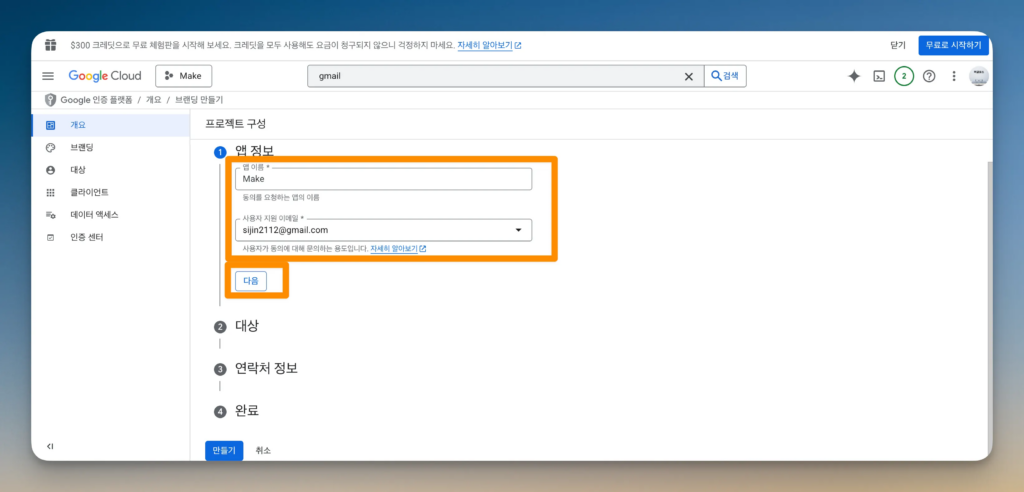
15단계: 앱 정보 입력

앱 이름과 사용자 지원 이메일을 입력합니다. 앱 이름은 “Make Automation” 등 자유롭게 지정하시면 됩니다. 다음을 클릭하세요.

Make 구글 연동 가이드: API와 OAuth 설정 31단계_15

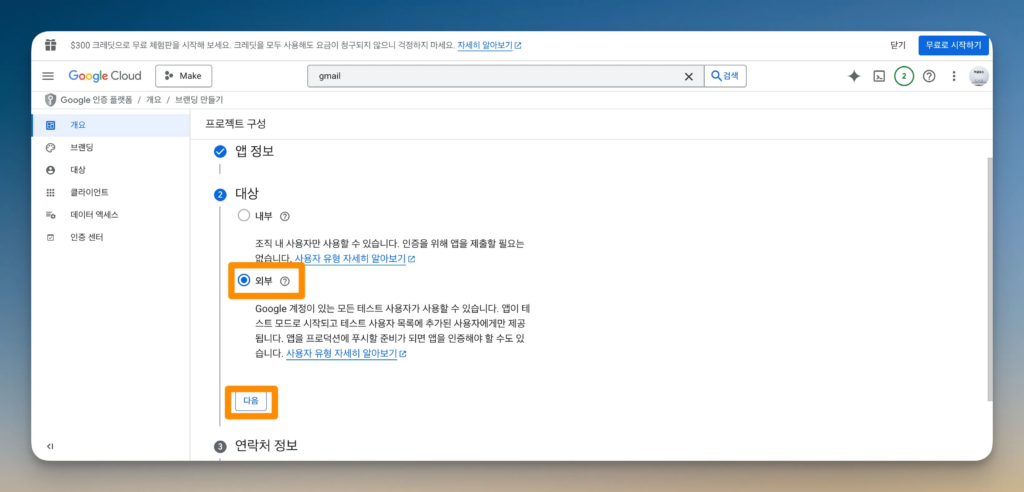
16단계: 사용자 유형 선택

사용자 유형에서 외부를 선택합니다. 내부는 Google Workspace 조직 내 사용자만 이용할 수 있어 제한적입니다.

Make 구글 연동 가이드: API와 OAuth 설정 31단계_16

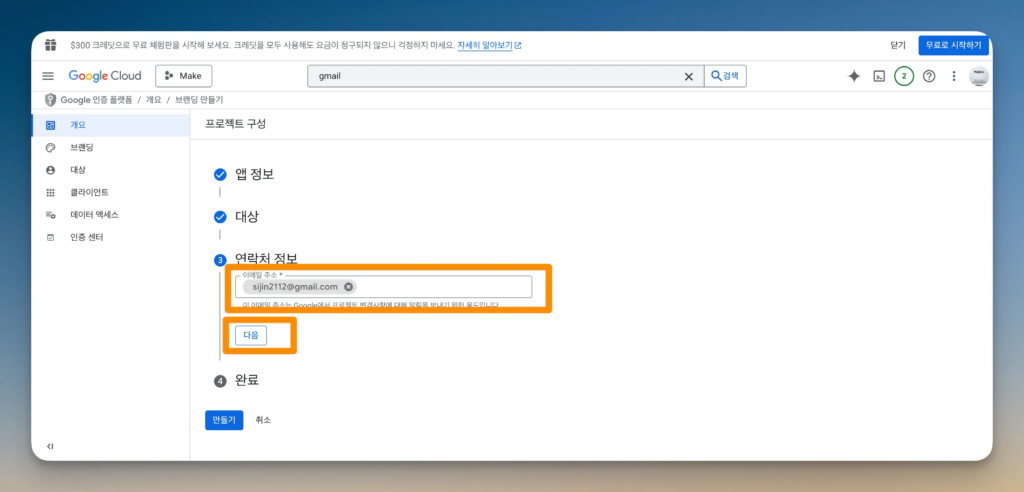
17단계: 연락처 정보 입력

개발자 연락처 이메일을 입력하고 다음을 클릭합니다.

Make 구글 연동 가이드: API와 OAuth 설정 31단계_17

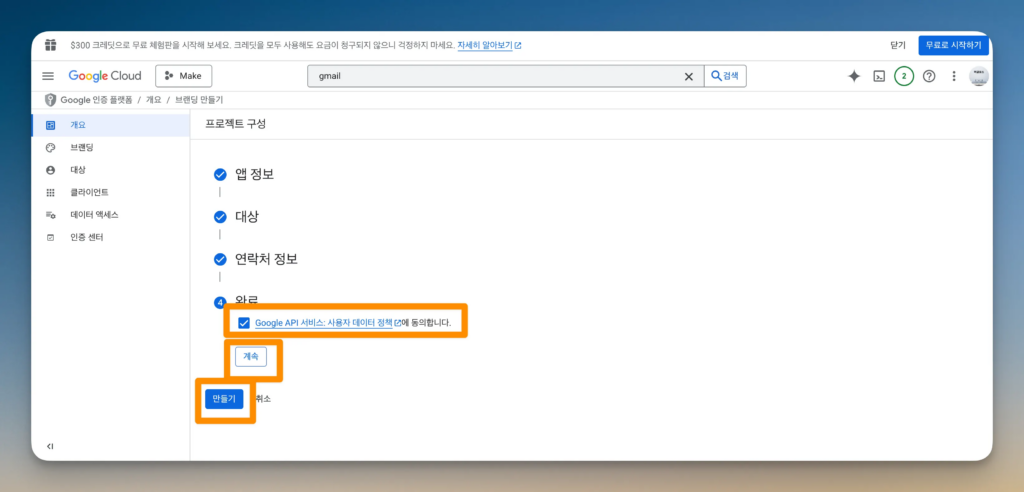
18단계: 동의 및 생성

약관에 체크하고 계속을 클릭한 후 만들기를 클릭합니다.

Make 구글 연동 가이드: API와 OAuth 설정 31단계_18

브랜딩 및 도메인 설정

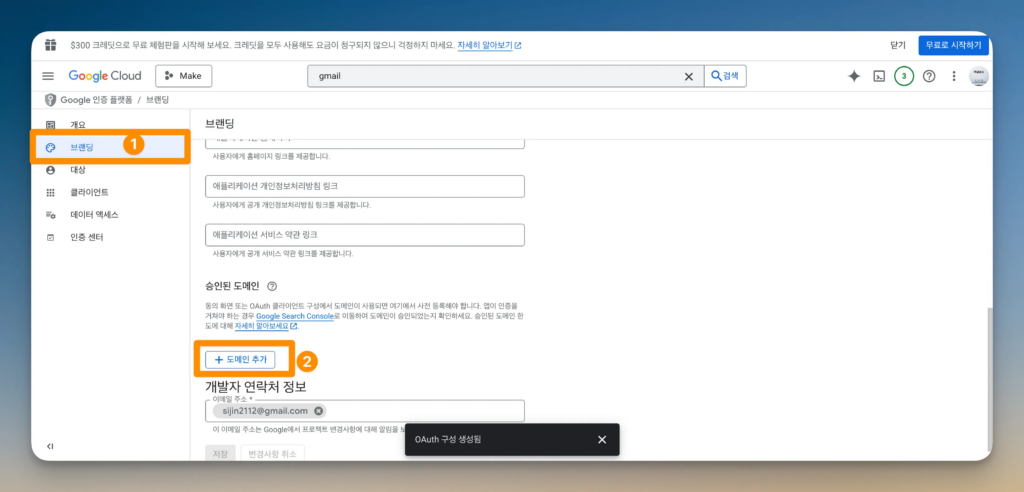
19단계: 브랜딩 메뉴 진입

왼쪽 패널에서 브랜딩을 클릭하고 도메인 추가를 선택합니다.

Make 구글 연동 가이드: API와 OAuth 설정 31단계_19

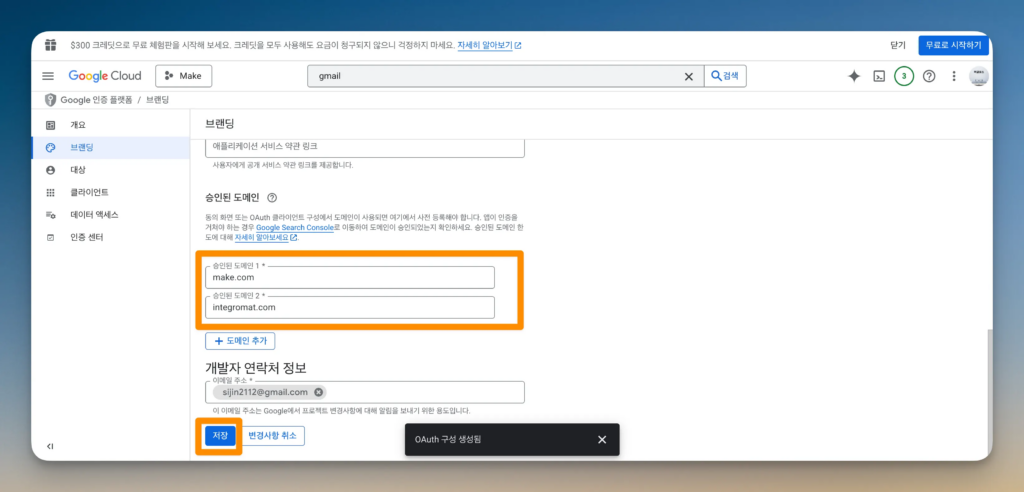
20단계: 승인된 도메인 입력

아래 두 개의 도메인을 추가하고 저장을 클릭합니다:

  • make.com
  • integromat.com

이 도메인들은 Make 서비스에서 OAuth 인증을 처리하는 데 필요합니다.

Make 구글 연동 가이드: API와 OAuth 설정 31단계_20

데이터 액세스 범위 설정

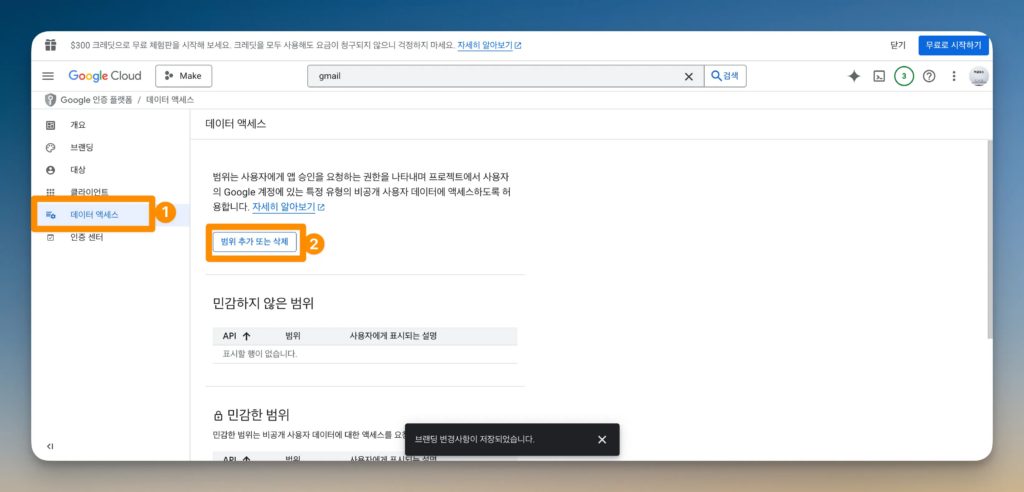
21단계: 데이터 액세스 메뉴

왼쪽 패널에서 데이터 액세스를 클릭하고 범위 추가 또는 삭제를 클릭합니다.

Make 구글 연동 가이드: API와 OAuth 설정 31단계_21

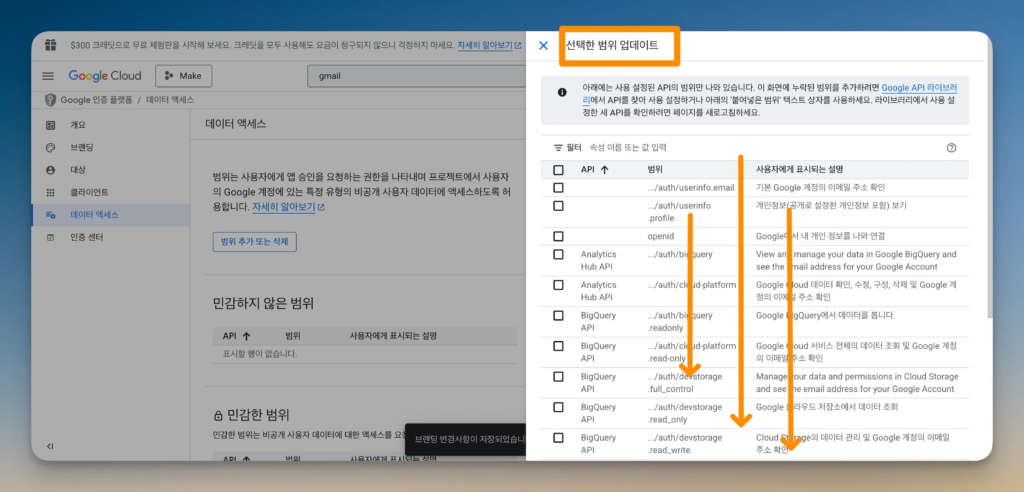
22단계: 페이지당 행수 설정

팝업 창이 열리면 아래로 스크롤합니다. 페이지당 행수를 100으로 설정하세요. 이렇게 하면 모든 권한 범위를 한 눈에 볼 수 있습니다.

Make 구글 연동 가이드: API와 OAuth 설정 31단계_22

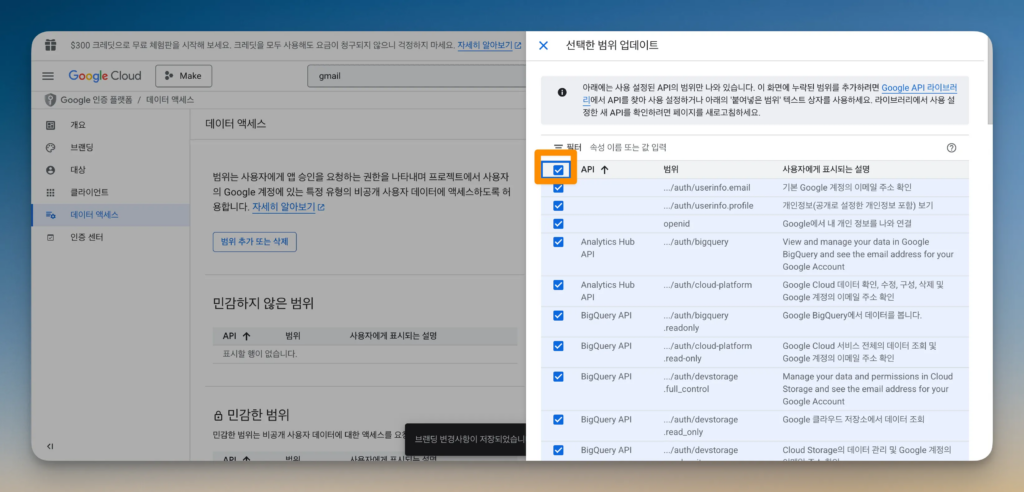
23단계: 전체 범위 선택

화면 상단으로 다시 스크롤하여 체크박스를 클릭해 전체 선택합니다.

Make 구글 연동 가이드: API와 OAuth 설정 31단계_24

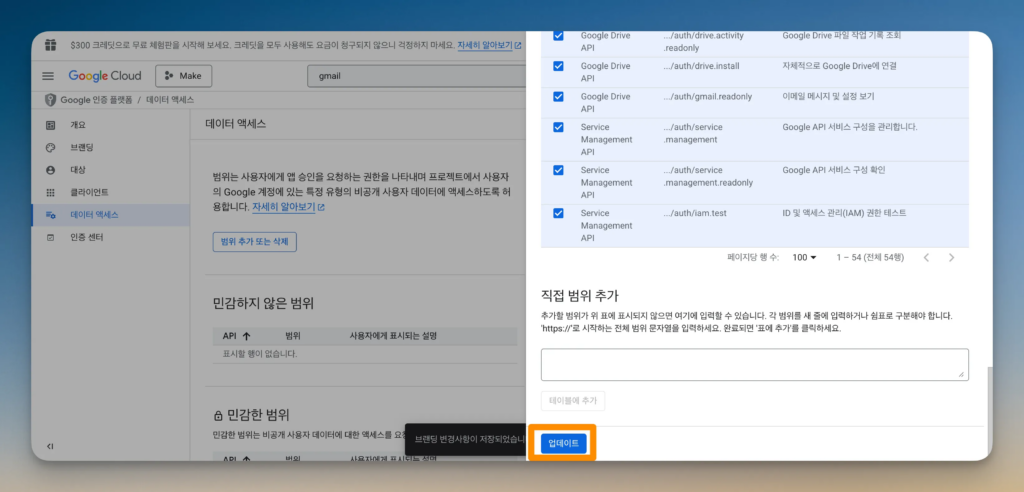
24단계: 범위 업데이트

화면 하단으로 이동하여 업데이트 버튼을 클릭합니다.

Make 구글 연동 가이드: API와 OAuth 설정 31단계_25

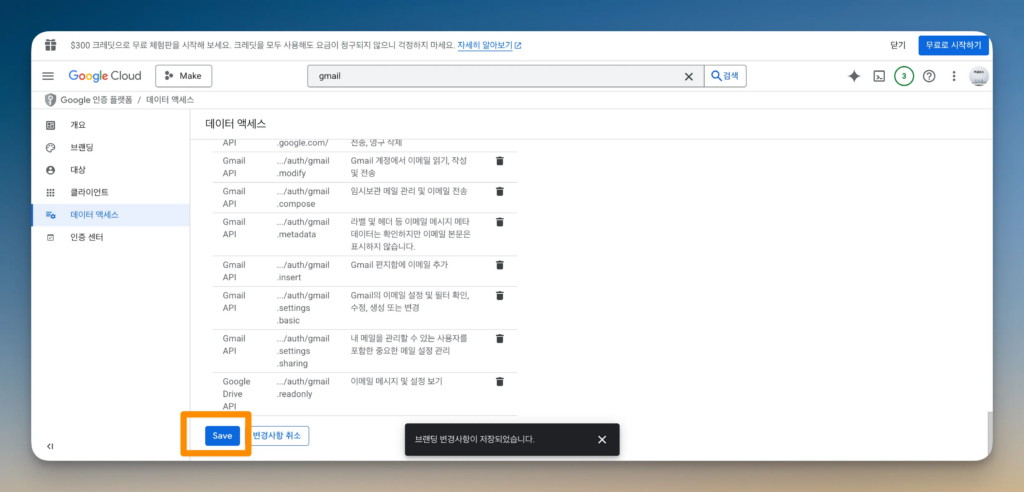
25단계: 저장

데이터 액세스 페이지 하단의 Save를 클릭하여 설정을 저장합니다.

Make 구글 연동 가이드: API와 OAuth 설정 31단계_26

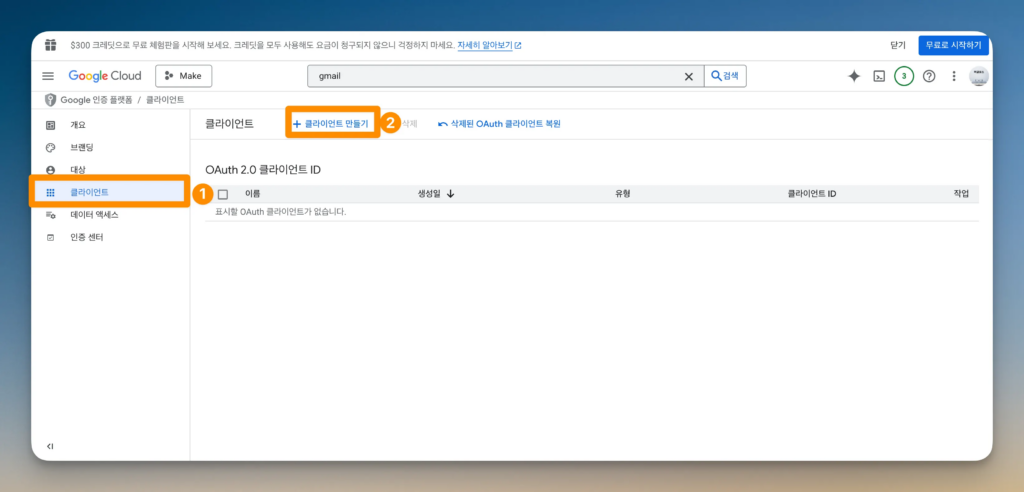
OAuth 클라이언트 생성

26단계: 클라이언트 메뉴

왼쪽 패널에서 클라이언트를 클릭하고 클라이언트 만들기를 클릭합니다.

Make 구글 연동 가이드: API와 OAuth 설정 31단계_27

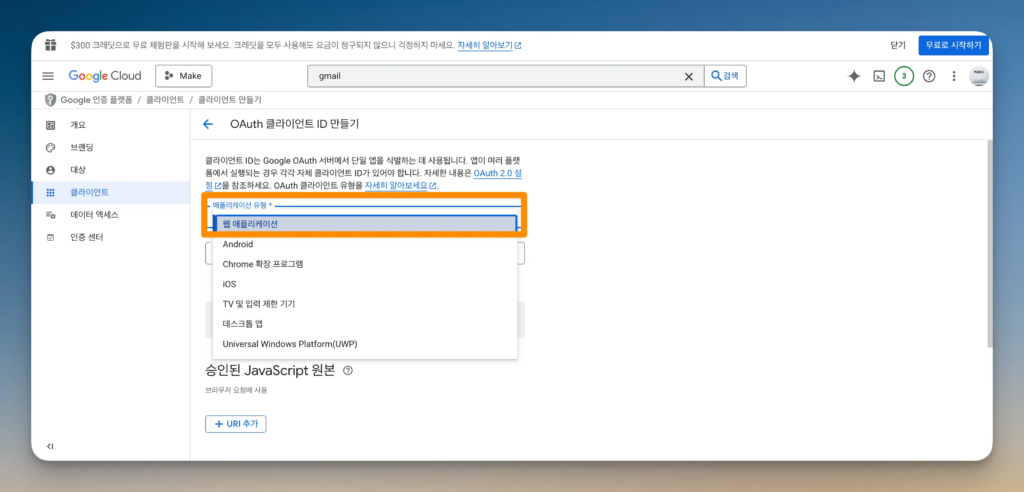
27단계: 애플리케이션 유형 선택

애플리케이션 유형에서 웹 애플리케이션을 선택합니다.

Make 구글 연동 가이드: API와 OAuth 설정 31단계_28

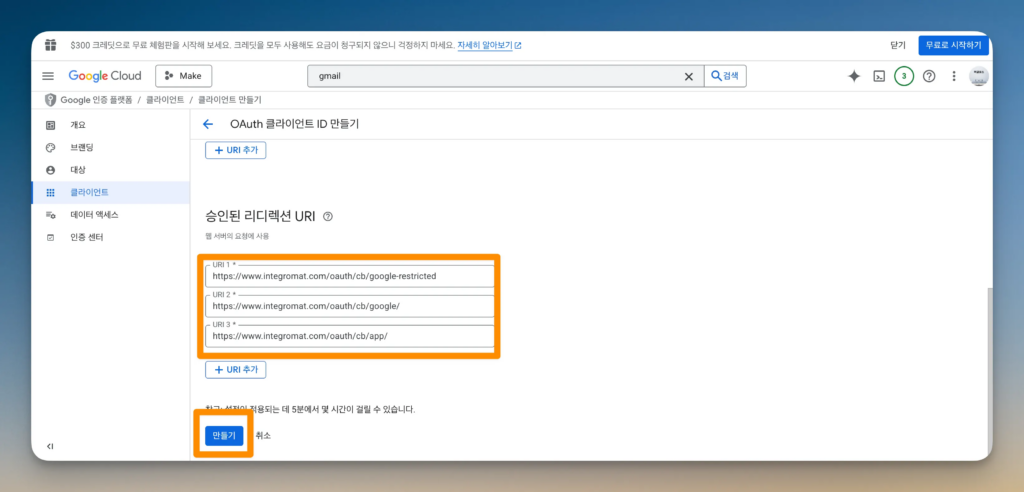
28단계: 리디렉션 URI 입력

승인된 리디렉션 URI 섹션에 아래 3개의 URI를 모두 추가합니다:

https://www.integromat.com/oauth/cb/google-restricted
https://www.integromat.com/oauth/cb/google/
https://www.integromat.com/oauth/cb/app/

모두 입력했으면 만들기를 클릭합니다.

Make 구글 연동 가이드: API와 OAuth 설정 31단계_29

Make 구글 연동 가이드: API와 OAuth 설정 31단계_29

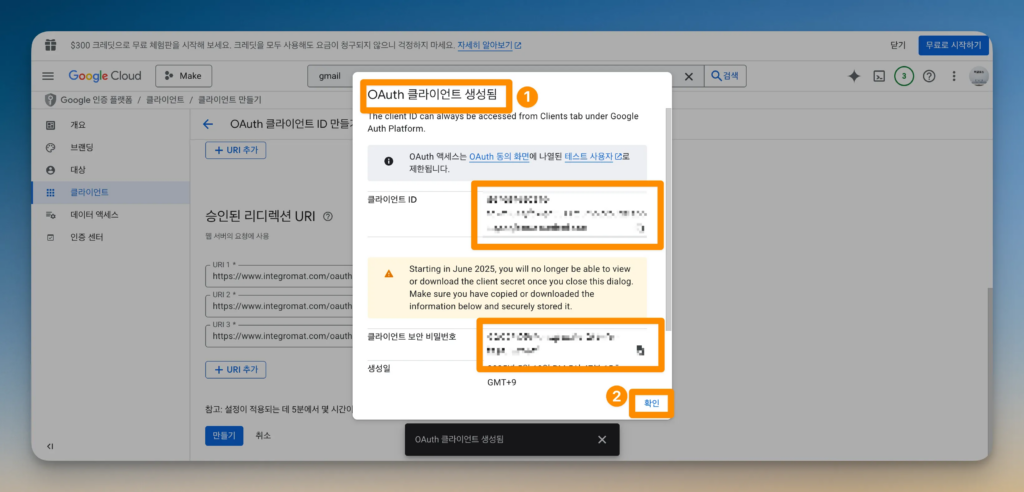
29단계: 클라이언트 생성 완료

OAuth 클라이언트가 생성되었다는 메시지가 나타납니다. 확인을 클릭하세요.

중요: 클라이언트 ID와 클라이언트 보안 비밀번호는 절대 외부에 유출하지 마세요. 이 정보로 누군가 여러분의 구글 계정에 접근할 수 있습니다.

클라이언트 비밀번호는 다시 볼 수 없습니다. 잃어버린 경우에는 삭제 후 다시 생성해야 하니, 어딘가에 적어두세요.

Make 구글 연동 가이드: API와 OAuth 설정 31단계_30

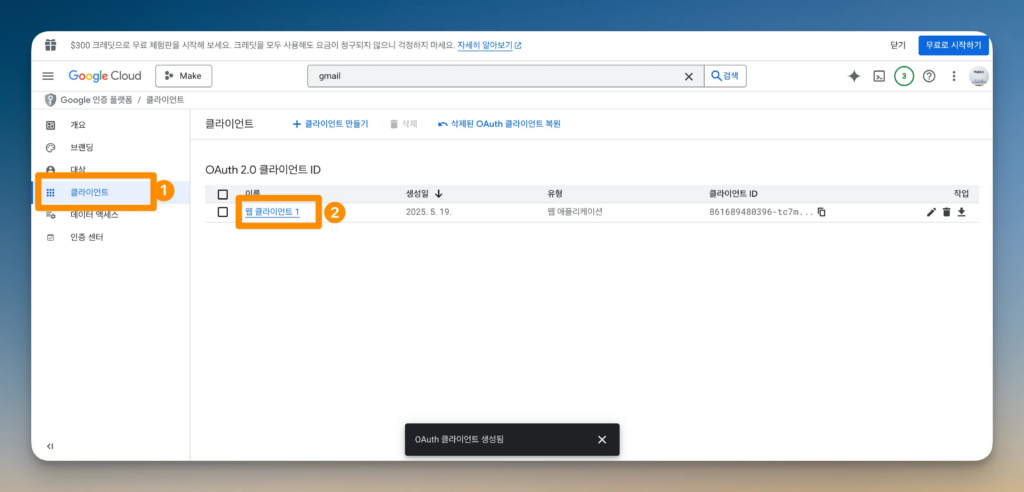
30단계: 클라이언트 정보 확인

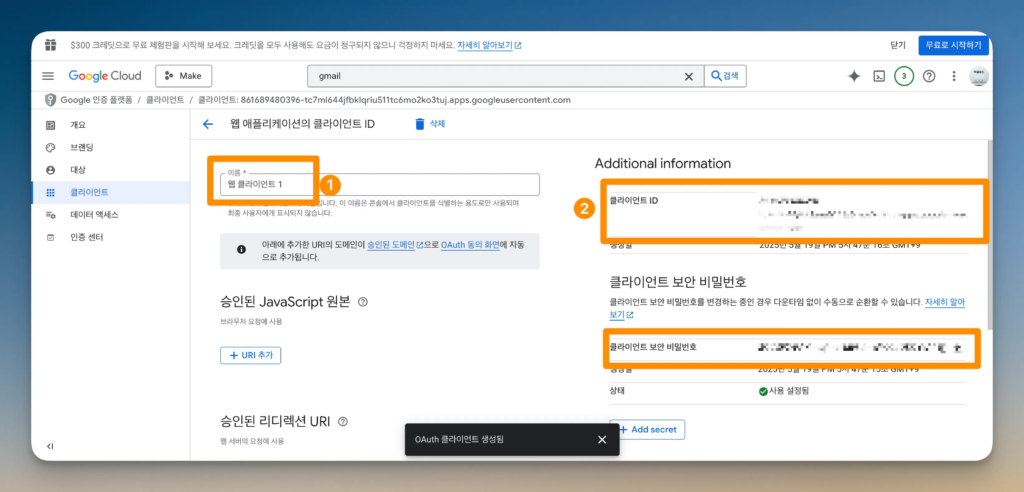
클라이언트 목록에서 방금 생성한 웹 클라이언트를 클릭하면 상세 정보를 확인할 수 있습니다.

Make 구글 연동 가이드: API와 OAuth 설정 31단계_31

31단계: Make에서 연결하기

이제 Make로 돌아가서 구글 서비스 모듈을 추가할 때 클라이언트 ID클라이언트 보안 비밀번호를 입력하면 연동이 완료됩니다.

Make 구글 연동 가이드: API와 OAuth 설정 31단계_32

마무리

여기까지 완료하셨다면 Make에서 구글 드라이브, 구글 시트, Gmail 등 다양한 구글 서비스를 자유롭게 연동할 수 있습니다. 처음에는 단계가 많아 보이지만, 실제로 해보면 생각보다 빠르게 끝납니다.

이 설정은 한 번만 하면 되고, 이후에는 Make에서 새 시나리오를 만들 때마다 같은 클라이언트 정보를 재사용할 수 있습니다.

혹시 진행 중 막히는 부분이 있다면 아래 참고자료를 확인해보세요.

참고자료


작성: 전시진 | 시리얼(Sireal)

Make와 GPT를 활용한 명함 자동화 시스템 설정하기


오늘은 명함을 자동으로 처리하는 방법을 소개해드릴게요. 이 방법을 사용하면 명함을 찍고, 그 정보를 이메일로 자동 전송하는 과정을 단순화할 수 있습니다. 특히, Make라는 노코드 자동화 도구와 GPT를 연동하여 명함 정보를 빠르고 정확하게 처리할 수 있습니다. 한번 따라해 보세요!

자세한 내용은 아래 영상을 참고해주세요.

1. 기본 세팅

우선, Make를 통해 명함 정보를 처리하기 위한 시나리오를 설정해야 합니다. Make는 매우 직관적인 노코드 자동화 시스템으로, 다양한 서비스와 연동이 가능합니다.

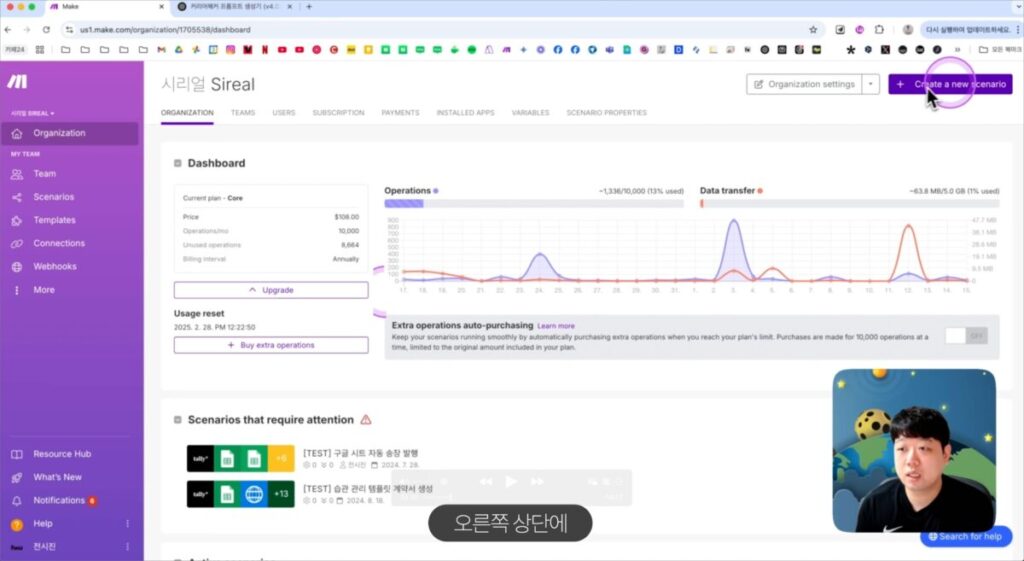
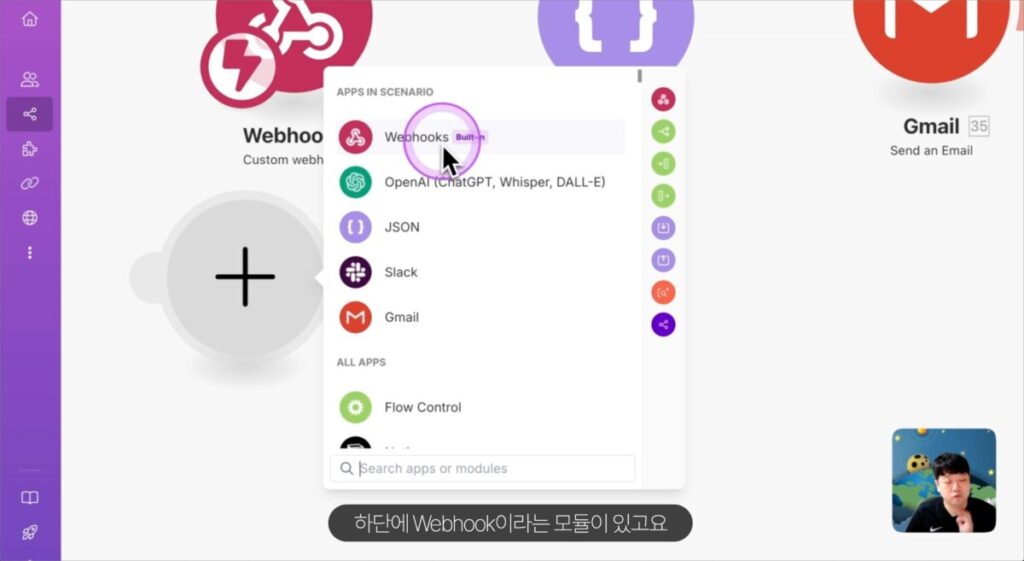
처음 Make에 접속한 후, ‘Create A new scenario’를 클릭하여 새로운 시나리오를 만들고,

Make.com과 GPT를 활용한 명함 자동화 이메일 전송 시스템 구축_1


‘Webhook’ 모듈을 추가합니다.

Make.com과 GPT를 활용한 명함 자동화 이메일 전송 시스템 구축_2

Webhook은 외부에서 전달되는 데이터를 받아오는 역할을 하며, 이 데이터를 이용해 명함을 처리하는 과정의 시작점이 됩니다.

Custom Webhook을 생성하고, 이름을 입력하면 Webhook 설정이 완료됩니다.


2. GPT와의 연동

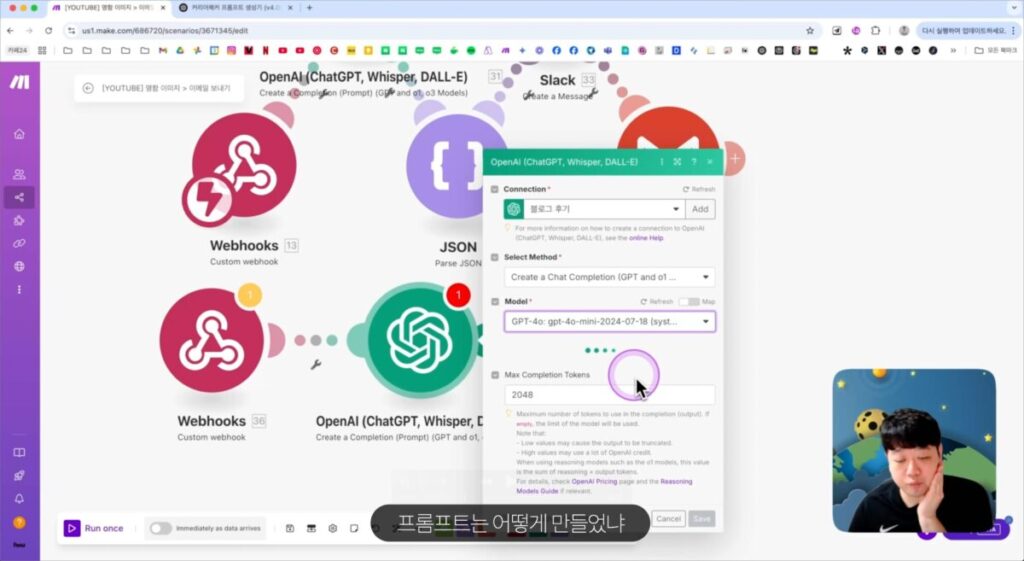
명함의 정보를 처리하려면 ChatGPT의 이미지 분석 기능을 사용해야 합니다. GPT는 우리가 찍은 명함에서 텍스트를 추출하고 이를 JSON 형식으로 변경하는 역할을 합니다. Make에서 ‘OpenAI’ 모듈을 선택하고, GPT-4o-mini 모델을 사용하여 명함 정보를 요약하는 프롬프트를 설정합니다.

Make.com과 GPT를 활용한 명함 자동화 이메일 전송 시스템 구축_3

프롬프트는 명함 사진을 찍고 그 안에서 추출된 텍스트를 JSON 형식으로 변환하도록 설정합니다. 이를 통해 명함 정보를 이메일과 슬랙 알림으로 간편하게 전달할 수 있습니다.

GPT의 API를 연결하는 방법을 모르는 사람은 아래 영상을 참고해주세요.

ChatGPT 모듈에 사용할 프롬프트

You are an advanced Natural Language Processing (NLP) AI specialized in extracting structured data from business card text.
Your task is to analyze the provided business card information and convert it into a structured JSON format.

# Constraints:
## 0. 아주 중요한 지침:
"```JSON"과 같은 단어는 제외하세요. 반드시 "{}"와 "{}" 안의 내용만 출력하세요.

## 1. 공통 필수 변수:
1. **name**: 이름 (영어/한글 구분 가능하면 분리)
2. **job_title**: 직책
3. **company**: 회사명
4. **phone**: 전화번호
- mobile: 모바일 번호
- work: 직장 번호 (존재하는 경우)
- fax: 팩스 번호 (존재하는 경우)
5. **email**: 이메일 주소 (여러 개가 있으면 배열로 저장)
6. **website**: 웹사이트 URL (존재하는 경우)
7. **address**: 주소 (존재하는 경우)
8. **department**: 부서 (존재하는 경우)
9. **extra**: 추가 정보
- 특이사항(예: 컨설팅 분야, 주요 서비스 등)

# Output Format:
{
"name": {
"korean": "전시진",
"english": "(빈칸)"
},
"job_title": "대표 | 협업툴 컨설턴트",
"company": "시리얼",
"phone": {
"mobile": "010-5023-5146",
"work": "(빈칸)",
"fax": "(빈칸)"
},
"email": ["milk@sireal.co"],
"website": "(빈칸)",
"address": "(빈칸)",
"department": "(빈칸)",
"extra": {
"services": ["Notion", "Google", "Slack", "ChatGPT"]
}
}

# 2. 정보 자동 분류 및 보완:
- 전화번호는 국가번호 (+82) 형식으로 변환합니다.
- 이메일이 여러 개 있을 경우 배열로 저장합니다.
- 웹사이트 URL이 `http://` 혹은 `https://` 없이 적혀 있으면 `https://`를 자동으로 추가합니다.
- 누락된 정보는 **"(빈칸)"**으로 표시합니다.
- 기타 특이사항(컨설팅 분야, 제공 서비스 등)은 `extra` 필드에 저장합니다.

# 3. 작업 내용:
- 주어진 명함 정보를 분석하여 필수 정보를 추출합니다.
- JSON 형식의 일관성을 유지하며 데이터를 정리하여 출력합니다.
- 누락된 정보가 있을 경우 **"(빈칸)"**으로 명확히 표시합니다.

Now, analyze the provided business card information and generate the structured JSON output.

input: 

3. 아이폰 단축어 설정

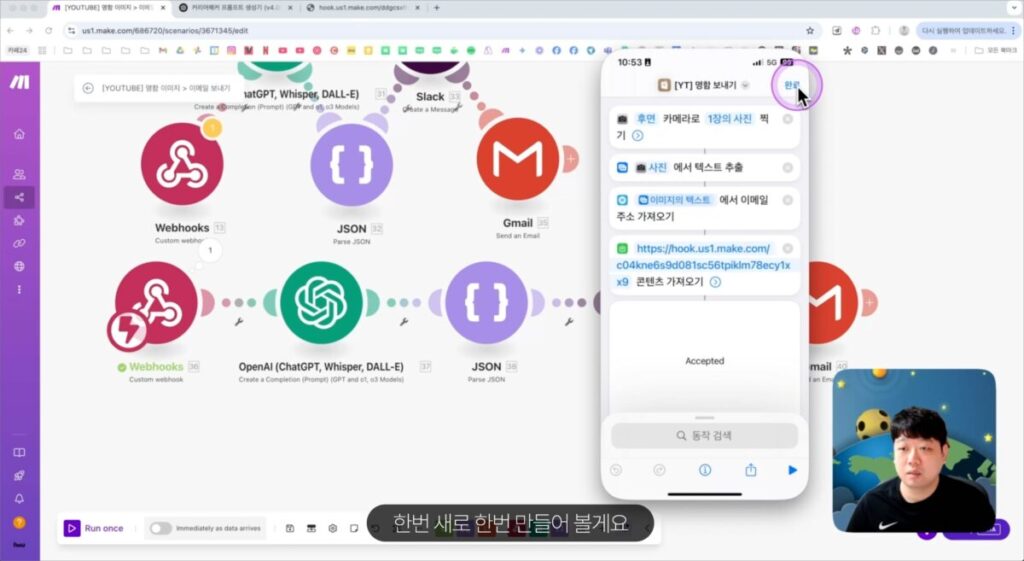
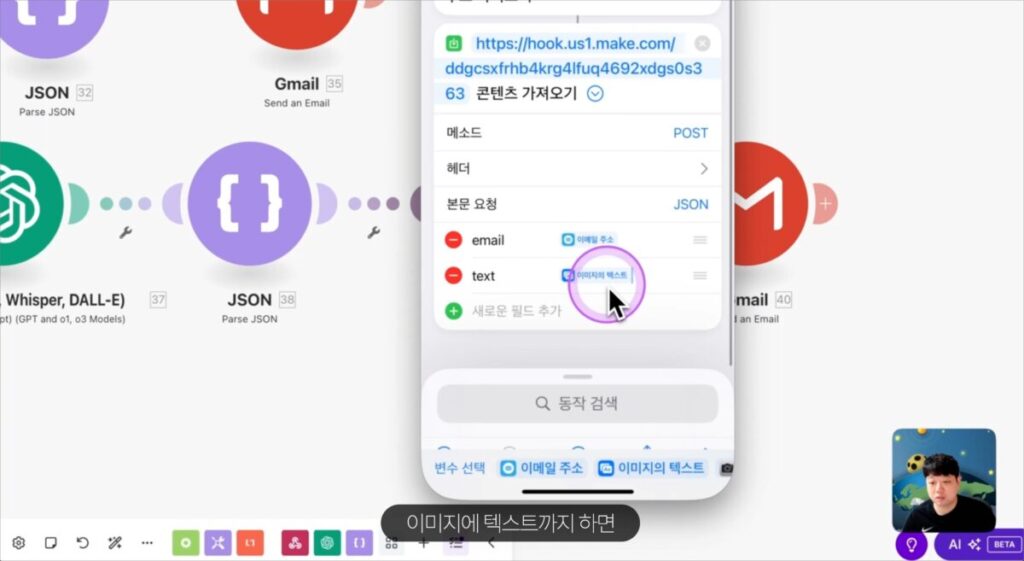
이제 실제로 명함을 촬영하고 정보를 전송할 수 있는 단축어를 설정합니다. 아이폰에서 ‘단축어’ 앱을 열고, 카메라로 사진을 찍은 후 해당 이미지에서 텍스트를 추출하는 작업을 추가합니다. 텍스트 추출 후, 이메일 주소와 명함 텍스트를 Webhook으로 전송합니다.

아이폰에서 단축어 설정은 아래 이미지대로 설정합니다.

Make.com과 GPT를 활용한 명함 자동화 이메일 전송 시스템 구축_4


Make.com과 GPT를 활용한 명함 자동화 이메일 전송 시스템 구축_5

4. Slack 알림 설정

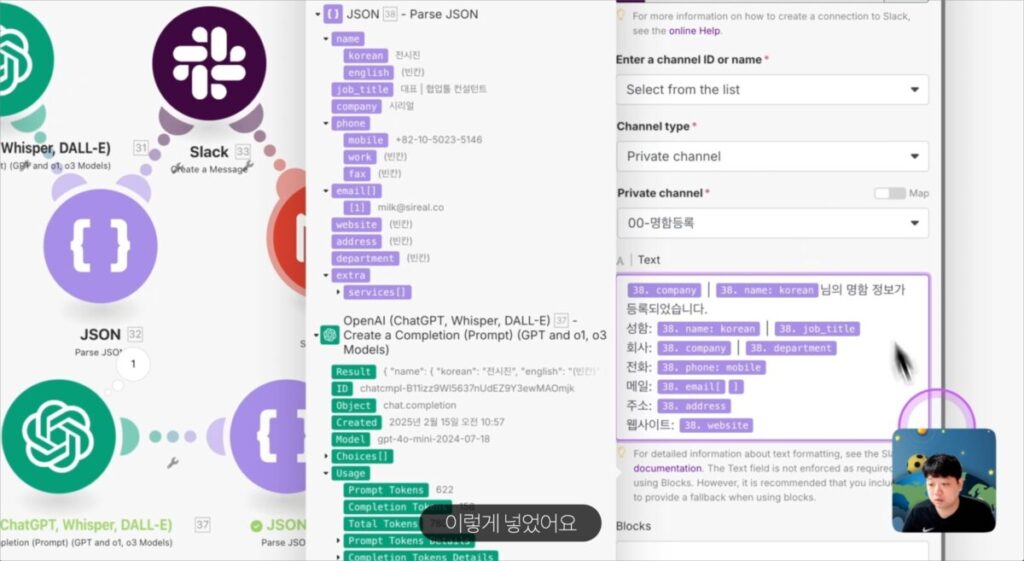
Slack을 통해 실시간 알림을 받기 위해 ‘Create a Message’ 모듈을 사용하여 슬랙과 연동합니다. 명함 정보가 등록되면 즉시 슬랙으로 알림이 전송되므로, 명함을 등록하는 즉시 확인할 수 있습니다.

Slack을 설정하실 때 계정 연결을 User가 아니라 Bot을 하시면 알림을 받아볼 수 있습니다.

User로 하면 내가 보내는 메시지기 때문에 알림을 받을 수 없습니다.

Make.com과 GPT를 활용한 명함 자동화 이메일 전송 시스템 구축_6

5. 이메일 자동화 설정

명함 정보를 이메일로 자동 전송하려면 Gmail을 연동해야 합니다. Make에서 ‘Send an Email’ 모듈을 추가하고, 이메일 주소와 내용을 설정합니다. 이때, 이메일 제목과 본문에 명함 정보를 적절히 배치하여 받는 사람이 쉽게 확인할 수 있도록 구성합니다. HTML을 사용하면 이메일이 깔끔하게 전송됩니다.

이메일을 HTML로 만드시고 싶으신 분은 ChatGPT에 캔버스를 이용하여 한글로 메일을 먼저 작성한 다음

아래 이메일을 HTML로 만들어줘

라는 식으로 프롬프트를 입력하시면 쉽게 생성할 수 있습니다.


6. 결과 확인

이 모든 설정이 완료되면, 이제 명함을 찍고 정보를 전송해 봅니다. 아이폰에서 사진을 찍고, 텍스트를 추출한 후 이메일 주소와 함께 Webhook으로 전송하면, Make가 데이터를 처리하여 GPT로 요약하고 이메일과 슬랙으로 정보를 전송합니다.


7. 결론

이 자동화 시스템을 사용하면 명함을 처리하는 시간이 크게 단축됩니다. 또한, 단 한 번의 세팅으로 명함을 촬영하고 정보를 자동으로 이메일로 전송할 수 있어 영업 활동에 큰 도움이 됩니다. Make와 GPT, Gmail, Slack을 연동하여 효율적인 명함 관리 시스템을 구축해 보세요.

이 방식은 무료로 사용할 수 있는 옵션도 많아, 비용 부담 없이 명함 처리 자동화를 실현할 수 있습니다. 시나리오와 설정이 완료된 후에는 명함을 촬영하는 것만으로도 이메일로 자동 전송이 가능하므로, 매우 편리하고 시간을 절약할 수 있습니다.

궁금하신 점은 유튜브 영상의 댓글을 남겨주세요!