
Aside 브라우저가 뭔가요? Comet·클로드 코드와 뭐가 다른가요
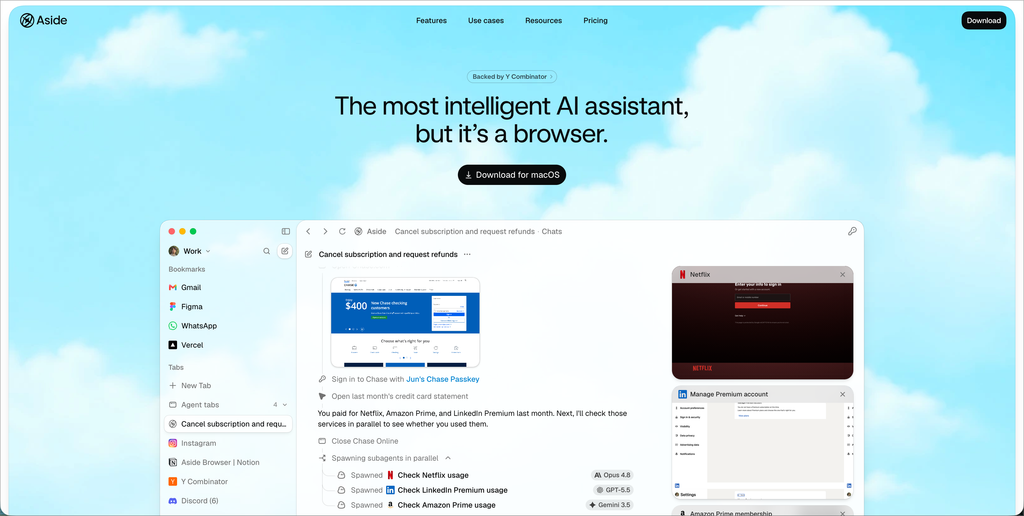
Aside(어사이드) 브라우저, Comet, Atlas, 그리고 요즘 많이 찾는 클로드 코드 중에서 뭘 써야 할지 고민되기 마련입니다. 저는 크롬 기반 AI 브라우저를 여러 개 써 보면서, 이미 로그인해서 쓰는 웹사이트를 사람처럼 조작하는 일에는 어사이드(Aside)가 가장 잘 맞았습니다.
한 줄로 말하면 Aside는 크롬으로 만든 AI 에이전트 브라우저입니다. 다른 AI가 “로그인부터 해 주세요”에서 멈추는 자리를, 저장된 비밀번호로 넘어가고, 지금 보는 화면을 바꿔 줍니다. 클로드 코드는 결과가 터미널이나 파일 안에 남는 경우가 많아서, 슬랙을 읽고 노션 페이지를 만들거나 강의 사이트를 번역하는 것처럼 눈으로 확인해야 하는 반복 업무에는 브라우저가 더 편했어요.
간단히 비교하면 이렇게 정리할 수 있습니다. Comet·Atlas는 탭과 검색 경험에 강하고, 클로드 코드는 로컬 폴더·서버·코딩 보조에 강합니다. 채팅·프로젝트·갈아타기 기본은 Claude(클로드) 사용법에 따로 적었습니다. 반면 Aside는 이메일, 대시보드, 내부 도구처럼 로그인이 필요한 웹을 직접 다룹니다. 제가 직접 사용해보니 영어 슬랙 스레드를 읽고 노션에 정리하는 일, 로그인해야 보이는 강의 페이지를 한글과 함께 옮기는 일에는 Aside가 더 안정적으로 끝까지 갔습니다.
크롬을 버리고 갈아타라는 얘기가 아닌 이유
Aside를 소개하면 “기본 브라우저를 바꾸라”는 글로 읽히기 쉬운데, 저는 그렇게 쓰지 않습니다. 크롬은 그대로 두고, 반복되는 웹 일만 Aside에 맡기는 편이 맞아요.
더 중요한 이유는 비용입니다. Aside에는 자체 모델이 들어 있지만, 이미 내는 ChatGPT·Claude·Gemini 구독을 연결해서 그 구독으로 일을 시킬 수 있습니다. 공식 문서에서는 이 경로를 Subscription이라고 부릅니다. 이 경우에는 Aside 크레딧이 닳지 않아요. API 키를 직접 넣는 방법도 있습니다. 커뮤니티에서 가장 많이 호평하는 지점도 이거예요. 브라우저 값을 또 내지 않고, 이미 내는 AI를 그대로 가져옵니다.
공식 시작 안내는 aside.com/download이고, 지금은 macOS 15.0 이상입니다. Windows는 팀이 준비 중이고 체인지로그에 Windows 항목이 보이기 시작했으니, 받으시기 전에 다운로드 페이지를 한 번 확인하시면 됩니다.
북마크랑 비밀번호만 먼저 옮겨보기
켜면 계정만 만들고, 쓰던 브라우저에서 방문 기록·쿠키·북마크를 가져오면 됩니다. 사파리는 파일 > 내보내기로 만든 ZIP만 받습니다. 그다음 Password Manager를 켜 두고, 자주 쓰는 사이트에 한 번 직접 로그인해 두세요. 에이전트는 비밀번호 원문을 보지 않고, 허용된 사이트에만 자동으로 넣습니다.
첫 작업은 읽기 전용이 안전합니다. “이 페이지를 읽고 표로 정리해. 수정하거나 제출하지 마.”처럼 결과와 금지 행동만 적으면 됩니다.
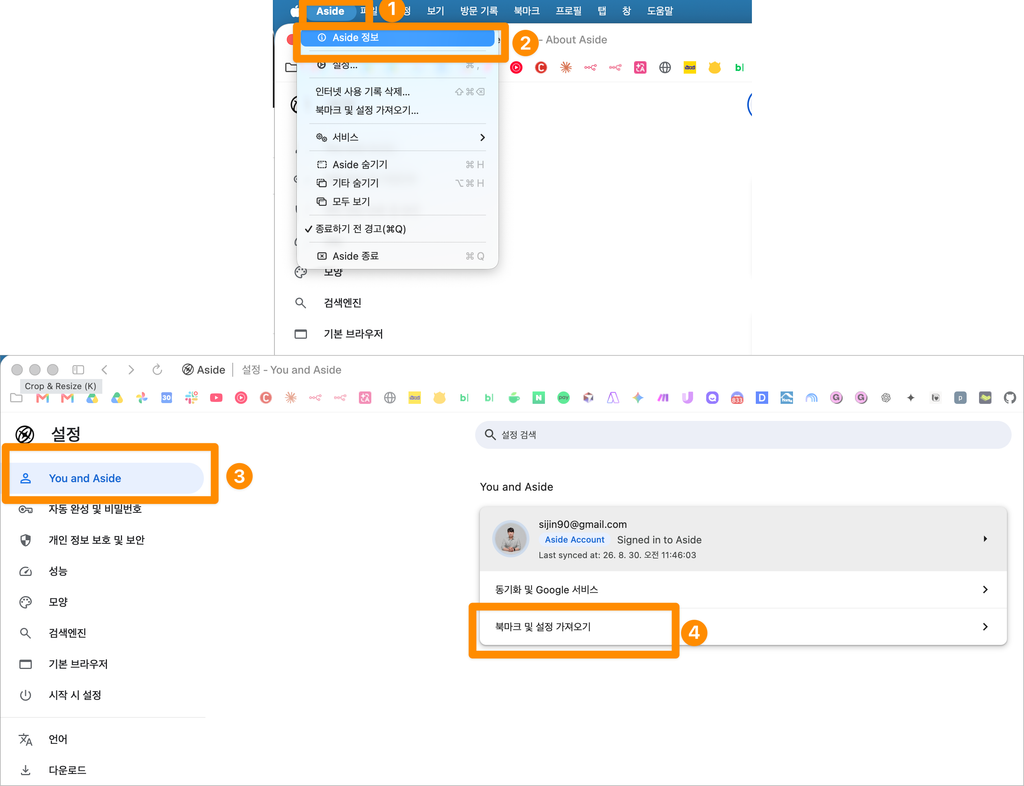
아래 이미지처럼, Aside 정보를 들어오면 브라우저 설정에 들어오고, 북마크 및 설정을 가져올 수 있습니다.
Ask AI, 태스크, 루틴 – 세 가지가 어떻게 다른지
Aside에는 일을 시키는 입구가 세 가지입니다. 클로드의 채팅·코워크·코드와 비슷하게 생각하시면 됩니다.
Ask AI는 지금 화면에서 바로 시키는 방식입니다. 새 탭 주소창을 Ask AI로 바꾸거나, 맥에서는 Command+E로 엽니다. “이 페이지 요약해줘”, “이 문장 번역해줘”처럼 짧은 일에 맞아요. 영역을 동그라미로 지정하는 라쏘도 여기 붙습니다.
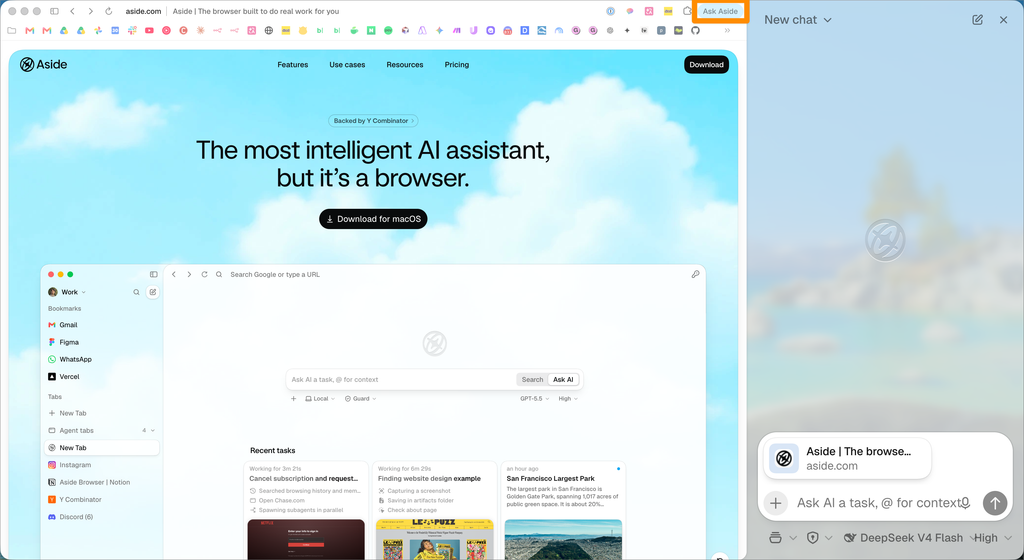
태스크는 사이트·계정·파일을 넘나드는 한 일입니다. “슬랙 스레드를 읽고 노션에 정리해”, “이 달 명세서 PDF를 받아 Downloads에 저장해”처럼 단계가 여러 개일 때 씁니다. 권한은 Read only, Guard, Full access 중에서 고르고, 기본값은 Guard입니다. 결제·게시·메시지는 사람이 승인하기 전에 멈추게 되어 있어요.
Routines은 정해진 시간에 같은 일을 다시 돌리는 예약 청소입니다. 매주 월요일 대시보드를 읽거나, 좌석·가격을 확인하는 일에 씁니다. Free는 활성 루틴 3개까지이고, Pro부터 개수 제한이 없습니다.
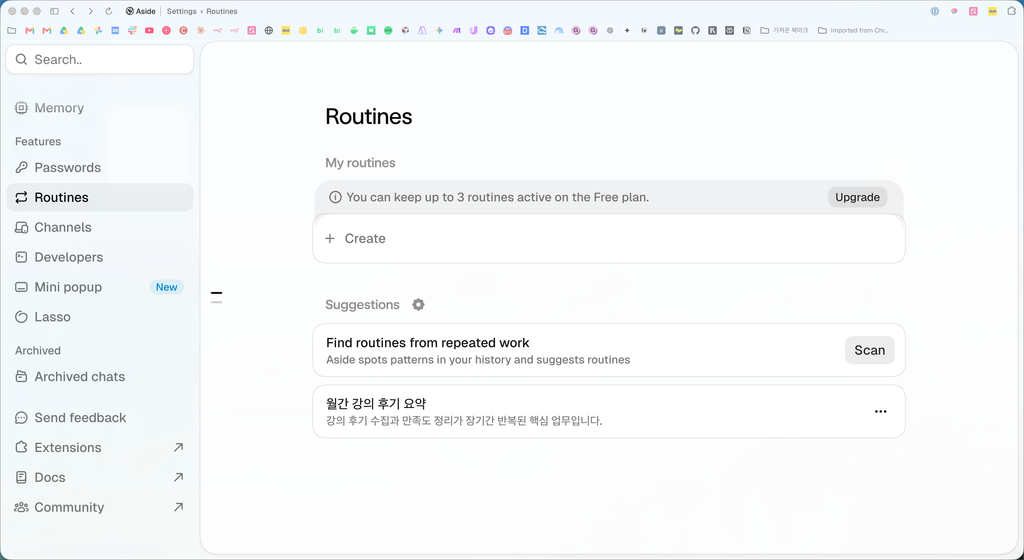
비유하면 Ask AI는 빗자루, 태스크는 청소기, 루틴은 “매일 9시에 여기 청소해”라고 적어 둔 로봇 청소기입니다.
비밀번호 매니저와 구독 연결로 활용도 높이기
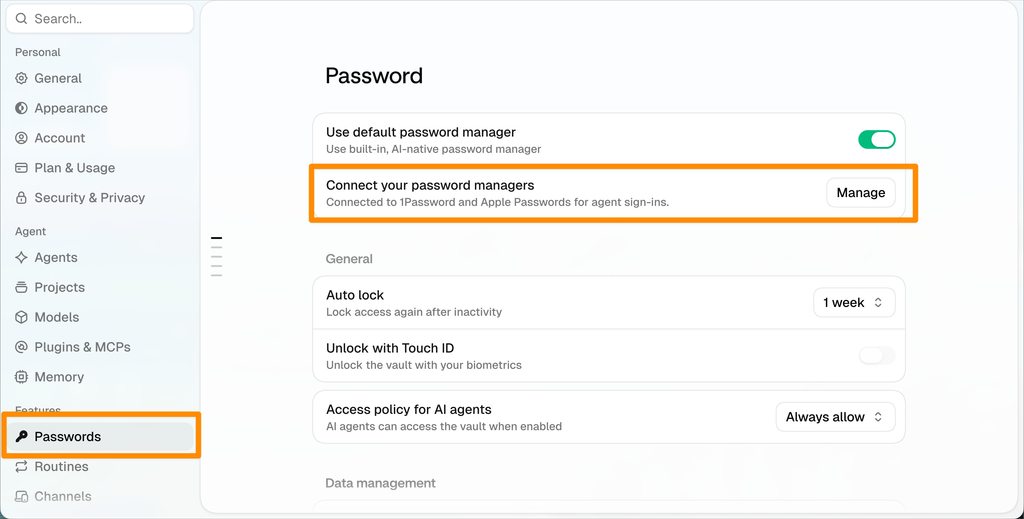
Aside를 쓰는 이유는 기능 목록이 많아서가 아닙니다. 로그인 뒤의 웹을 맡겨도 비밀번호를 모델에 안 보여 준다는 점과, 이미 내는 구독을 그대로 쓴다는 점이 커서예요.
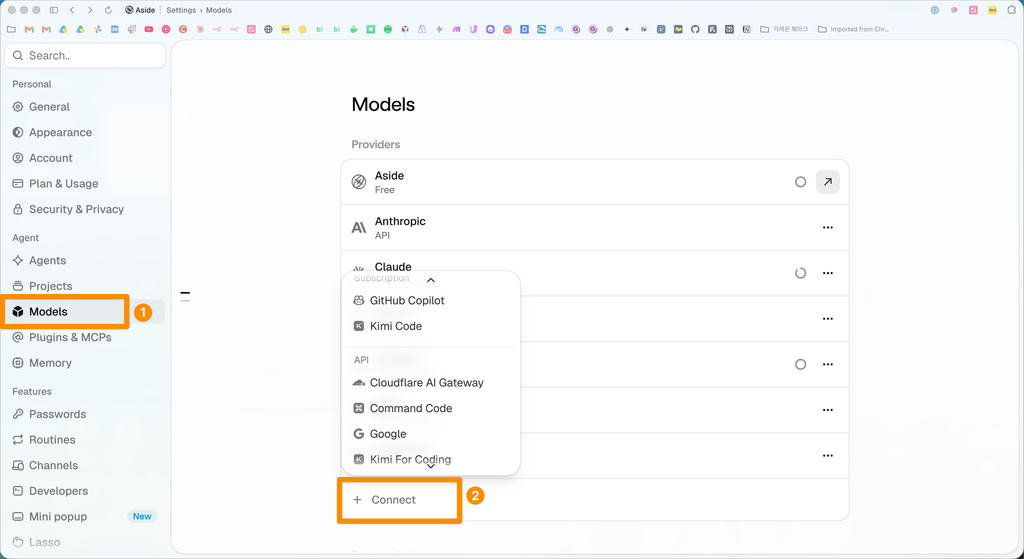
모델은 설정 > Models에서 세 갈래로 연결합니다. Aside 플랜에 든 모델은 크레딧이 닳고, ChatGPT·Claude·Copilot 구독은 크레딧이 안 닳고, Anthropic·OpenAI·OpenRouter·Google·xAI 같은 API 키는 해당 계정으로 과금됩니다. 저는 Claude 구독을 연결해 두고, Aside 자체 모델은 거의 쓰지 않습니다. Free 500 크레딧을 자체 모델로 돌리면 두세 번에 닳는다는 이야기가 커뮤니티에서 반복되거든요.
실무에서 제가 시킨 일은 세 가지입니다. 영어 슬랙 스레드를 “맥락 있게 정리해서 노션에 넣어줘”라고 하면 페이지가 생깁니다. 로그인이 필요한 강의 사이트는 영문과 한글을 같이 옮기라고 하면 됩니다. 구글 드라이브는 도메인이 다르면 소유권 이전이 안 되는데, 개인 계정 파일을 회사 계정에 사본으로 만드는 일은 Aside가 대신 클릭해 줬어요. 승인 창이 뜨는 게 귀찮아 보일 수 있지만, 사람이 한 번 확인하는 자리라서 저는 그 점이 장점입니다.
크레딧과 요금제 참고할 점
요금은 공식 가격 페이지 기준입니다. 연간 결제 시 유료 플랜은 20% 할인됩니다.
| 구분 | Free | Pro | Max |
|---|---|---|---|
| 가격 | $0 | $20/월 | $200/월 |
| 월 크레딧 | 500 | 1,500 (3배) | 20,000 (가격 페이지 40배) |
| 루틴 | 최대 3개 | 무제한 | 무제한 |
| Ultrabrowse | 없음 | 있음 | 있음 |
| Channels·Cloud handoff | 없음 | 있음 | 있음 |
크레딧은 Aside 자체 모델을 쓸 때만 줄어듭니다. 이미 Claude나 ChatGPT를 내고 있다면 Free로도 실사용이 됩니다. Pro $20은 모델 값이 아니라, 출처가 많은 조사(Ultrabrowse), 루틴을 여러 개 돌리는 일, 슬랙·텔레그램으로 원격 조종(Channels)이 필요할 때의 기능 값으로 보시면 됩니다. Max는 크레딧을 아주 많이 쓰는 분과 얼리 액세스용이라, 처음에는 보지 않으셔도 됩니다.
크롬·Comet에서 Aside로 시작하는 법
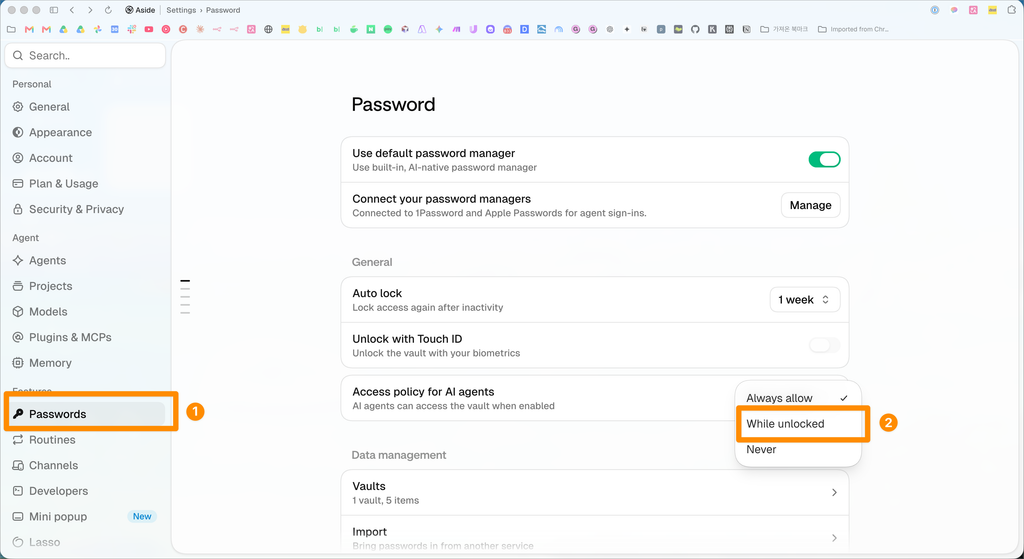
옮기는 순서는 짧습니다. Aside를 설치하고, 쓰던 프로필을 가져온 뒤, Settings > Models에서 Claude나 ChatGPT 구독을 연결합니다. Password Manager 정책은 While unlocked로 시작하는 걸 권합니다. 금고가 잠겨 있으면 에이전트가 비밀번호를 쓰지 못합니다.
첫 지시문은 목표, 사이트, 결과 형식, 멈춤 조건을 같이 적으면 성공률이 올라갑니다. 예를 들면 이렇습니다. “이 슬랙 스레드를 읽고 노션에 요약 페이지를 만들어. 제목, 결정 사항, 다음 행동만 넣고 다른 페이지는 수정하지 마.” 결제나 예약은 “직전에서 멈춰”를 꼭 붙이세요.
탭은 위쪽(가로)과 왼쪽(세로)을 바꿀 수 있고, 시키는 창과 결과 페이지를 나란히 보려면 Command+Shift+로 스플릿하면 됩니다. 지금 보는 페이지를 맥락으로 붙이려면 사이드 패널에서 시작하면 됩니다.
주의사항 및 한계
AI를 실행하는 중에 AI 패널을 닫으면 작업이 처음부터 다시 시작합니다. 시간은 더 걸리고 토큰도 아깝습니다. 저는 탭을 복제해 두고, 다른 탭에서 일을 보다가 돌아와 결과만 확인합니다.
아직 기본 브라우저로 쓰기엔 이르다는 후기가 있습니다. 버그, 메모리, 업데이트 이슈가 커뮤니티에서 올라옵니다. 크롬을 유지한 채 에이전트 브라우저로만 쓰는 편이 마음이 편해요.
결제, 삭제, 세금, 법률, 대량 지원 같은 되돌리기 어려운 일은 자료 수집과 입력까지만 맡기고 제출은 사람이 합니다. 캡차를 우회시키려 하지 마세요. 인증이 뜨면 직접 통과한 뒤 이어서 시키면 됩니다.
자주 묻는 질문
Aside와 Comet의 차이는 무엇인가요?
Comet은 검색·탭 경험에 가깝고, Aside는 로그인된 웹사이트에서 여러 단계를 끝까지 실행하는 쪽에 가깝습니다. 로그인 앞에서 멈추는 일이 적고, 비밀번호는 모델에 노출하지 않고 자동 입력합니다.
Claude 구독만으로 쓸 수 있나요?
됩니다. Settings > Models에서 Claude Subscription을 연결하면 Aside 크레딧을 쓰지 않고 일을 시킬 수 있습니다. ChatGPT Plus·Pro, GitHub Copilot도 같은 방식입니다.
무료로 충분한가요?
기존 AI 구독을 연결하면 Free로도 충분합니다. Aside 자체 모델만 쓰면 월 500 크레딧이 금방 닳습니다. 조사·루틴·원격이 필요해지면 그때 Pro를 보시면 됩니다.
비밀번호를 AI가 보나요?
보지 않습니다. Password Manager가 사이트에만 넣고, 원문은 에이전트에게 전달하지 않습니다. 결제·게시·메시지는 승인 창에서 한 번 더 막습니다.
윈도우에서 되나요?
공식 설치 안내는 macOS 15.0 이상입니다. Windows는 준비 중이며, 받으시기 전에 다운로드 페이지를 확인하시면 됩니다.
정리
Aside는 로그인된 웹을 대신 만지는 AI 브라우저이고, 웹 검색창에 AI를 붙인 도구와는 결이 다릅니다. 크롬을 버리라는 글이 아니라, 반복되는 웹 일을 맡기는 습관입니다. Ask AI로 지금 화면을 시키고, 태스크로 여러 사이트를 넘기고, 루틴으로 같은 일을 예약하면 됩니다. 이미 Claude나 ChatGPT를 내고 있다면 그걸 연결해 받아 보시고, 조사와 자동화가 많아지면 그때 Pro를 올리시면 됩니다.
다운로드는 aside.com/download, 도움말은 docs.aside.com입니다.
작성: 전시진 | 시리얼(Sireal)